
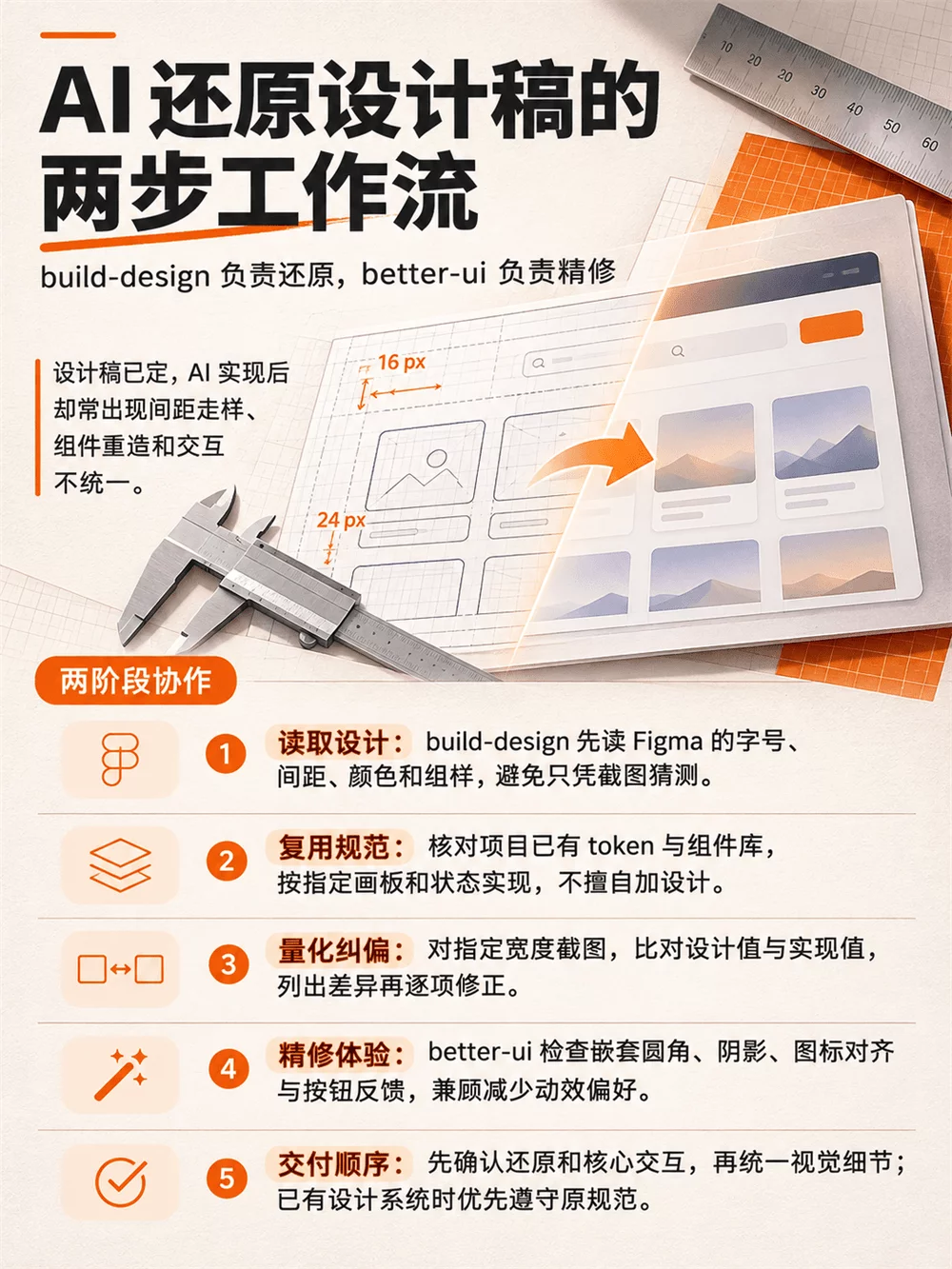
把 Figma 交给 AI 做前端,看起来只需要一句“照着实现”。真正进入交付,问题大多出在细节:16px 间距变成 12px,现成组件被重写,设计稿没定义的状态被额外补上。单看每一处都不算大问题,叠在一起,页面就和原稿越走越远。
这次关注的是同一套开源 Skill 里的 build-design 和 better-ui。前者负责按设计源文件还原结构,后者负责页面成型后的细节收口。把这两个环节拆开,协作会顺很多。
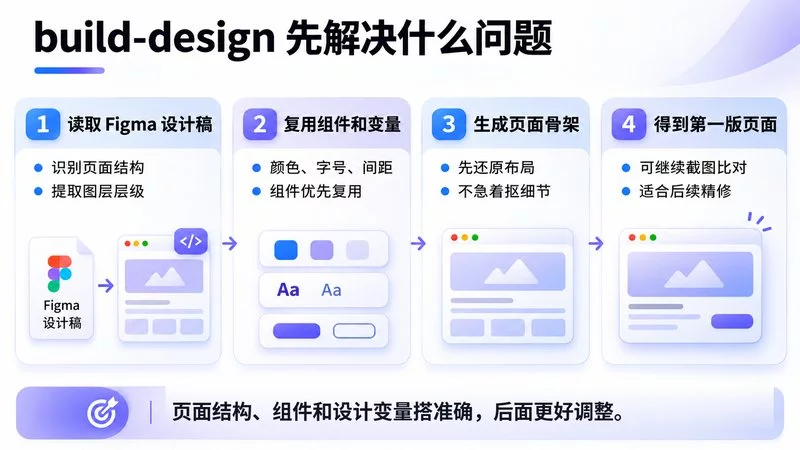
build-design 官方 Skill(https://github.com/jakubkrehel/skills/blob/main/skills/build-design/SKILL.md) 的原则很明确:先读取设计源文件,再映射到项目现有的 token 和组件,页面完成后再逐项比较。
它很适合设计师与开发协作时的典型任务:Figma 中已经画好数据后台、移动端页面或组件状态,项目里也有自己的按钮、表格和间距体系。此时 AI 的任务,就是把确定的视觉方案落成页面。
具体工作可分四步:读取 Figma 画板的颜色、字号、圆角、间距和组件;核对代码库里已有的设计变量;实现画板要求的页面与状态;在对应宽度截图,逐项记录偏差。官方文档举的报告方式也很实用,例如设计稿间距 16px、代码却是 12px,这比“感觉有点挤”更容易修改。
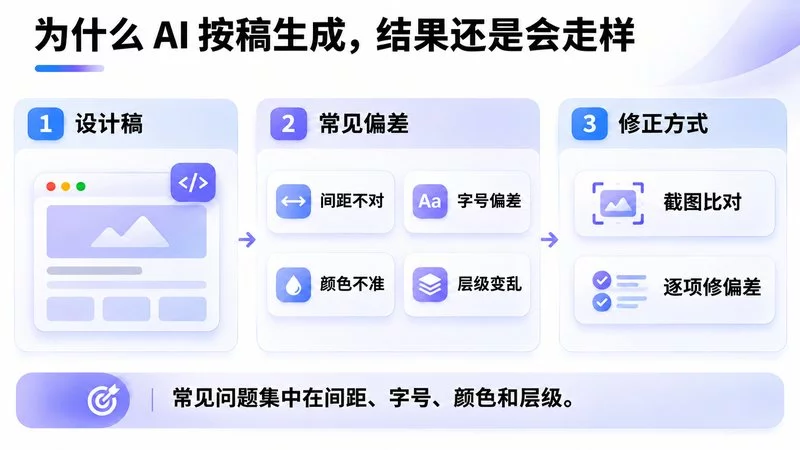
如果手里只有截图,尺寸和间距就只能靠估算,精度会受影响。最好还是提供 Figma 源文件或可读取的设计数据。
官方安装命令:
npx skills add https://github.com/jakubkrehel/skills --skill build-design
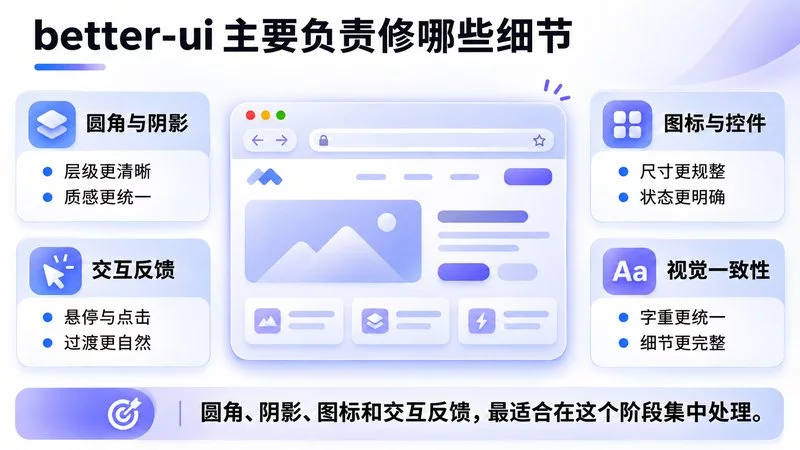
页面基本还原后,设计师常会继续纠结:按钮按下去是不是太生硬?卡片嵌套圆角是否协调?图标看着居中,为什么视觉上还是偏了一点?
better-ui 官方 Skill(https://github.com/jakubkrehel/skills/blob/main/skills/better-ui/SKILL.md) 专门处理界面表层的精修:圆角关系、阴影与边框、图标光学对齐、交互反馈和动效节奏。交互本身有问题时,也要先把可用性处理好,再做视觉润色。
比如嵌套卡片不能简单地内外都用同一个圆角;交互按钮按下的缩放、频繁操作的反馈时长也应保持一致。官方给出了一些参考值;如果项目已经有统一规范,直接沿用现有设计系统会更顺。
官方安装命令:
npx skills add https://github.com/jakubkrehel/skills --skill better-ui
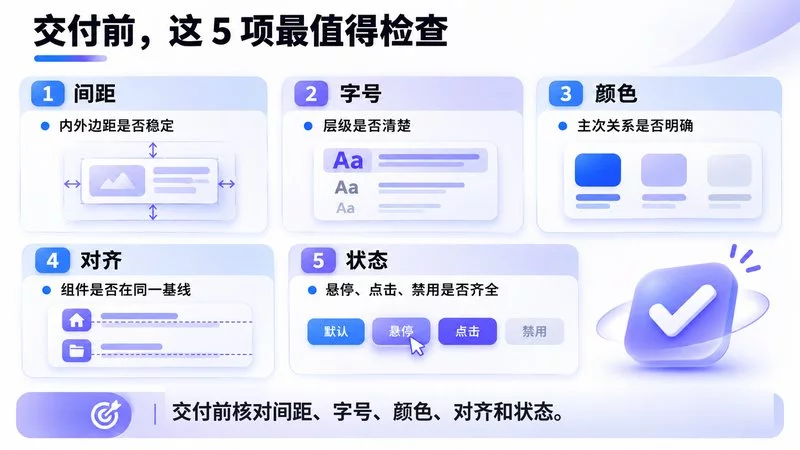
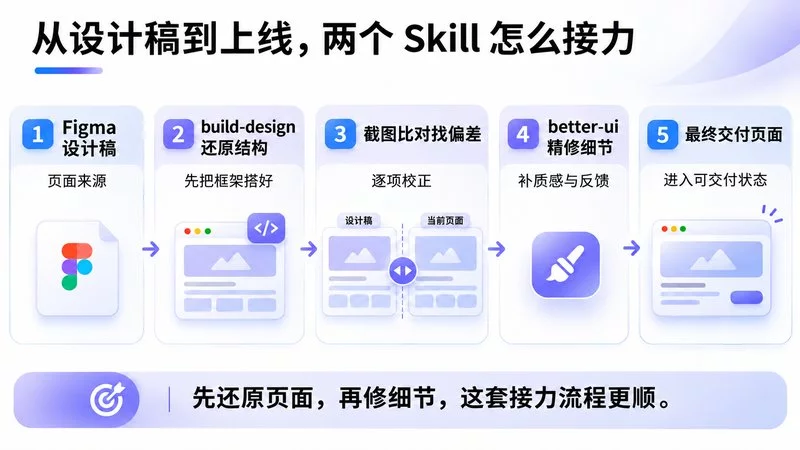
假设团队正在做一个品牌素材管理后台:左边是素材分类,右边是缩略图网格,顶部有搜索、筛选和批量操作。设计师已经在 Figma 中定义了桌面和移动端布局。
第一轮,把 Figma 链接、目标画板、现有组件库和技术栈交给 AI,要求按照 build-design 的步骤还原,不要自行改文案或新增组件。让 AI 输出“设计值—实现值—差异”的表格,并对指定宽度做截图比对。
第二轮,确认核心功能正常,再让 AI 按 better-ui 检查按钮反馈、卡片圆角、图标对齐、阴影和动效。这个阶段重点是把页面做得更顺手、更完整,同时保持第一轮已经确定的设计规范。若遇到可访问性相关问题,也可以单独整理给设计负责人确认。
可以直接把这段任务说明交给支持 Skill 的编程助手:
请先用 build-design 按 Figma 指定画板还原“品牌素材管理后台”,优先复用项目现有 tokens 与组件。完成后按画板宽度截图,并列出具体偏差。核心交互确认正常后,再用 better-ui 检查圆角、图标光学对齐、阴影与交互反馈,并输出需要继续优化的细节清单。
这段任务说明可以直接当工作流模板使用。
这套 Skill 更适合已经在用 Codex、Claude Code 等 AI 编程助手,并且需要从设计稿落地网页的团队。build-design 负责把页面框架、组件和设计变量搭准,better-ui 负责把交互和视觉细节补齐,前后搭配会顺很多。
如果你最烦的是 AI 一上来就把设计稿带偏,先上 build-design;如果页面已经做出来了,想继续补圆角、阴影、图标和反馈,再上 better-ui。对设计师来说,这两个 Skill 最有价值的地方,就是把“还原”和“精修”这两步拆得更清楚。

复制本文链接 文章为作者独立观点不代表优设网立场,未经允许不得转载。





发评论!每天赢奖品
点击 登录 后,在评论区留言,系统会随机派送奖品
2012年成立至今,是国内备受欢迎的设计师平台,提供奖品赞助 联系我们
用户体验增长
已累计诞生 795 位幸运星
发表评论
↓ 下方为您推荐了一些精彩有趣的文章热评 ↓