


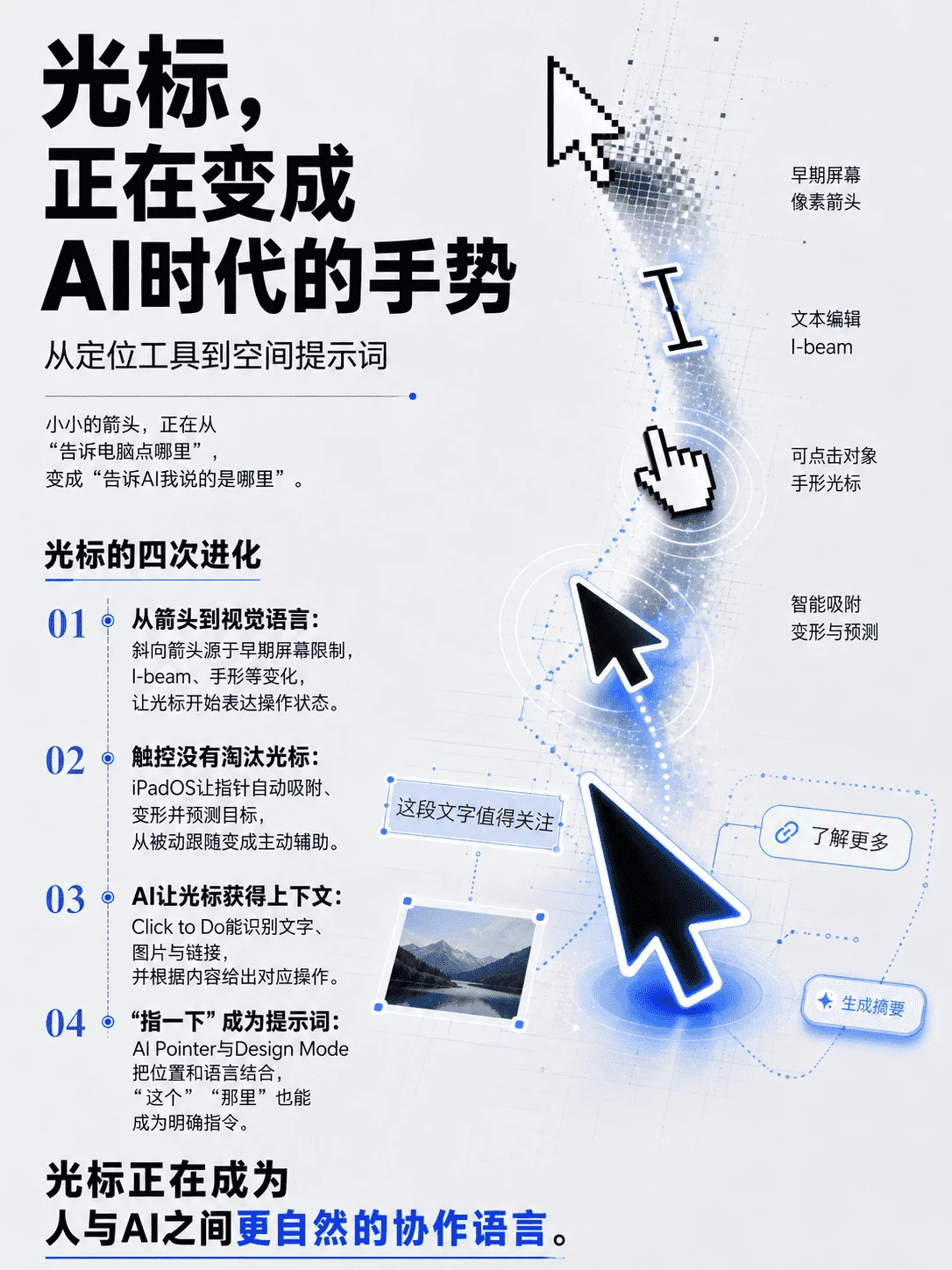
鼠标光标已经存在半个多世纪了。
这些年,它的样子几乎没怎么变过。我们靠它在屏幕上定位、选择和操作,也靠它形态的变化,知道当前能做什么。
随着智能手机成为很多人最常用的设备,光标在日常使用中的存在感渐渐下降了。
但光标并没有被淘汰。在 AI 时代,它反而承担起了新的角色。
这个看起来再普通不过的小箭头,是怎样出现的?在 AI 时代,它又有什么样的变化?
1968 年,Douglas Engelbart 在旧金山的一场演示中,第一次向观众展示了鼠标如何与屏幕交互。这场演示后来被称为“所有演示之母”(The Mother of All Demos)。当时,屏幕上随鼠标移动的,还是一个垂直向上的箭头。
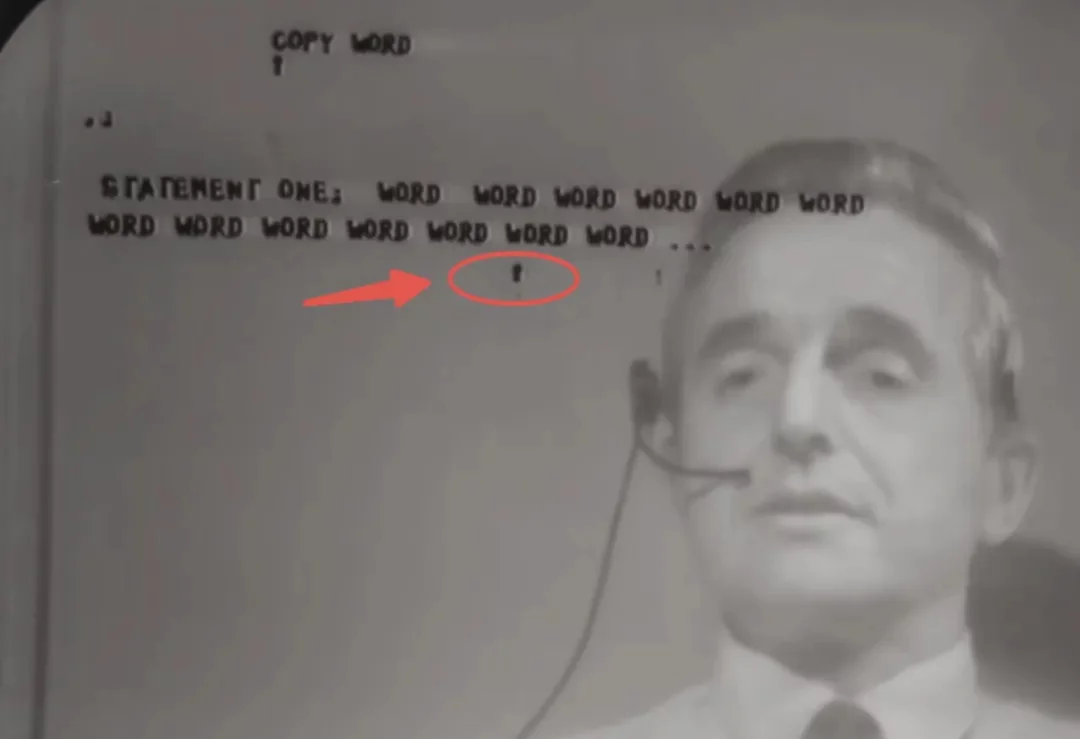
1968 年,Douglas Engelbart 在 NLS 演示中使用的上指式鼠标指针
后来,Xerox PARC 在开发 Alto 图形界面时,需要为鼠标设计一个能在屏幕上实时移动的指针。受限于当时的显示性能,指针不能像今天一样以任意大小绘制,而是被做成一张固定的 16×16 像素黑白小图。
Alan Kay 在这个网格中尝试绘制箭头时发现,垂直向上的形状边缘容易显得模糊;让一侧保持垂直、另一侧向右倾斜后,轮廓反而更清楚。这个为低分辨率屏幕做出的选择,后来被 Macintosh 和 Windows 沿用下来,变成今天几乎所有人都熟悉的光标。
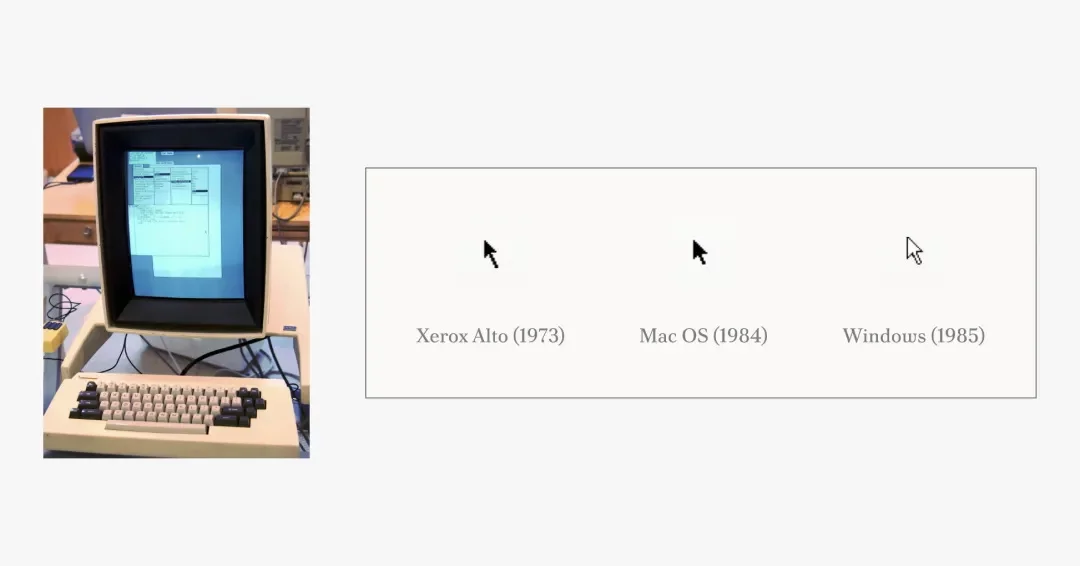
左图为Xerox Alto 计算机 (1973),右图为早期斜向鼠标指针的演变
图形界面开始支持文字编辑、窗口缩放和超文本跳转后,一种箭头已不足以表达所有操作。
编辑文字时,光标会变成 I-beam;经过链接时,会变成手形;系统忙碌时,则会变成腕表、沙漏或转圈。
此后,双向箭头、十字准星、禁止符号等变体陆续出现,光标逐渐成为一套随情境切换的视觉语言。
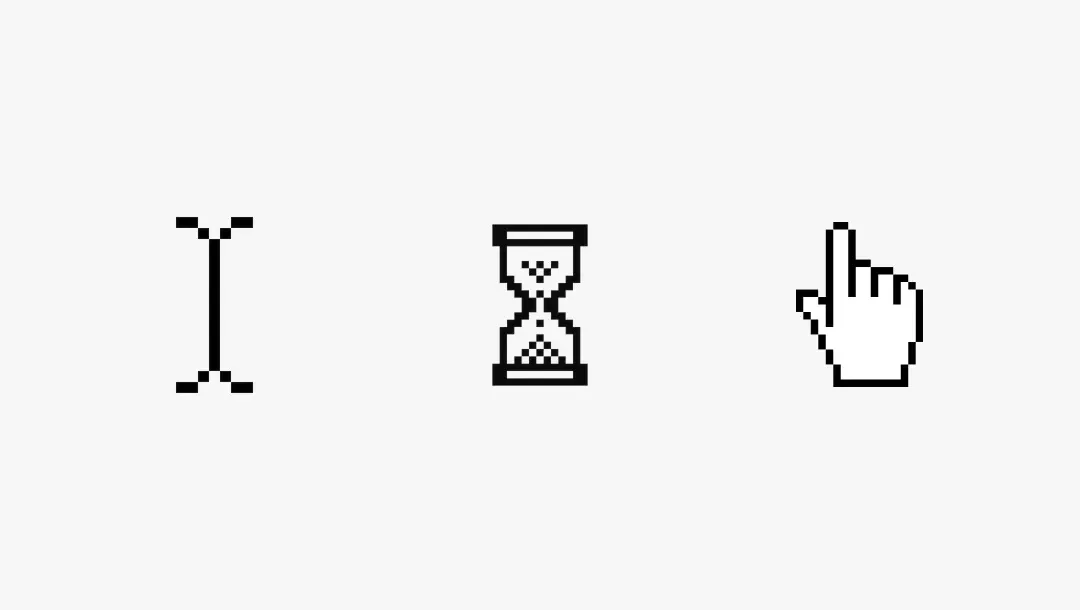
I-beam输入光标、等待光标和手形光标
随着软件和网页设计的发展,光标也成了许多人表达个性的方式。互联网上出现了各种自定义光标:会动的卡通图案、游戏角色、像素图标等等。
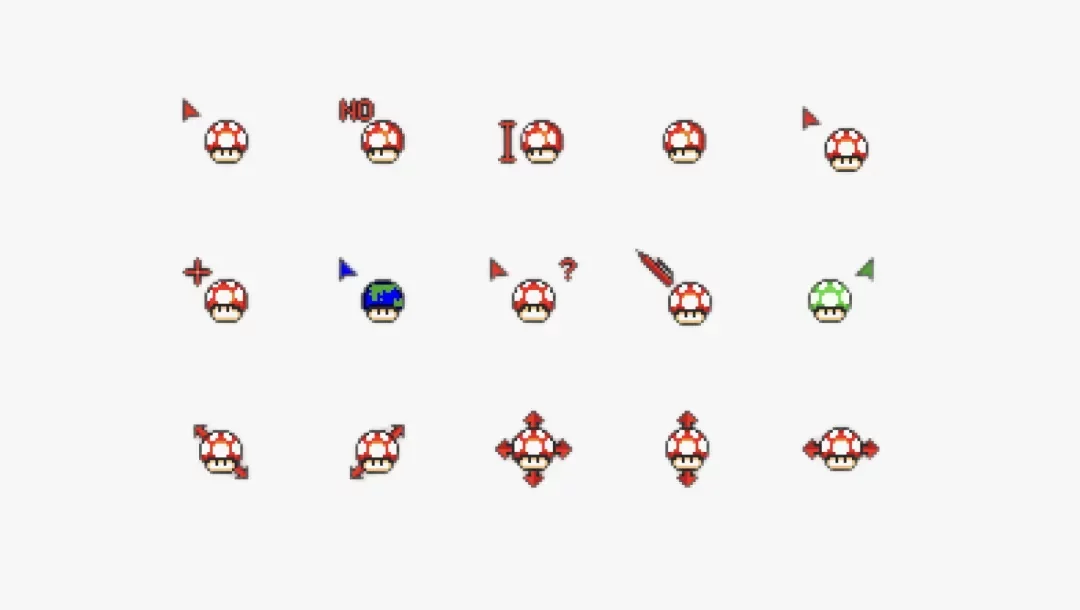
以超级马里奥蘑菇为主题的自定义光标
然而,到了触控屏幕上,“光标”一度消失了。
2007 年发布第一代 iPhone 时,乔布斯说,手指是“世界上最好的指向设备”:“We're going to use the best pointing device in the world... We're born with ten of them. We're going to use our fingers.” iPhone 的诞生似乎意味着,我们不再需要光标在屏幕中指示位置了。
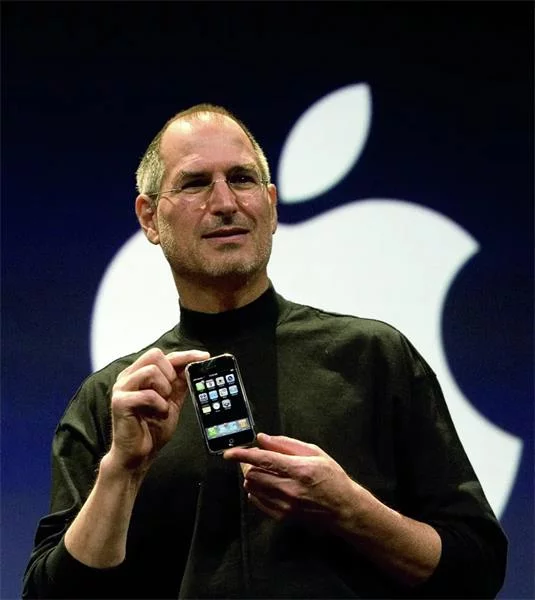
2007 年,乔布斯在 Macworld 主题演讲上发布了第一代 iPhone
有意思的是,一直以来,在电脑屏幕中,光标总是变成手形来提示我们“这里可以点”。到了触控屏幕上,那只画在屏幕里的手,终于换成了用户真实的手指。
触摸操作让手指成为直接的指向工具,但这并不意味着鼠标指针失去了意义。当 iPad 开始支持触控板和鼠标操作时,新的问题又出现了:在一块以触控为主的屏幕上,光标应该是什么样子?
iPadOS 给出了它的答案。iPadOS 没有直接照搬传统箭头,而是设计了一种更贴近触控体验的圆形指针。
当它进入文本区域时,会变成适合定位和选取文字的 I-beam;靠近按钮等控件时,则会自动吸附、变形,并融入控件本身。
和传统鼠标指针“手移到哪儿、箭头就跟到哪儿”不同,iPadOS 会参考指针的移动速度、方向和附近元素,提前判断用户要点的目标,再用这种变化帮用户更容易命中它。
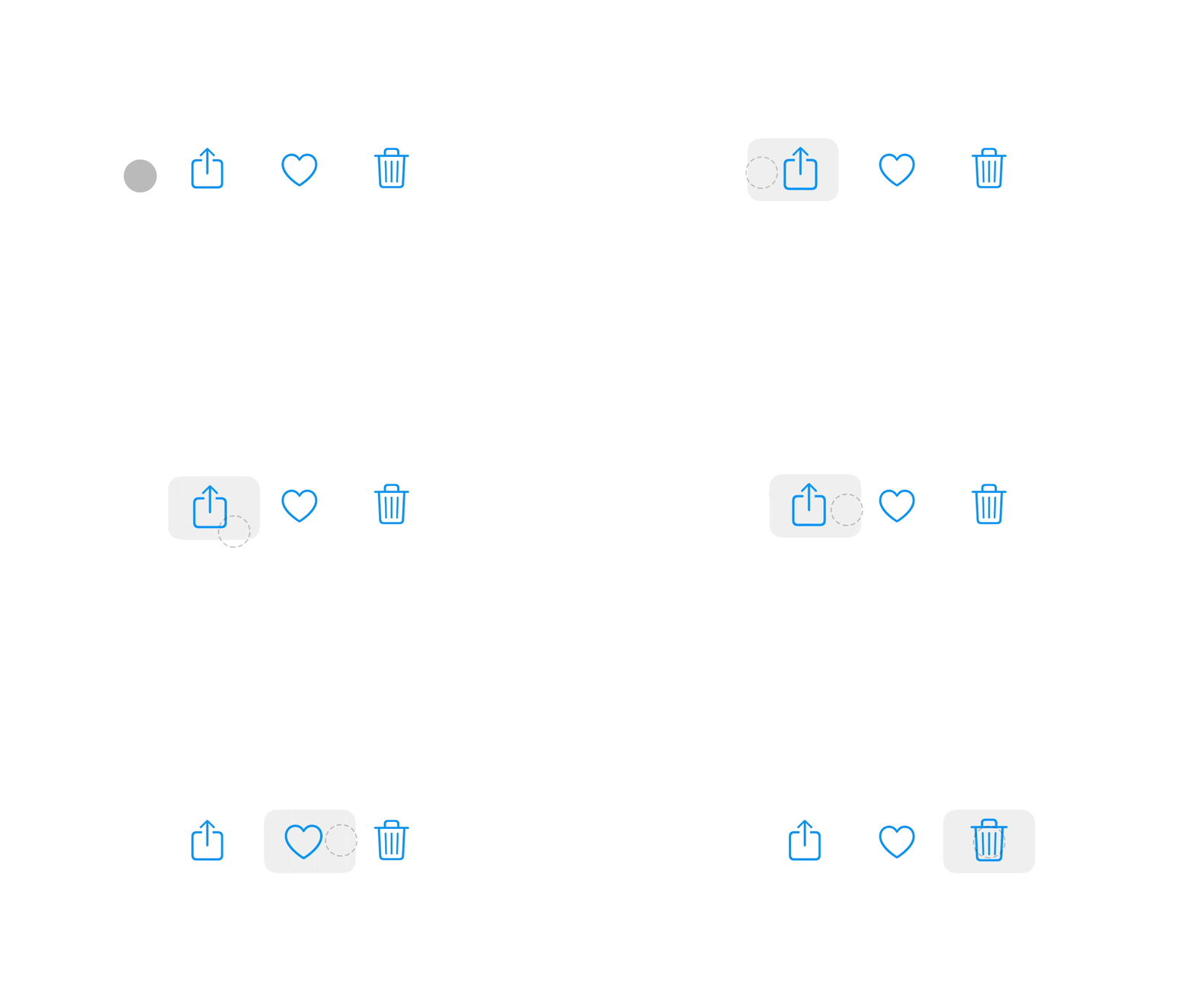
iPadOS 的 Adaptive Precision 会预测指针落点,并在接近图标时辅助命中
2024 年,微软公布并逐步推出 Click to Do 后,光标的能力又往前走了一步。
它让用户可以在任何当前可见的屏幕内容上,先唤起一层操作界面,再点选其中的文字或图片。
比如,选中一段文字后,系统会把它识别为文本,并给出复制、摘要、改写、搜索等选项;选中一张图片后,则会出现以图搜图、移除背景等相关操作。选中邮箱地址或网址时,系统也能识别出它们的类型,并提供发送消息、创建会议或打开网页等后续动作。
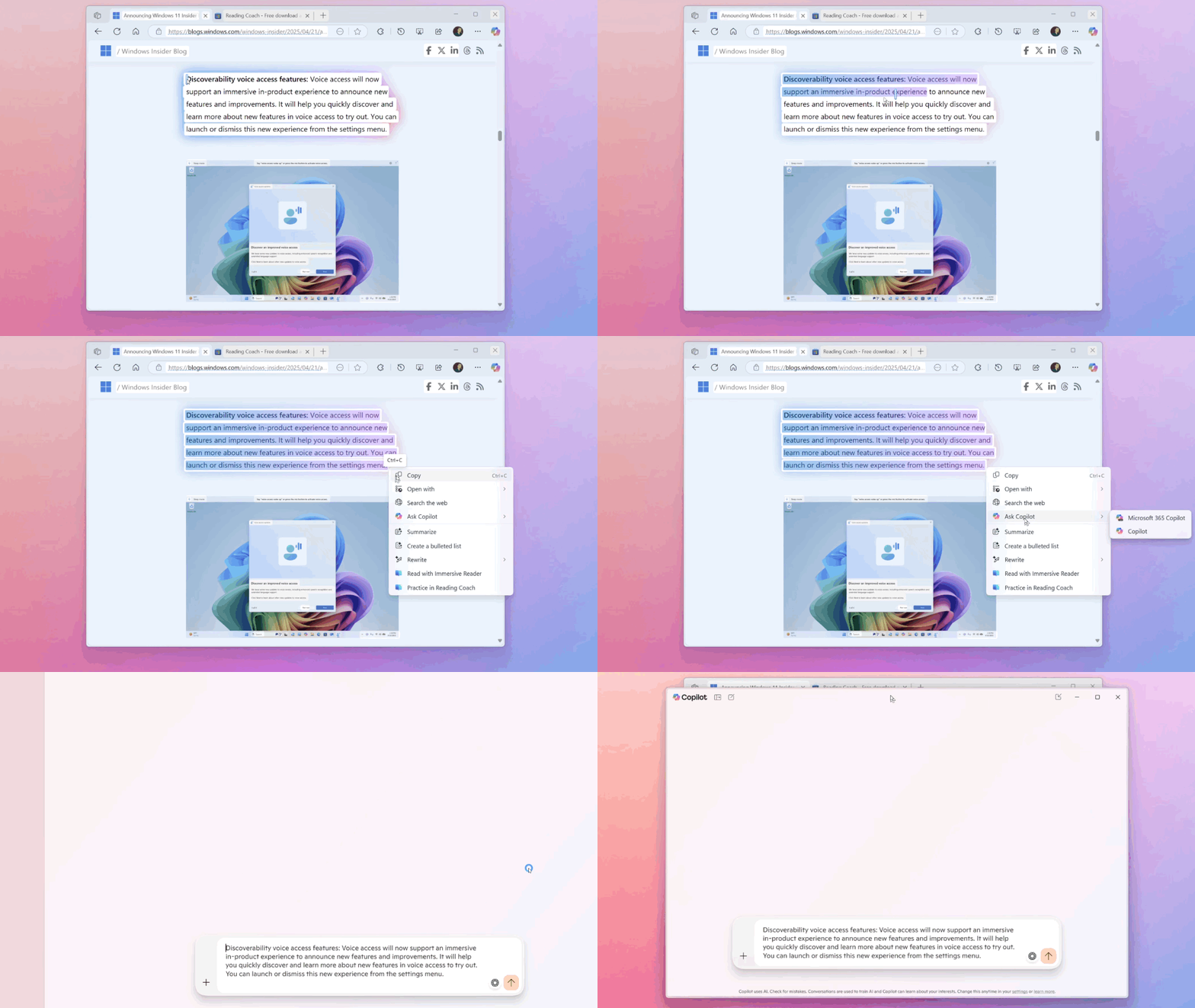
Click to Do 识别选中的文本后,提供复制、摘要、改写、搜索等相关操作
普通右键菜单的选项,通常由应用提前定义;而 Click to Do 的动作,取决于它识别到了什么内容。此时,光标选择的不只是一个区域,更像是在替 AI 划定当前任务的上下文。
其实,光标除了跟着用户移动,也可以成为系统给用户的反馈。
微软推出的 Copilot Vision with Highlights,就让 AI 可以在用户共享的应用窗口中,使用光标为操作提供引导。
例如,当用户不知道某项功能在哪里,或不清楚下一步该怎么做时,AI 会查看当前界面,用高亮光标标出对应的菜单、按钮或输入框,再给出后续提示。
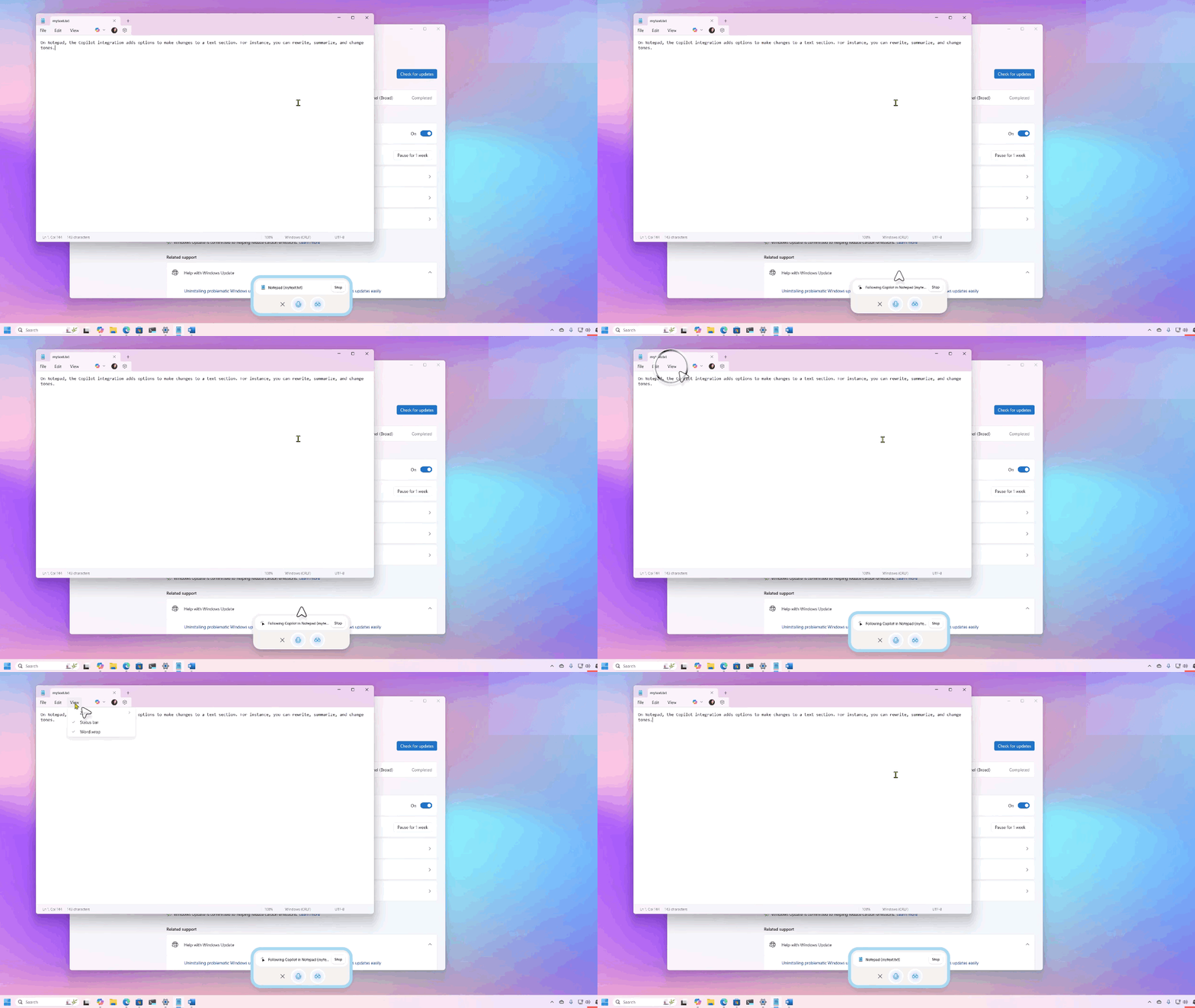
Copilot Vision 通过高亮光标指向记事本的“视图”菜单,提示用户从这里调整显示方式
2026 年 5 月,Google DeepMind 展示了一项名为 AI Pointer 的实验功能。用户指着屏幕上的内容说出需求,AI 就能理解接下来该做什么。
AI Pointer 不只识别光标下是什么,还会结合光标位置、屏幕内容和用户的话来理解意图。比如,用户可以指着 PDF 让 AI 整理要点,悬停在表格上要求生成图表,或指向视频里的餐厅询问预订信息。
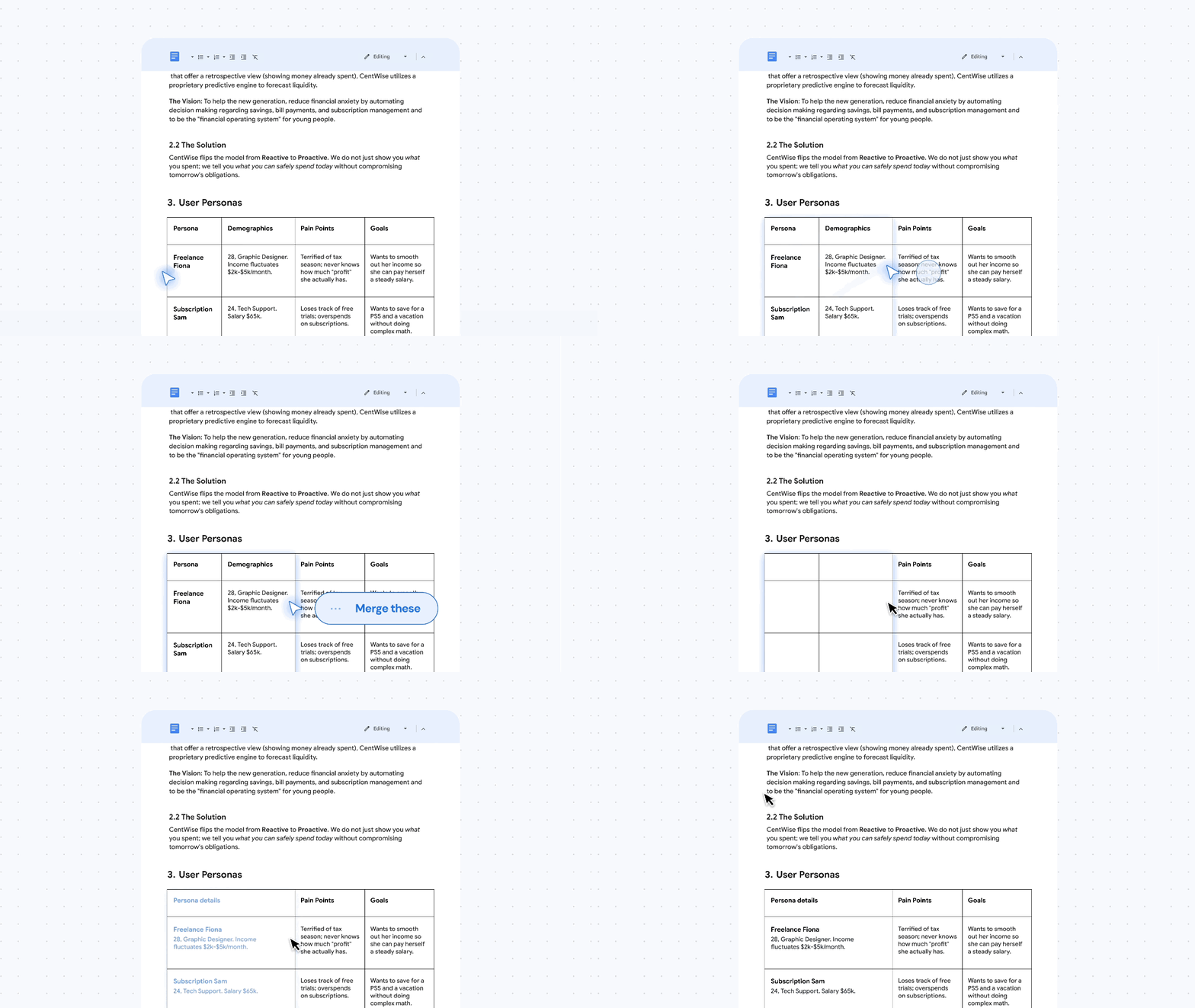
AI Pointer 通过光标位置理解修改指令
当用户说“这个”“那里”“这一列”时,AI 能判断具体指的是哪段文字、哪列数据或画面中的哪个对象。原本需要截图、上传,再用提示词补足上下文的操作,可以被压缩成“指向+一句话”。
“这个”不再是一句含糊的话,而是带着屏幕位置和内容语境的指令。
同样的思路也出现在设计工具中。Cursor 的 Design Mode 让设计师可以直接点击元素、框选区域、圈画重点,再配合一句口头说明来修改页面。
选中一个按钮时,系统不仅记录点击位置,还会加入组件、属性、样式、页面截图和周围布局等信息,再交给智能体修改代码。
相比输入“把右上方第二个蓝色按钮缩小”,用户可以直接指着它说:“改小一点。”
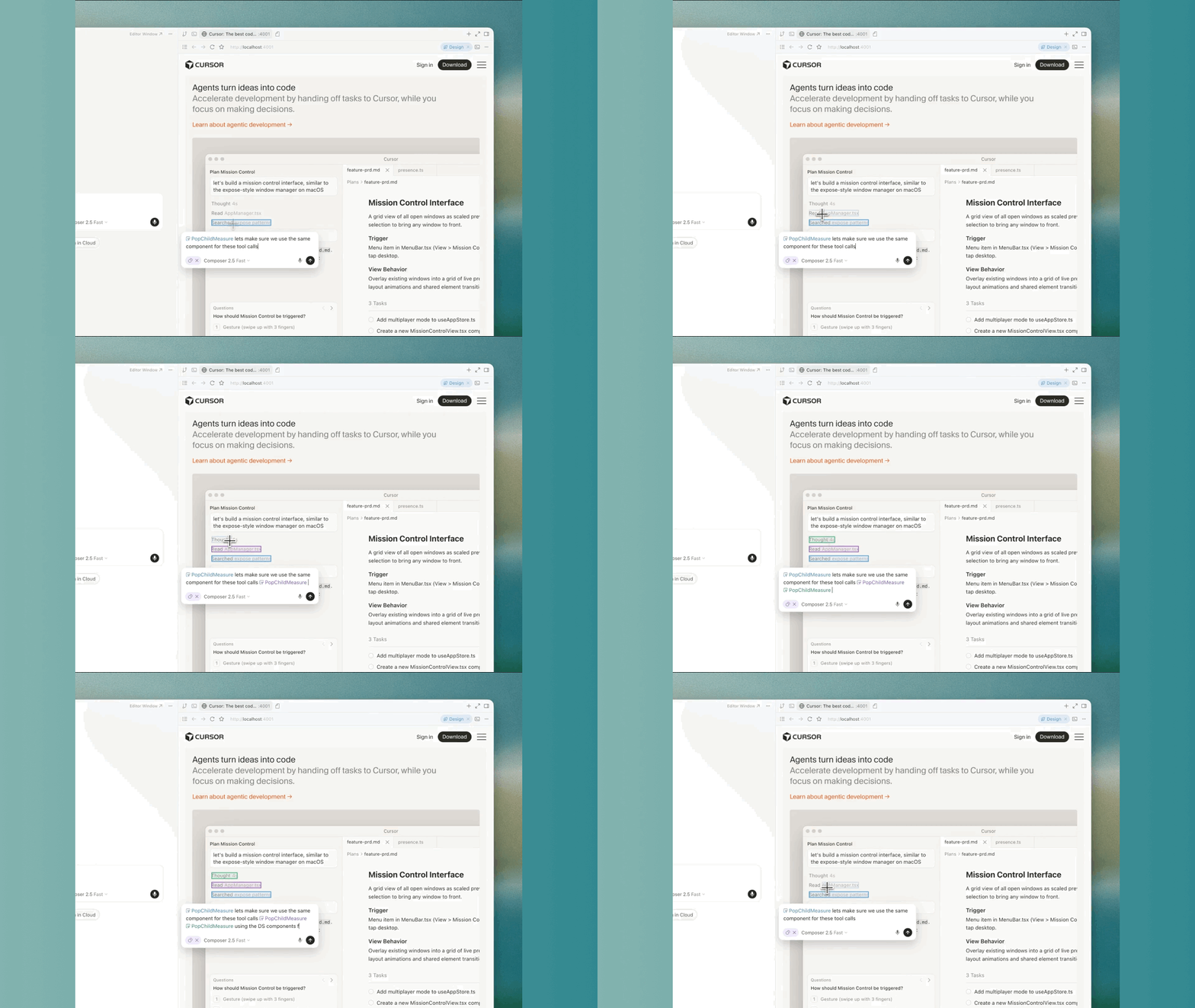
Cursor Design Mode 通过点击页面元素,将位置和上下文交给智能体
这类指向动作不再只是选择命令,也成了一种空间提示词。它补足了语言里最难描述的部分:位置、范围、层级,以及元素之间的关系。
相比手机,电脑屏幕上的信息密度要高得多:多个窗口、密集的文字、复杂的工具栏。在这样的界面里,手指很难完成精确操作,反而是光标更好用。
可以说,光标是我们的注意力在屏幕上的落点。我们看向哪里,它就移动到哪里;我们想操作什么,就用它点什么。
当我们越来越多地借助 AI Agent 参与电脑上的具体任务时,怎样清楚地表达操作意图,也变得更重要。
对话当然是一种自然的方式,但只靠语言有时并不够。就像人与人交流时,除了张嘴说话,我们还会加上一些手势。有些东西说起来费劲,但是比划一下就明白了。
某种意义上,光标就是我们伸进屏幕里的那只手。我们可以用光标指着某段文字、某张图、某一列数据,告诉 AI:“就是这个。”
我想,这就是光标在今天依然重要的原因。它不只是一个操作工具,更是我们和 AI 之间一种更自然的表达方式。
复制本文链接 文章为作者独立观点不代表优设网立场,未经允许不得转载。





发评论!每天赢奖品
点击 登录 后,在评论区留言,系统会随机派送奖品
2012年成立至今,是国内备受欢迎的设计师平台,提供奖品赞助 联系我们
用户体验增长
已累计诞生 795 位幸运星
发表评论 为下方 3 条评论点赞,解锁好运彩蛋
↓ 下方为您推荐了一些精彩有趣的文章热评 ↓