


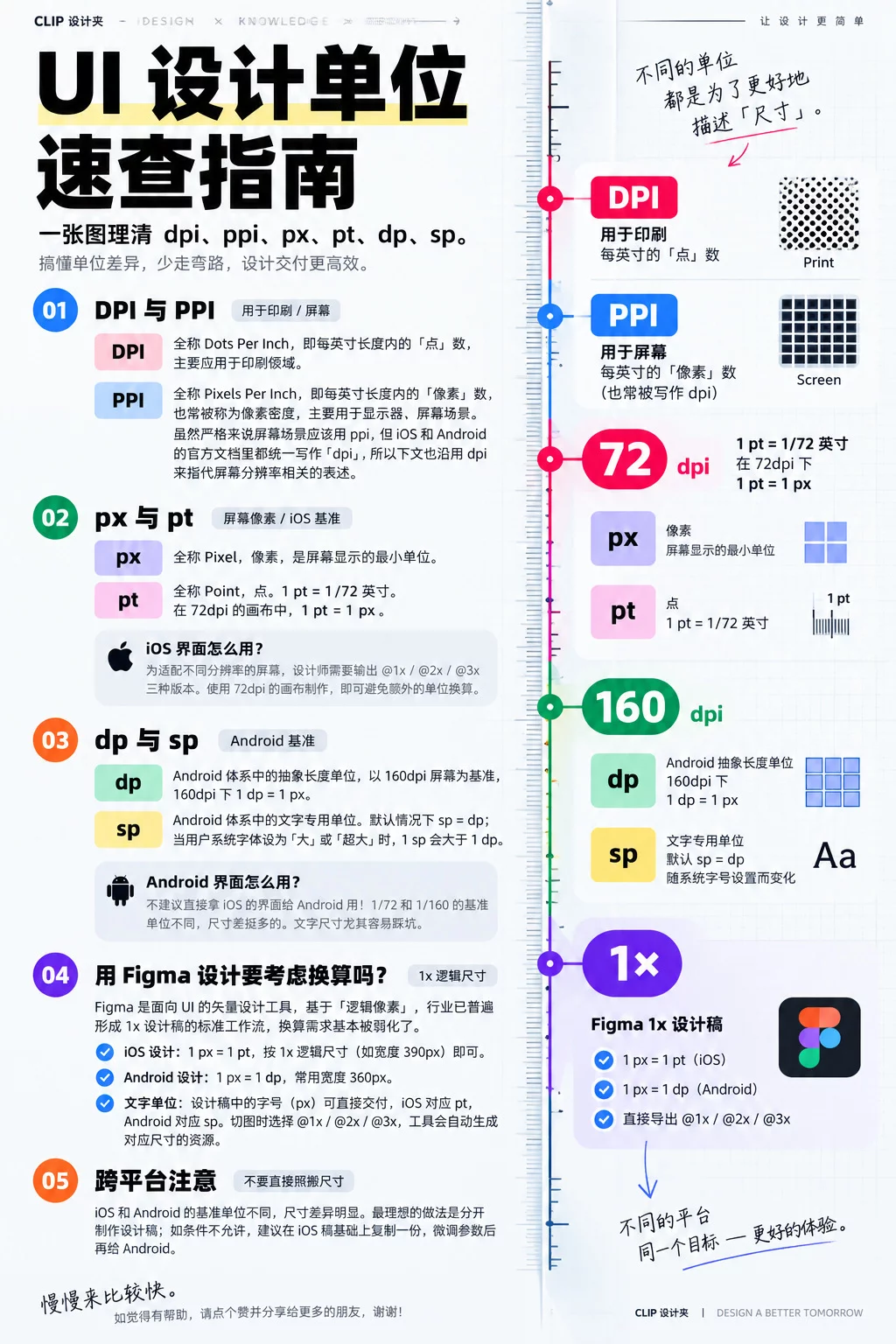
Hello,这里是Clip设计夹,今天分享的是「设计单位概念梳理」。
关于dpi、ppi、px、pt、dp、sp这些单位的概念解释,网上的文章已经很多了。但把它们全部放到界面设计里实际落地时,到底该怎么处理?
1.dpi
全称Dots Per Inch,即每英寸长度内的「点」数,主要应用于印刷领域。
2.ppi
全称Pixels Per Inch,即每英寸长度内的「像素」数,也常被称为像素密度,主要用于显示器、屏幕场景。
虽然严格来说屏幕场景应该用ppi,但 iOS 和 Android 的官方文档里都统一写作「dpi」,所以下文我们也沿用「dpi」来指代屏幕分辨率相关的表述。
1.px
全称Pixel,像素,是屏幕显示的最小单位。
下图有两个大方块,每个边长都是 1 英寸。前面说到 dpi 是每英寸的「点」数,所以左边方块里横向有 2 格,dpi 就是2;右边方块里横向有4格,dpi就是4。
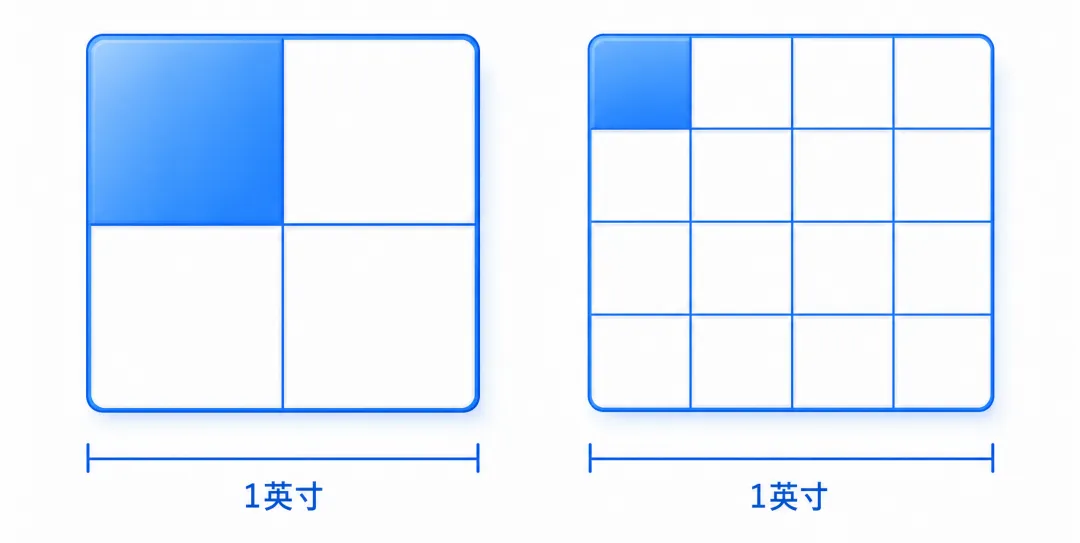
而px是屏幕的最小单位,因此左图里「蓝色的一格」是1px,右图里「蓝色的一格」同样是1px。
2.pt
全称Point,点。1pt = 1/72英寸。
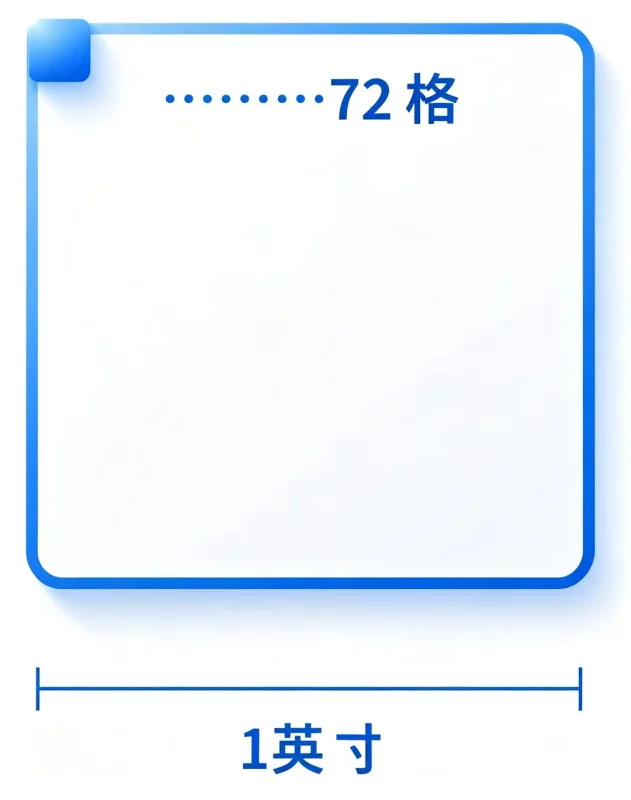
如果把1英寸横向均匀切成72格,那蓝色的一格是不是 1px?对应的 dpi 是不是72?
也就是说,在72dpi的画布条件下,图里蓝色的1格就是 1pt。
没错,72dpi下1pt = 1px的关系就是这么来的。
3.做iOS界面怎么用?
既然我们知道72dpi下1pt =1px,那我们结合iOS官方文档《Image Size and Resolution》来看就很清楚了。
为了适配不同分辨率的屏幕,设计师输出切图需要准备3 个版本,分别是@1x、@2x、@3x。
在72dpi的画布中,1pt=1px。也就是说,做图时只要建立72dpi的画布,就不用额外纠结pt和px之间的换算关系了。
1. dp
这是 Android 体系中的抽象长度单位,以160dpi屏幕为基准,160dpi 下 1dp = 1px。
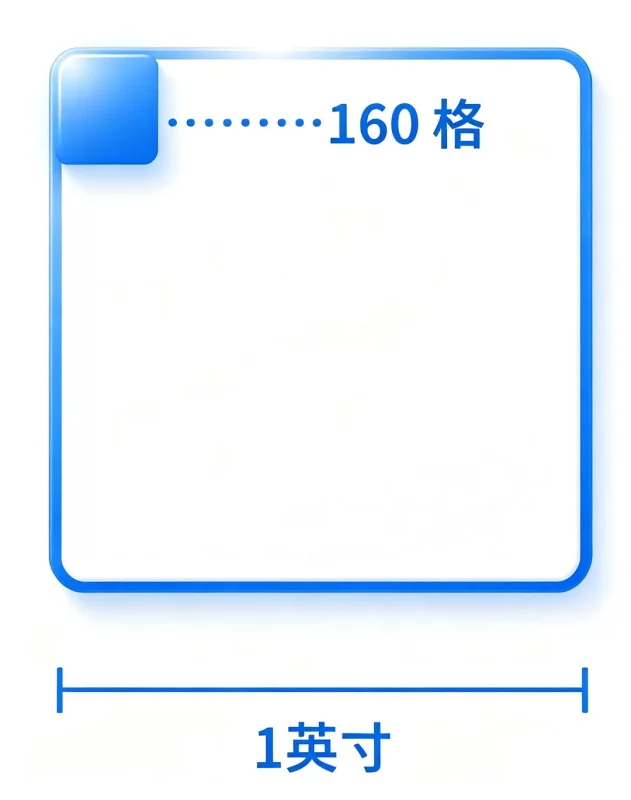
官方文档里mdpi档位对应的分辨率就是160dpi,也就是一英寸横向排布 160 个像素。
2. sp
这是 Android 体系中的文字专用单位。默认情况下sp=dp:当用户系统字体设为「正常」时,1sp=1dp;但如果用户设为「大」或「超大」字号,1sp就会大于1dp。
所以在160dpi的基准下,1px=1dp=1sp。
3. 做Android界面怎么用?
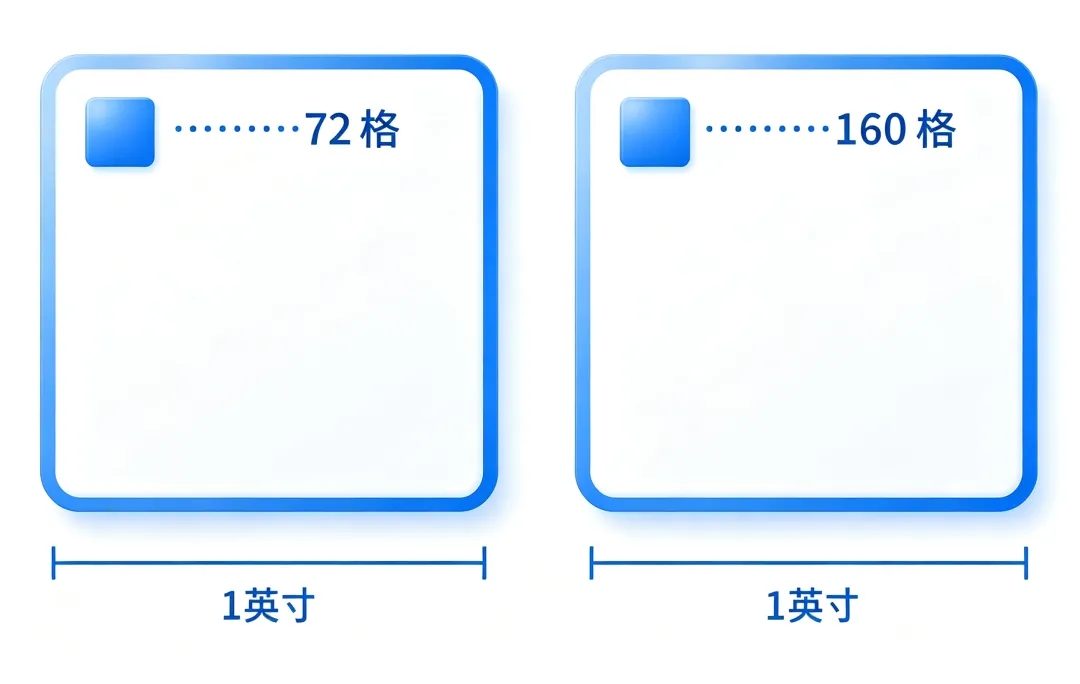
不建议直接拿iOS的界面给Android用!1/72 和 1/160 的基准单位不一样,尺寸差挺多的。
4.文字尺寸容易踩坑
如果你习惯用 72dpi 做iOS界面、用 160dpi 做Android界面,两边分开制作,那字号一般不会出问题。如果还是出现尺寸偏差,大多是因为分辨率设置错误,导致标注尺寸出现落差。
pt这个单位在不同 dpi 下,呈现出的物理尺寸是不同的,如下图所示。
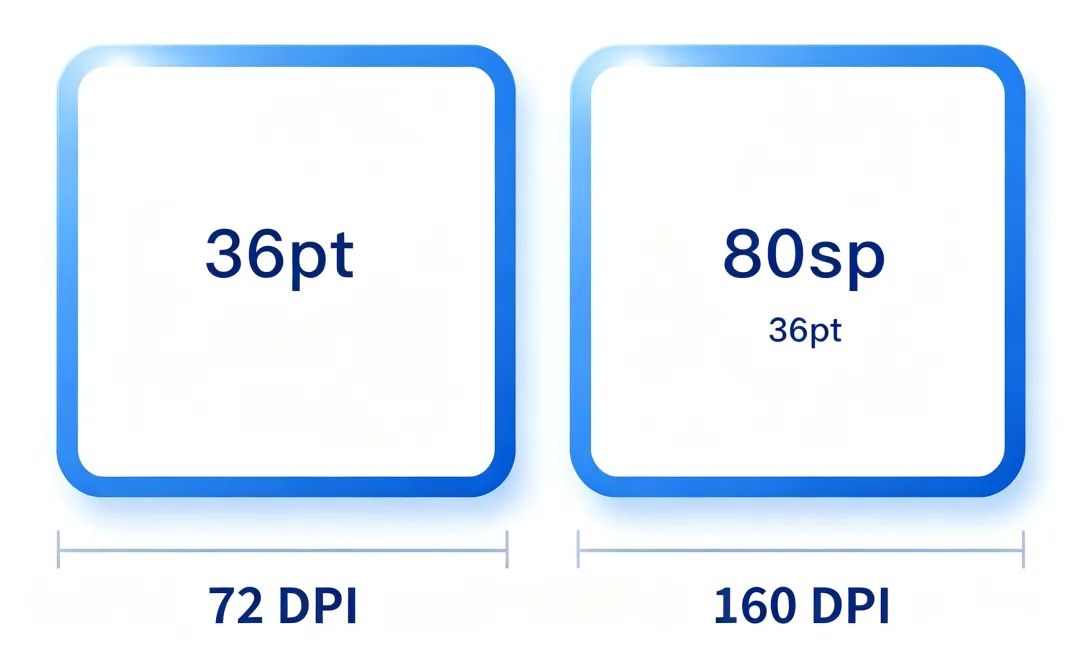
iOS里的36pt,换算到Android相当于80sp。如果工程师直接把iOS的36pt当成Android的文字尺寸来用,字会变得非常小。
pt转sp换算公式:

例如36 pt × 160 / 72 = 80sp。
最理想的做法是 iOS、Android 分开做设计;实在条件不允许的话,至少做完iOS稿之后复制一份,微调参数后再给 Android。
早年用 Photoshop 做设计时需要纠结 72dpi / 160dpi 和单位换算,本质是因为PS是位图软件,像素尺寸和 dpi 强绑定。
而 Figma 是面向 UI 的矢量设计工具,核心基于「逻辑像素」,行业也已经普遍形成了「1x 设计稿」的标准工作流,换算需求基本被弱化了。
1. iOS设计:1px = 1pt
Figma里按1x逻辑尺寸做设计(比如iPhone主流宽度390px),设计稿中标注的1px 就等于开发使用的1pt。不用再手动设置72dpi,只要和开发约定好 1x 基准,数值可以直接对齐。
2. Android设计:1px = 1dp
同理,按1x基准做设计(常用360px宽),设计稿里的1px直接对应Android的1dp。早年160dpi基准的换算逻辑,在1x矢量设计稿里已经被天然抹平,不用额外计算。
3. 文字单位:1px = 1pt = 1sp
设计稿里的字号(px)可以直接交付:iOS对应pt,Android对应 sp。用户调整系统字号属于系统层行为,设计侧不用介入换算。
4. 切图输出:自动倍率,无需手动缩放
Figma导出切图时,可以直接选择@1x/@2x/@3x等档位,工具会自动生成对应尺寸的资源,不用手动计算和缩放。
慢慢来比较快,如觉得有帮助,请点个赞,分享给更多的朋友,谢谢!

复制本文链接 文章为作者独立观点不代表优设网立场,未经允许不得转载。
Clip设计夹

327.0w人气 112文章






发评论!每天赢奖品
点击 登录 后,在评论区留言,系统会随机派送奖品
2012年成立至今,是国内备受欢迎的设计师平台,提供奖品赞助 联系我们
用户体验增长
已累计诞生 795 位幸运星
发表评论
↓ 下方为您推荐了一些精彩有趣的文章热评 ↓