
做业务系统时,常会遇到一种看似很小、实际很费时间的需求:
页面已经有一组图标,现在其他业务也要补齐。
风格要统一,颜色要跟随分类,尺寸要一致,命名和排列也要整理好。
这次的任务就是如此。
Figma 的「业态分类图标」页面里,餐饮业态已经有一组二级图标,其他一级业态只有分类名称,需要继续补充。
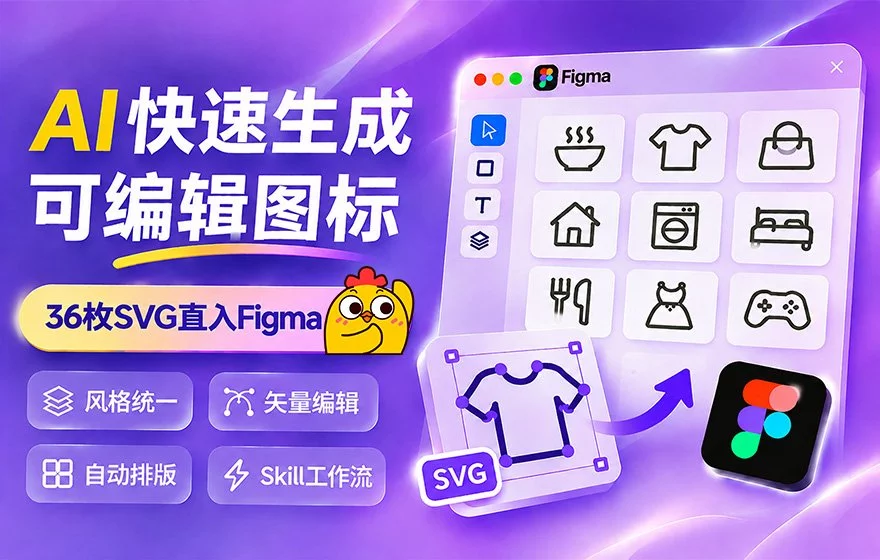
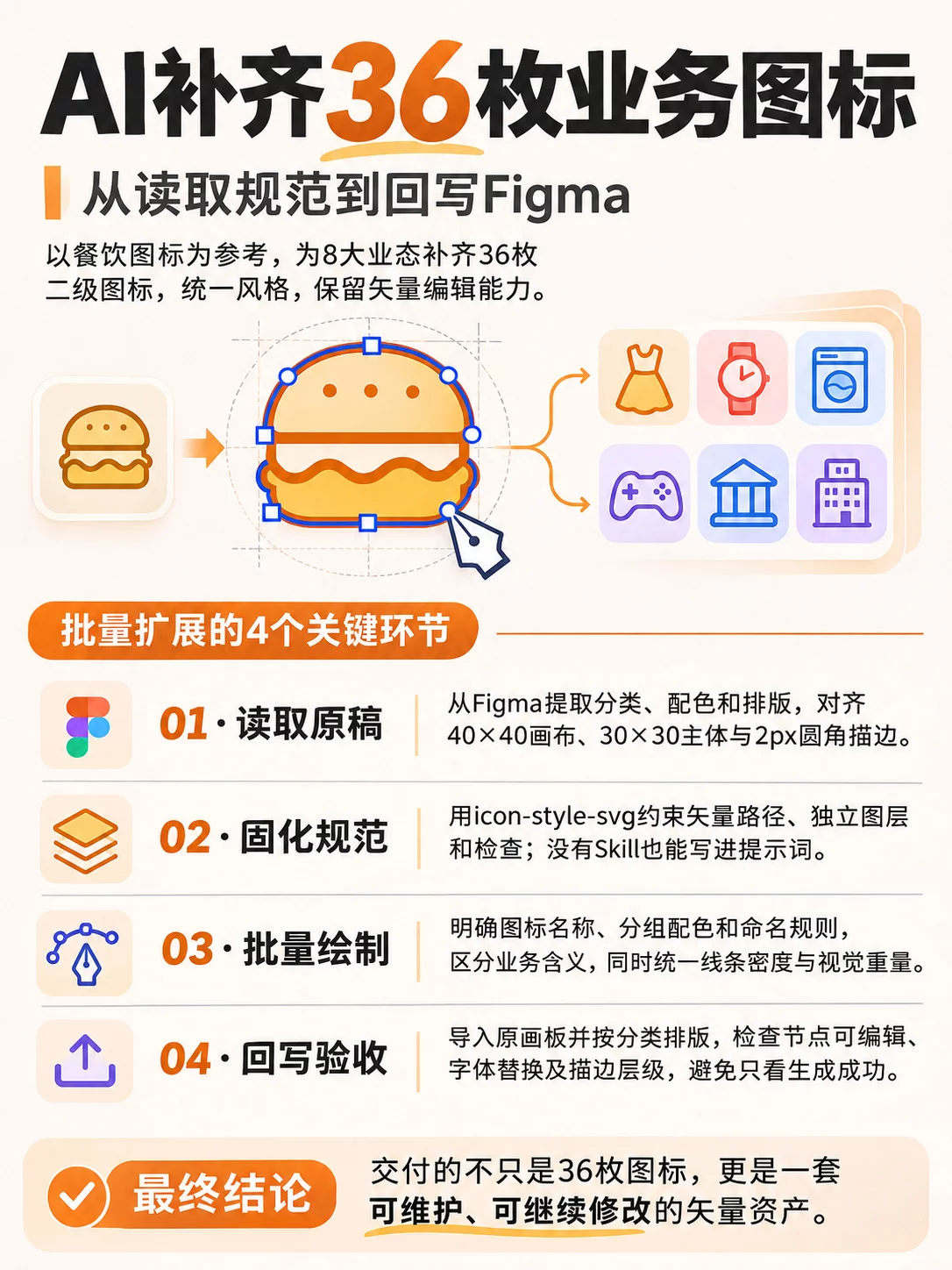
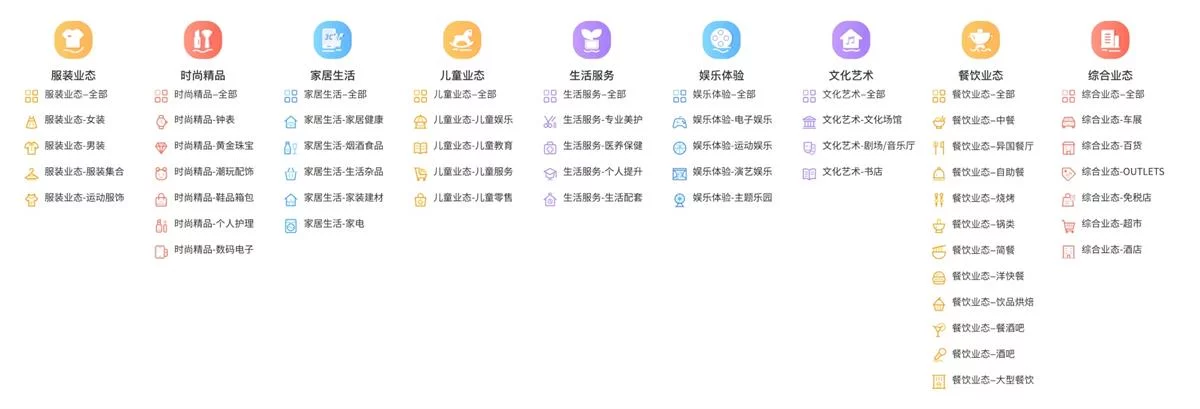
最终,我们用 AI 补齐了 8 个一级业态下的 36 枚二级图标,统一为 40×40,按「一级业态 - 二级业态」命名,并直接写入原 Figma 画板。
更关键的是,交付文件保留了矢量路径和描边,后续还能继续修改。
下图是最终生成过程和最终结果
这套流程使用了 Codex、Figma 连接器,以及我们提前创建的自定义技能 icon-style-svg。
它们分别承担不同的工作:AI 分析风格并构造 SVG;Figma 连接器读取设计文件、写入矢量节点;自定义技能约定输出格式、分层方式和检查流程。
开始前,需要准备三项内容:
- 可访问的 Figma 页面或节点链接,其中包含参考图标。
- 要生成的图标名称,可以直接放在画板里,本次就是从现有分类文字读取。
- 明确的尺寸、配色、命名和目标位置要求。
如果要让 AI 直接写入 Figma,还需要连接器具备相应能力,并且账号有目标文件的编辑权限。
只有截图时,也能生成 SVG,但页面中的具体参数需要估计。
在正式制作前,我们先提出了这样的需求:
做一个图标生成的 skill,根据所给图标风格,生成类似的图标。输出 SVG 格式,放到 Figma 中可以直接矢量编辑。
随后,把这项能力整理成了 icon-style-svg。
它的核心约定包括:
- 先分析参考的线宽、圆角、配色、比例与留白。
- 使用真实路径和形状构造 SVG,文件中不嵌入位图。
- 按编辑用途保留独立图层,线性图标保留原生描边。
- 输出独立文件,完成结构检查和视觉检查。
- 用户要求写入 Figma 时,再导入并检查实际节点。
Skill 的作用,是把重复的交付要求固定下来。
它本身不提供 Figma 权限,也不会自动保证每枚图标都好看。
这个名称是本案例创建的自定义技能,需要先创建或安装,才能在自己的环境中调用。
没有同名技能时,也可以把上述要求直接写进提示词。
下面是根据实际需求整理的提示词。
将链接替换成自己的文件后,就可以作为类似任务的起点:
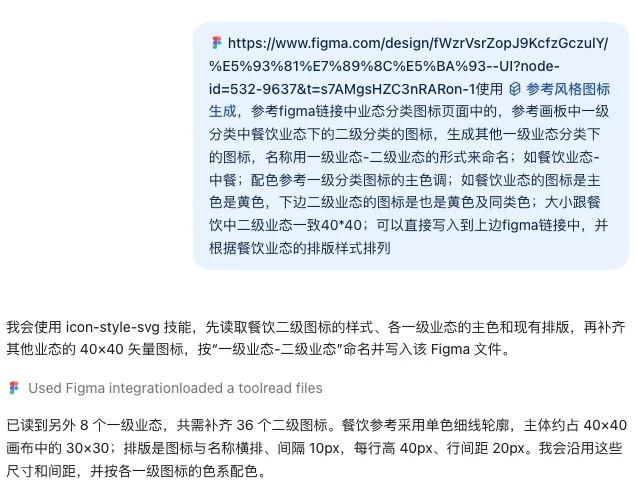
这条指令同时限定了参考来源、任务范围、规格、命名和交付位置。
AI 不需要重新猜测业务分类,也更容易核对是否漏项。
正式生成前,AI 读取了 Figma 中的页面结构、分类文字、图标截图与相关属性。
读取餐饮图标的 SVG 后,还确认了几个具体参数:画布为 40×40,主要图形约占 30×30,参考描边为 2px,使用圆润端点与转角,并搭配同色系深浅两种颜色。
排版也有现成规则:图标与名称横排,间隔 10px;每行高 40px,行间距 20px,名称字号为 22px。
把这些参数读出来,比只说 “画得像一点” 更有用。
颜色、尺寸和间距有了依据,后续修改也更具体。
确定规范后,再为每个业务选择主体造型。
例如,女装用裙装轮廓,钟表用腕表,家电用洗衣机,电子娱乐用游戏手柄,文化场馆用建筑,酒店用楼宇。
这些图标沿用相近的线条密度和视觉重量,同时保持各自的识别特征。
配色则跟随一级业态,形成黄橙、珊瑚红、蓝、紫等色系。
制作时,AI 直接编写 SVG 的路径、圆形、矩形和描边。
这样可以分别调整主体和细节,也能在导入后继续修改颜色、线宽与节点。
这里要注意:文件扩展名是 SVG,不代表内部一定是纯矢量。
SVG 也可以装入整张图片,因此检查文件结构是交付中的必要一步。
本次操作没有停留在生成文件。
AI 通过 Figma 连接器将 SVG 导入为设计节点,再按现有分类分组,添加名称,设置行间距,并保持原来的横向分类顺序。
导入过程中还遇到了一个实际问题:连接器无法加载原稿中的苹方字体。
处理方式是:新增名称使用环境中可用的思源黑体,继续保持 22px 字号和原有排列规格,并说明这项差异。
原有标题及餐饮文字没有替换。
这也是自动化设计值得关注的地方:除了图形,还要检查字体、文字宽度和容器尺寸。
能够创建节点,只是完成了一部分工作。
这次交付进行了两类检查。
结构检查:确认 36 枚图标均为 40×40,具有矢量路径和描边,未发现 IMAGE 类型的图片填充。
视觉检查:查看了分类截图和最终整体画板,确认图标与名称排列、不同分类的配色,以及整体留白和间距。
从图中可以看出还是有点小 bug,有的线的层级不对,本来应该在后边的线暴露在了外层,不过调整这个的工作量跟画整套的工作量不值一提。
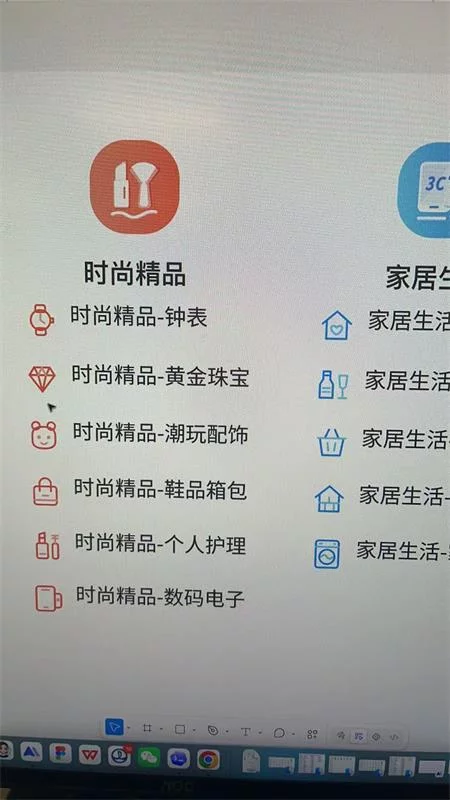
在自己的项目中,还建议抽查几枚图标:进入矢量编辑,拖动节点、调整描边、修改颜色,再缩回实际使用尺寸看一遍。
复杂遮罩、渐变和特殊效果尤其需要检查导入结果。
这次的图标本身还是比较简单,就是量比较大,下次试一个结构和光影复杂的图标看看效果。
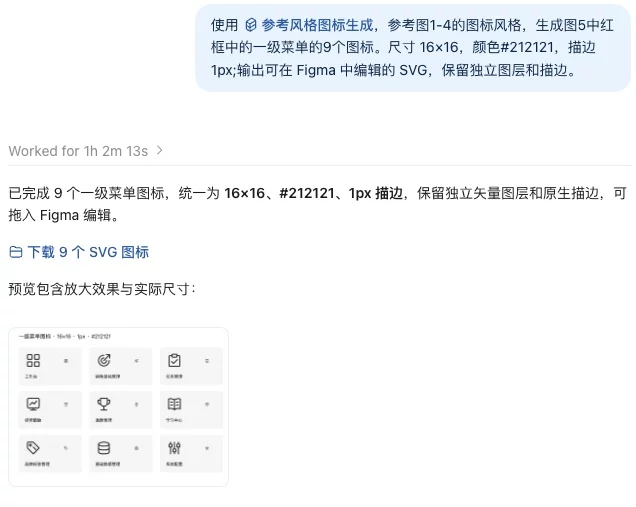
时长超 1 小时主要应为在忙其他的,忘记点执行过程的 allow 了
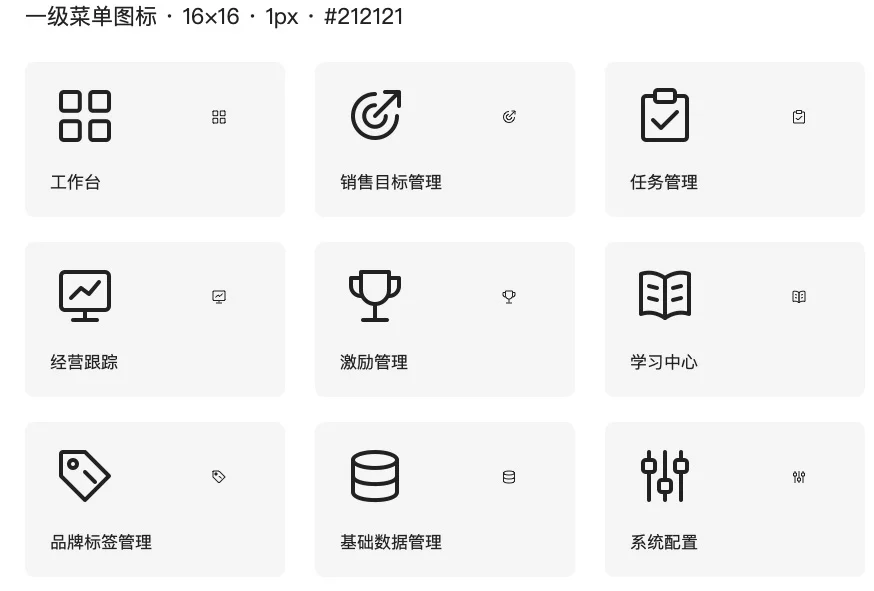
下一次遇到 “已有一套图标,还要再补几十个” 的需求或 b 端导航图标时,可以安排这个呦!

复制本文链接 文章为作者独立观点不代表优设网立场,未经允许不得转载。






发评论!每天赢奖品
点击 登录 后,在评论区留言,系统会随机派送奖品
2012年成立至今,是国内备受欢迎的设计师平台,提供奖品赞助 联系我们
用户体验增长
已累计诞生 795 位幸运星
发表评论
↓ 下方为您推荐了一些精彩有趣的文章热评 ↓