


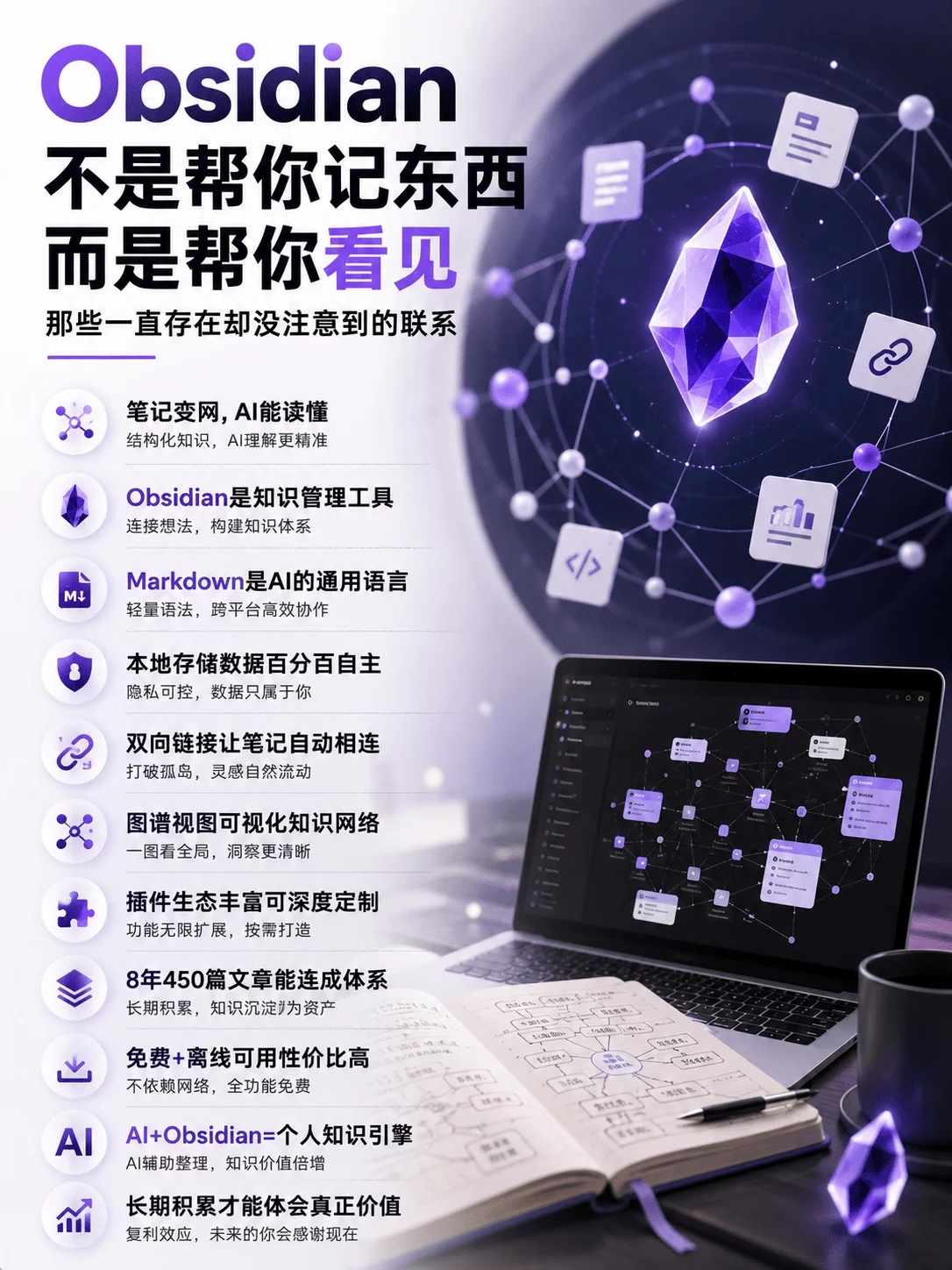
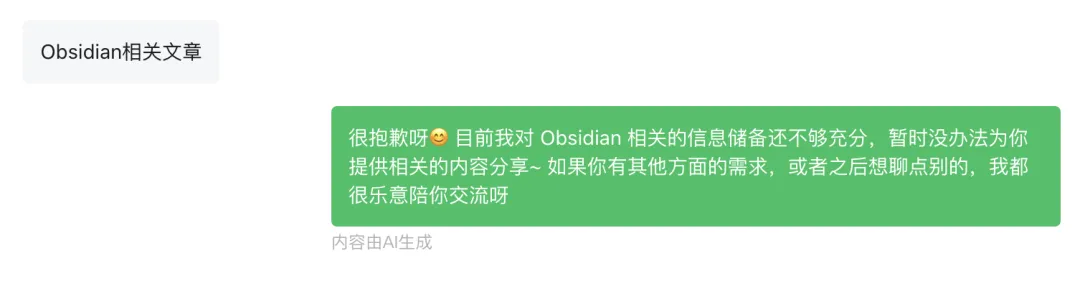
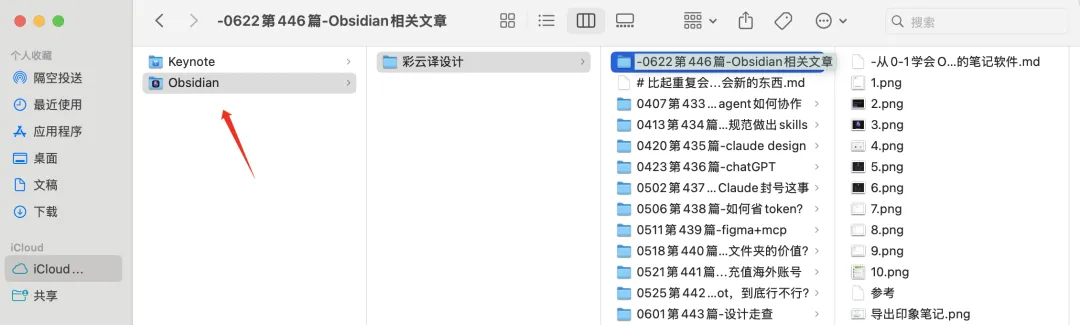
有人在公众号后台向我找Obsidian相关的文章。
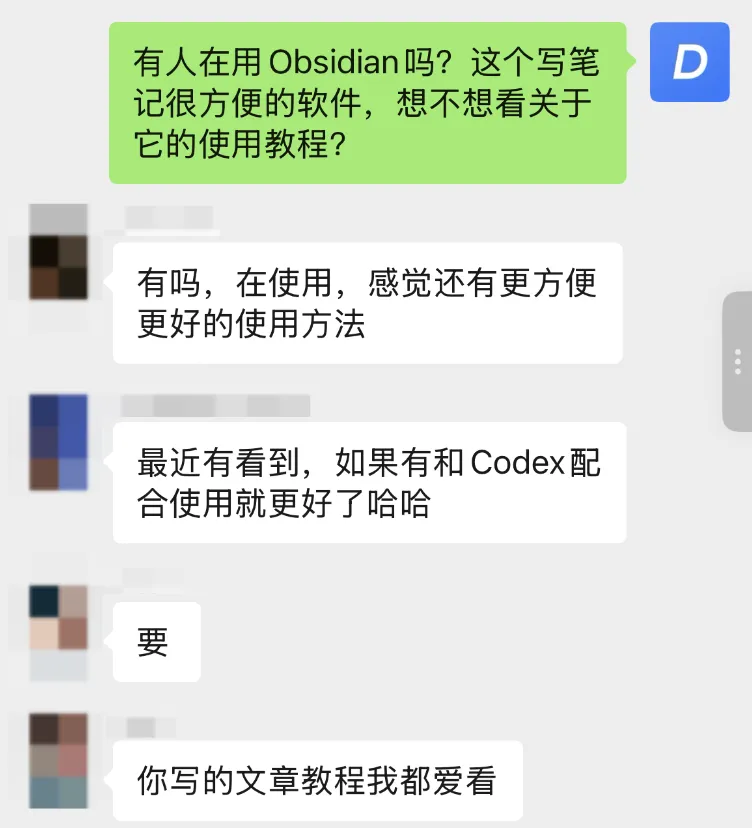
然后我也在群里问了群友,发现在用的人还不少。
说实话,这个名字我真的经常看到。之前在鹅厂的群里,隔三差五就有人提,说自己用了Obsidian之后就再也回不去了,用它做自己的知识库非常好用。我当时就挺好奇的,一个笔记软件,能让这帮见多识广的老哥们都在用,真有那么好用吗?
但我一直没找到合适的时机去研究,主要是每天用flomo写日记好像也够用。
这次读者一问,我觉得,行,那就借这个机会,我自己好好下场研究一遍,看看这玩意到底好用在哪?
研究完了,我的结论是,它确实好用,居然也挺符合我的需求的,尤其适合用在AI这个时代。
我写公众号这些年,一直都在用Markdown格式来写作,然后存在自己电脑上。我喜欢本地的形式,打开方便、移动方便,不受任何软件的规则限制,比云端自由太多了。
我写文章已经写了10多年了,电脑里攒了不知道多少.md文件。
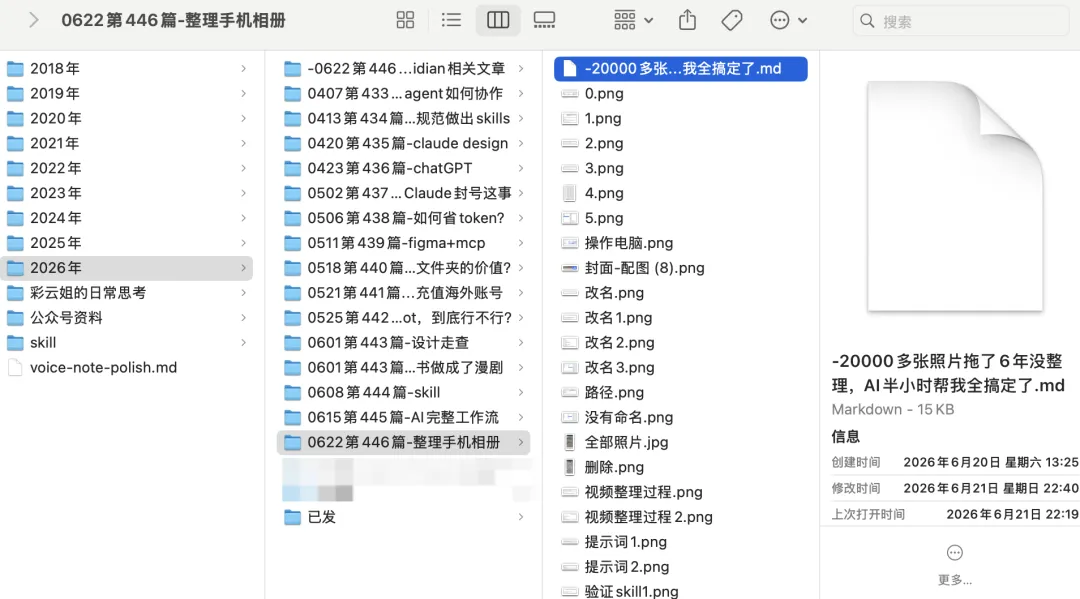
说起来我在写作工具上也换了很多了,从最早用Word,到后面用Sublime Text,再到现在用Typora,对比下来发现能直接写Markdown真的太实用了。格式非常纯粹,不用为排版操心,就是安安静静写字。
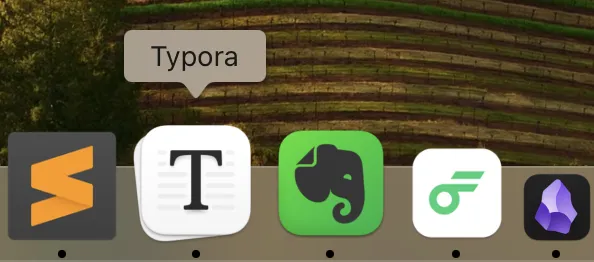
但到了现在AI时代,开始让我反思一件事。这些文档躺在本地,价值好像就是一次性的,写完发完就完了。要是能通过AI把我写过的这些文章整理成我自己的知识库,那它们的价值不就完全不一样了吗?我之前也试过,想把这些年写的东西一股脑丢给AI来学习,但文件太多太大了,直接发给AI完全不可行。
这事儿一直没法好的办法,直到我发现Obsidian能解决这个问题。在说这个软件之前,我想先跟大家说下我现在用的最多的文本格式 .md。
你可能不知道,Markdown这个格式在AI时代到底有多好用。你平时用Claude、用ChatGPT,它们回复你的那些内容,有标题有加粗有代码块,看着排版整齐对吧?那些背后其实就是Markdown。
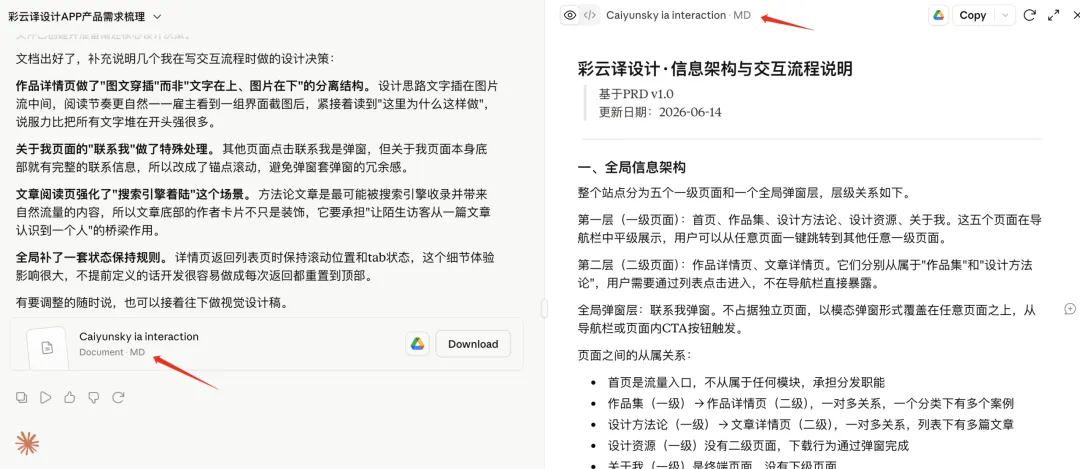
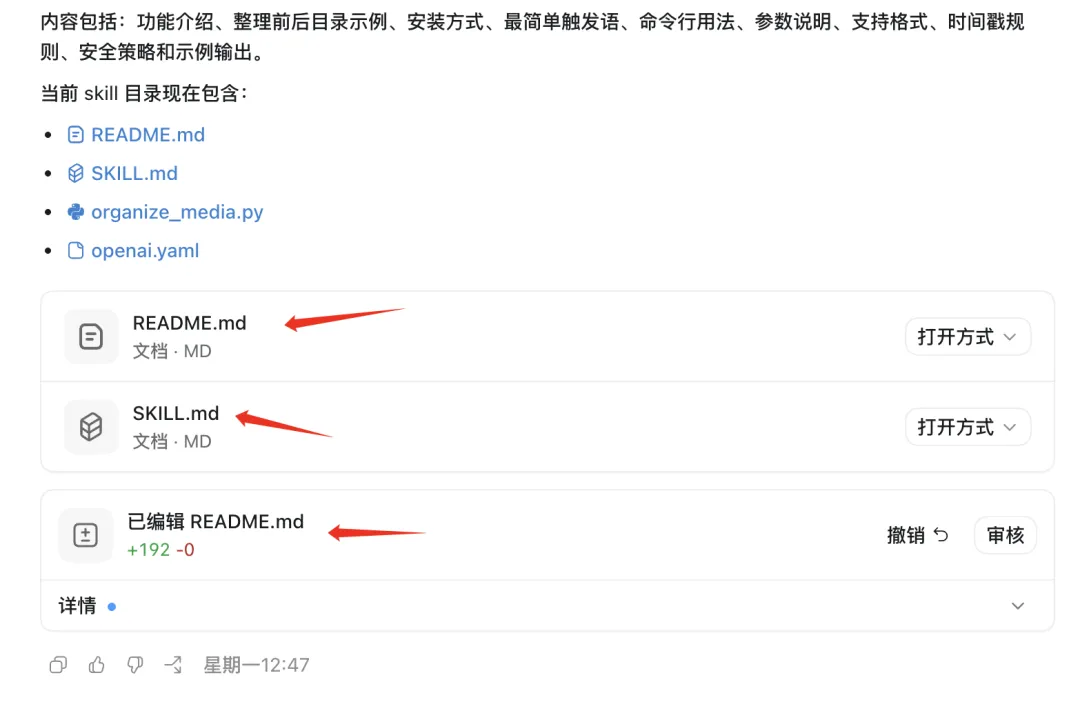
各种Deep Research的长报告、SKILL.md、AGENTS.md,拉到底层看,几乎全是.md文件。Markdown已经变成了人和AI之间的通用语言,AI用它来输出,人用它来写提示词,Agent用它来存配置和记忆。
而且Markdown特别省token。去年写年终总结文章2025年度总结,离开腾讯后,我还有更多成长吗?的时候我深有体会,因为我长期用Flomo写日记,它虽然能导出,但导出的格式是HTML,本来我想把我一年下来写的50多万字一次性都喂给AI的,发现居然读不了。
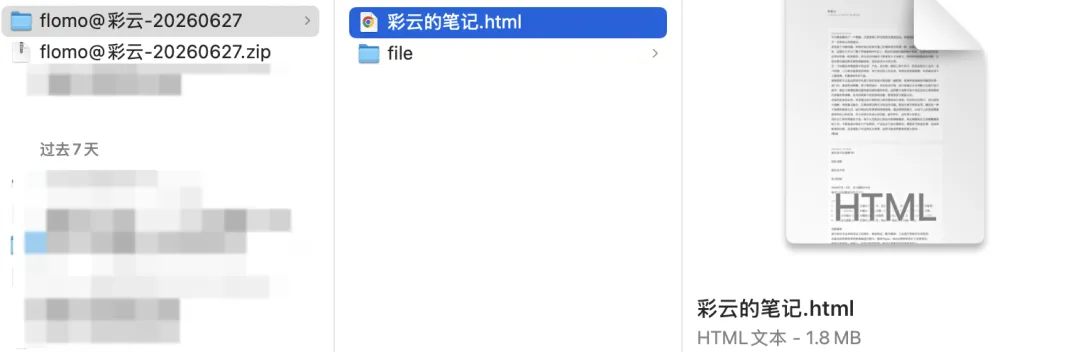
一堆标签嵌套,要吃掉特别多的token,直接就超上下文长度了。
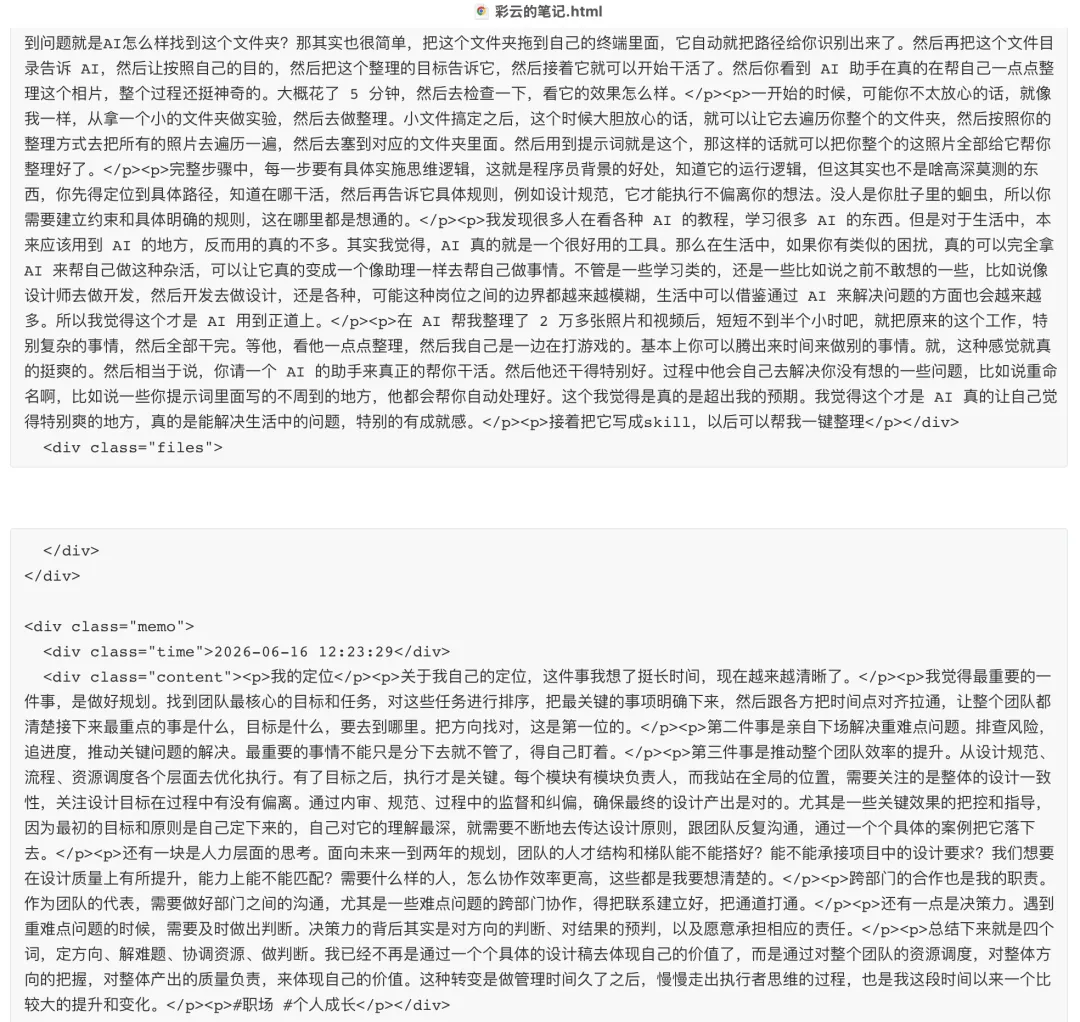
如果要换成Markdown格式,还得自己倒腾一遍,特别麻烦。同样的内容,Markdown表达起来干干净净,token消耗能省很多。
所以我的文章本来就是.md格式,Obsidian也是.md格式,而AI天然就能读懂.md格式。这三件事一对上,我一下子就通了。我只需要把Obsidian仓库的路径告诉Codex,它就能直接基于我这些年的写作来做事情。
想想就觉得有点小激动。
这也是Obsidian最吸引我的地方,本地文件管理、Markdown格式、加上丰富的插件拓展能力,甚至我都可以用AI定制出完全属于我自己的Obsidian。我之前用的印象笔记和Flomo,跟这个一比就差太多了,没法自定制,没法导出Markdown给AI记忆,没法装各种插件,而且数据放在云端,万一哪天公司黄了,我记录了很多年的数据也跟着废了。想要更多能力?不好意思,你得买会员。
我是打算写一辈子的。就跟我上一篇整理照片一样20000多张照片拖了6年没整理,AI半小时帮我全搞定了,我希望几十年后,我还能让AI回忆我的这一生。这种事,虽然肯定云端我也有备份,但操作整理啥的还是放在本地放心。
开始用的时候确实有点不习惯,毕竟是一个全新的笔记软件,需要适应。但我下了决心,说干就干。
这篇文章就是我从0开始学Obsidian的完整记录,从它是什么,到怎么装,到怎么用,到底能干嘛,一篇全讲清楚。不管你之前有没有听过这个名字,跟着走一遍,保证你能上手。
先聊聊Obsidian到底是个啥?
很多人第一反应,笔记软件嘛,不就是记东西的。有道云笔记、印象笔记、备忘录,手机上随便哪个不能记?
没错,但Obsidian跟它们完全不是一回事。
它的官方定位叫个人知识管理工具。你可以理解为,普通笔记软件是帮你记住东西的,Obsidian是帮你把记住的东西之间建立联系的。
举个例子你就懂了。你今天看了一篇关于设计趋势的文章,记了笔记。过两天看了一个关于AI对设计行业影响的视频,又记了笔记。再过一周,你读了一本关于创造力的书,还是记了笔记。
如果你用的是普通笔记软件,这三条笔记就安静躺在三个不同的时间线里,可能你再也不会翻到它们。
但在Obsidian里,你可以把这三条笔记用双向链接串起来。设计趋势那条链接到AI影响那条,AI影响那条又链接到创造力那条。慢慢地,你的笔记不再是一堆孤零零的文件,而是变成了一张网。
这张网,就是你的第二大脑。
Obsidian有一个特别酷的功能叫图谱视图,它能把你所有的笔记和它们之间的链接关系,用一张可视化的图展示出来。每个点是一条笔记,每条线是一个链接。你的笔记越多、链接越多,这张图就越复杂越好看。
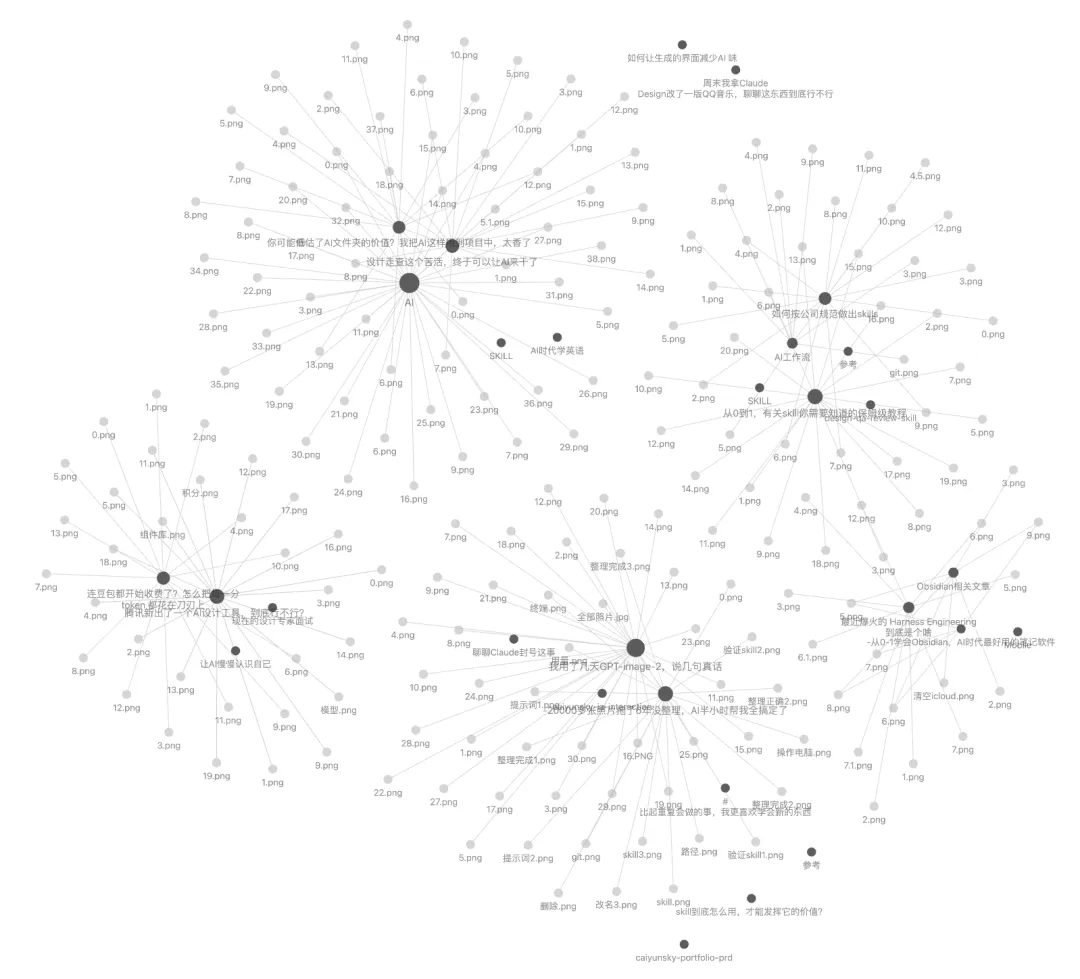
第一次打开图谱视图的时候,我觉得挺科幻的。
那种感觉怎么说呢?就好像你一直以为自己的知识是一个个抽屉,打开看看再关上。但图谱视图让你忽然发现,这些抽屉之间其实有无数条暗道相连,你以前只是没看到而已。
它的底层逻辑可以用两个词总结,Markdown和本地存储。
Markdown前面聊过了,就是一套特别简单的纯文本标记规则,会打字就会用。
本地存储的意思是,所有的笔记都是以.md文件的形式存在我自己电脑的文件夹里。不是存在某个公司的服务器上,就在我的硬盘里。
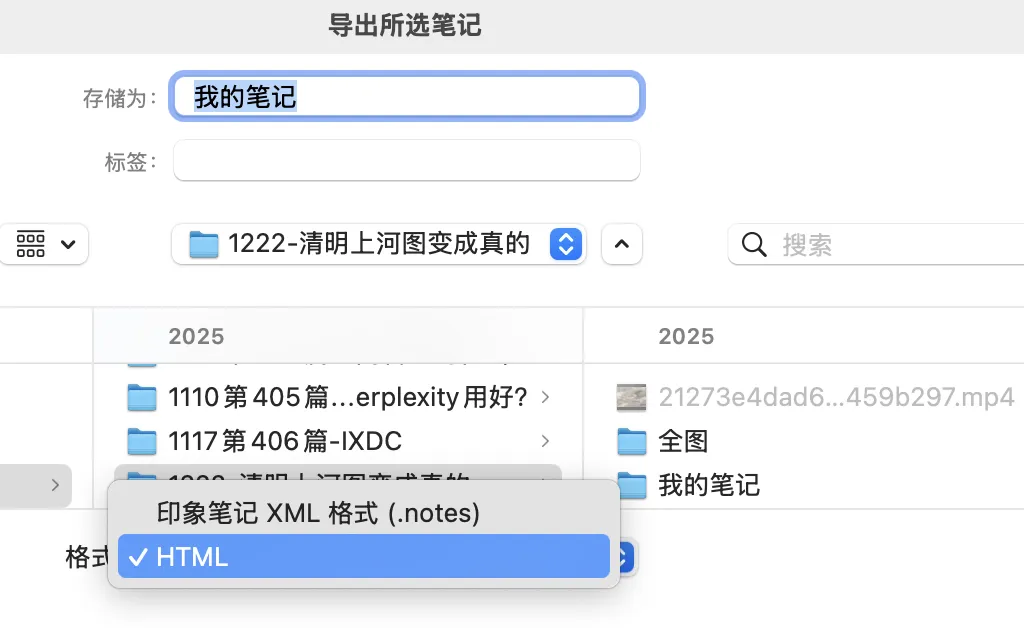
这个特性很牛掰,数据百分之百属于我自己。哪天Obsidian这家公司倒闭了,我的笔记一个字都不会丢,因为它们就是文本文件,随便哪个编辑器都能打开。像印象笔记那个私有格式,想要导出也是跟Flomo一样,HTML格式的,麻烦的要死。
Notion的数据全在别人服务器上,哪天人家涨价或者倒了,你连自己写了啥都拿不出来。
Obsidian完全没这个问题。你的笔记就是一堆文本文件,永远是你的。
也说下它跟市面上其他工具的区别吧。
这个我还真花了点时间去对比了一下,说说我的感受。
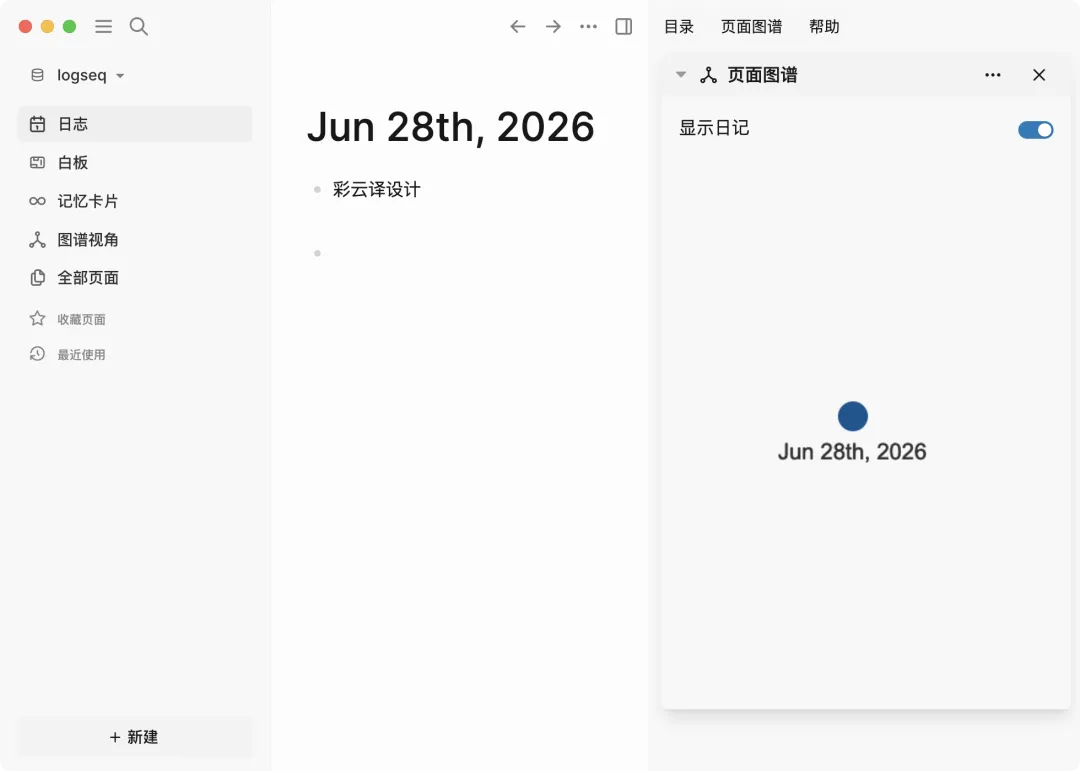
Notion也很火,我估计不少人也想了解,它优势在协作和数据库功能,团队一起编辑、管理项目确实很强,但数据全在别人服务器上,没网体验也差。Logseq跟Obsidian理念很像,也是本地优先加双向链接,还是开源的,但插件生态差太多了,界面打磨程度也不如Obsidian,我对比使用了一下,挺简陋的,个人不太喜欢。
还有一个Roam Research,算是双向链接笔记的鼻祖,但它要收费,一年将近200美金,而且也是云端存储。Obsidian个人用完全免费,性价比差距太大了。
Obsidian打动我的主要是这几个,文档存本地、免费、插件生态丰富、离线可用、速度快。不足的地方也有,开始用的时候要适应,协作能力比较差。
不过放心,跟着今天这篇教程入门,你会发现并不难。
我自己的感受是,前期投入是值得的。一旦你把它配好了,它就是你的,完全按照你的思维方式运转,自由的感觉还挺爽的。
这不就跟装修房子一样吗?精装房拎包入住是方便,但毛坯房你自己设计出来的,住着才最舒服。
好,说完了为什么用,该说怎么用了。
从安装开始,一步一步来。
打开Obsidian的官网 obsidian.md,首页就有下载按钮。Mac、Windows都有,手机端iOS和Android也都支持。
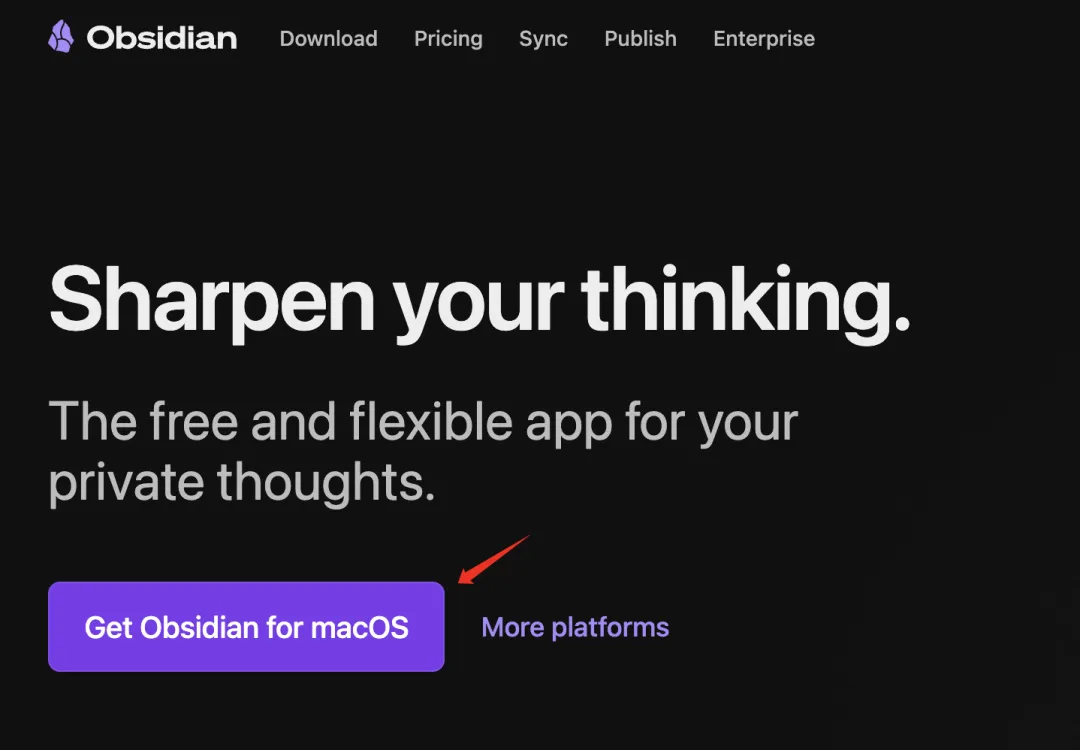
下载下来的安装包大概200MB左右,不算大。双击安装,一路确认就行,没什么特别的。Windows用户如果弹出SmartScreen的安全提示,点更多信息然后点仍要运行就好,这是正常的。
安装完打开,它会让你选一个操作,创建新的仓库。
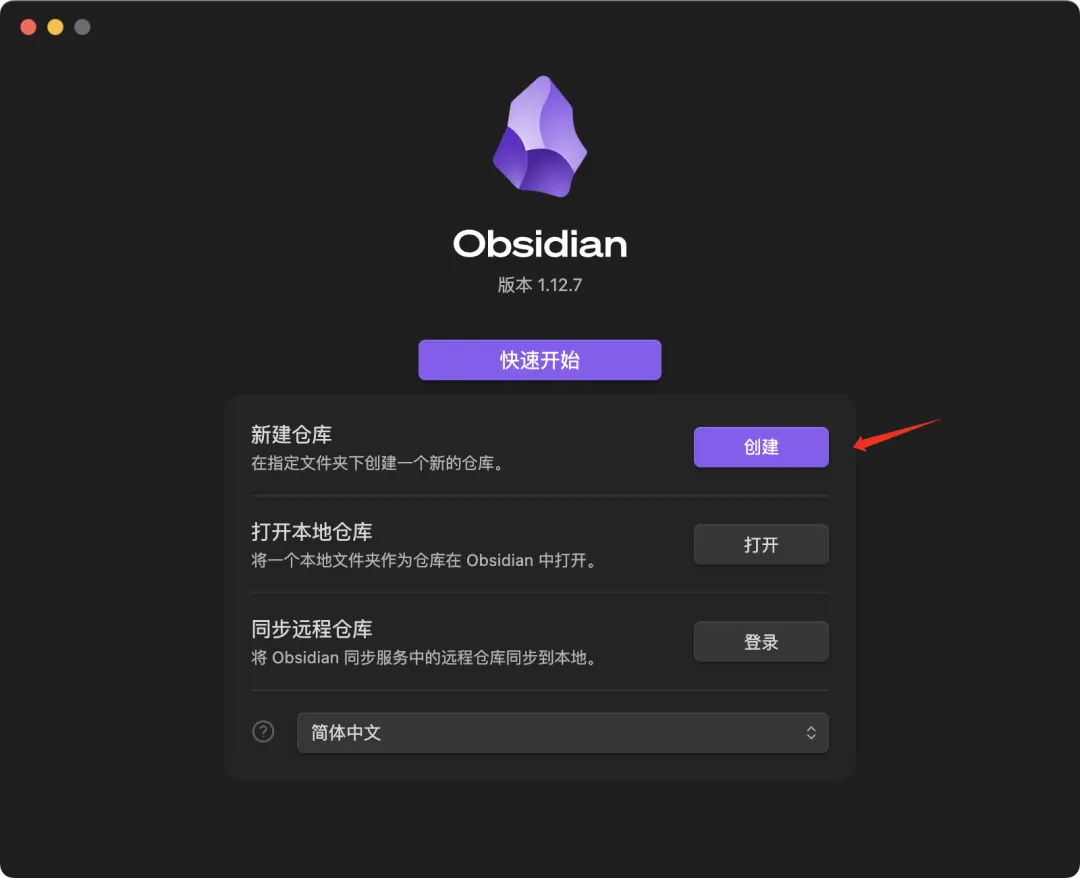
这里要解释一下仓库这个概念。你可以理解为,一个仓库就是一个文件夹,Obsidian会把这个文件夹当作你的知识库的根目录。你以后创建的所有笔记,都会以.md文件的形式存在这个文件夹里。
起个名字,选个存放的位置,比如放在你的文档目录下,点创建。
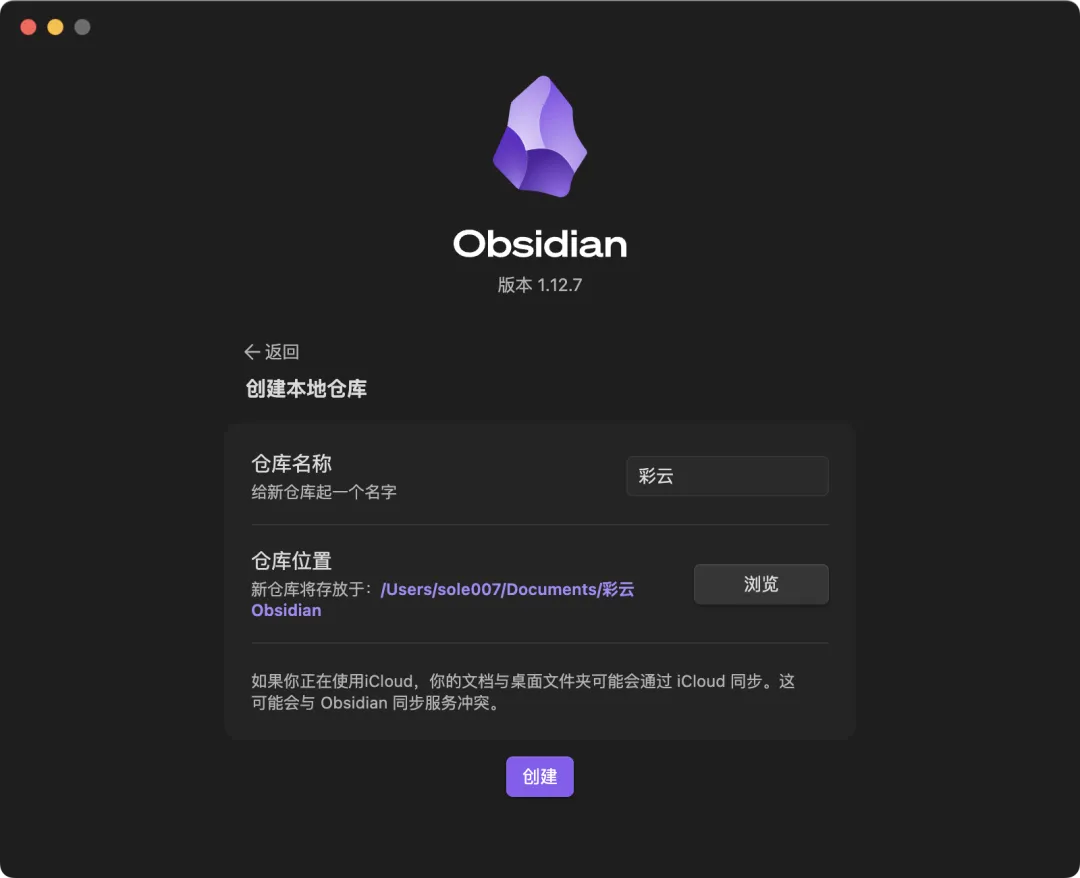
搞定。你现在已经有了一个属于自己的Obsidian仓库。
是不是比想象中简单?
进去之后,你会看到一个三栏式的界面。
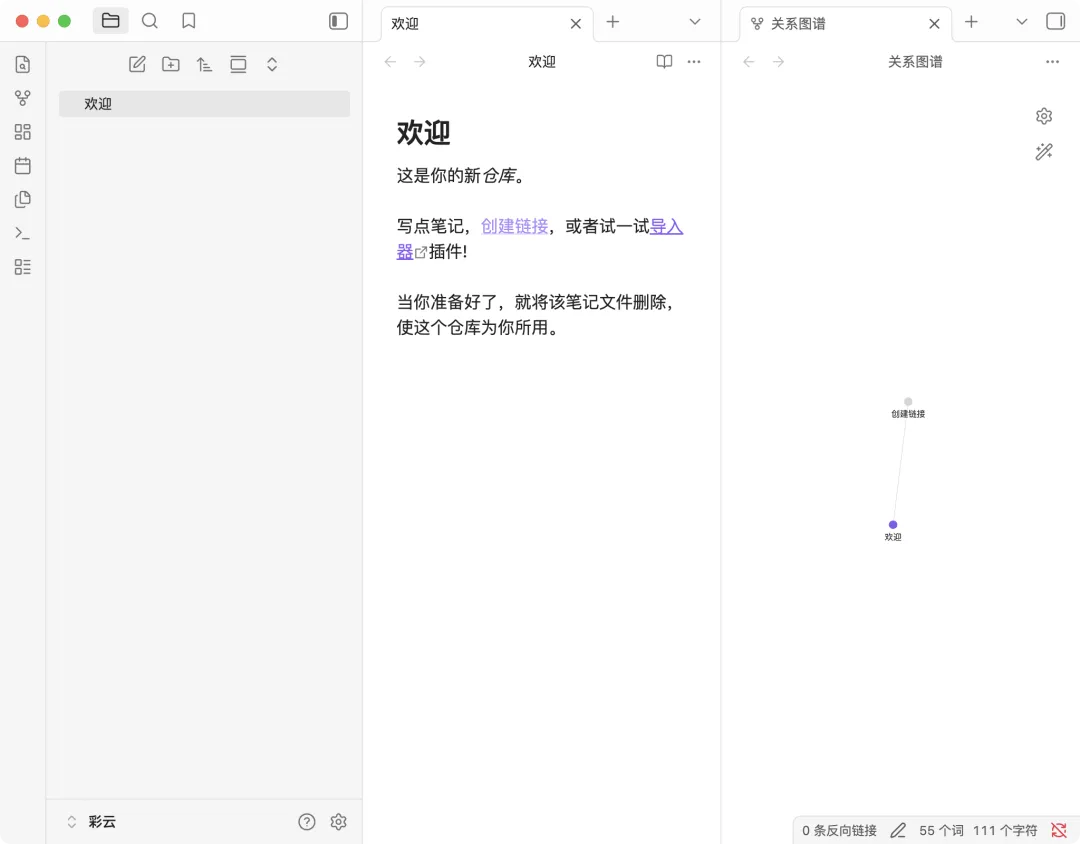
左边是文件导航栏,你的笔记列表和文件夹结构都在这儿。中间是编辑区,你写笔记的地方,默认会打开一个欢迎页,告诉你可以写点笔记、创建链接、试试导入器插件这些。右边默认就打开了一个关系图谱面板,你能看到欢迎页和它里面提到的链接之间已经有一条线连着了,虽然现在就俩小点,但等你笔记多起来,这张图会越来越壮观。
左上角有几个小图标,分别是打开文件、新建笔记、新建文件夹这些基本操作。
左下角你会看到你的仓库名字,旁边有个问号图标和一个齿轮图标。那个齿轮就是设置,后面我们要在这里做不少事情。
整体界面其实挺干净的,没啥太复杂的东西。这也是Obsidian的风格,它不会给你堆一堆花里胡哨的东西,但该有的功能都有了。
点左上角的新建笔记按钮,或者用快捷键 Command+N(Windows是Ctrl+N),就能创建一条新笔记。
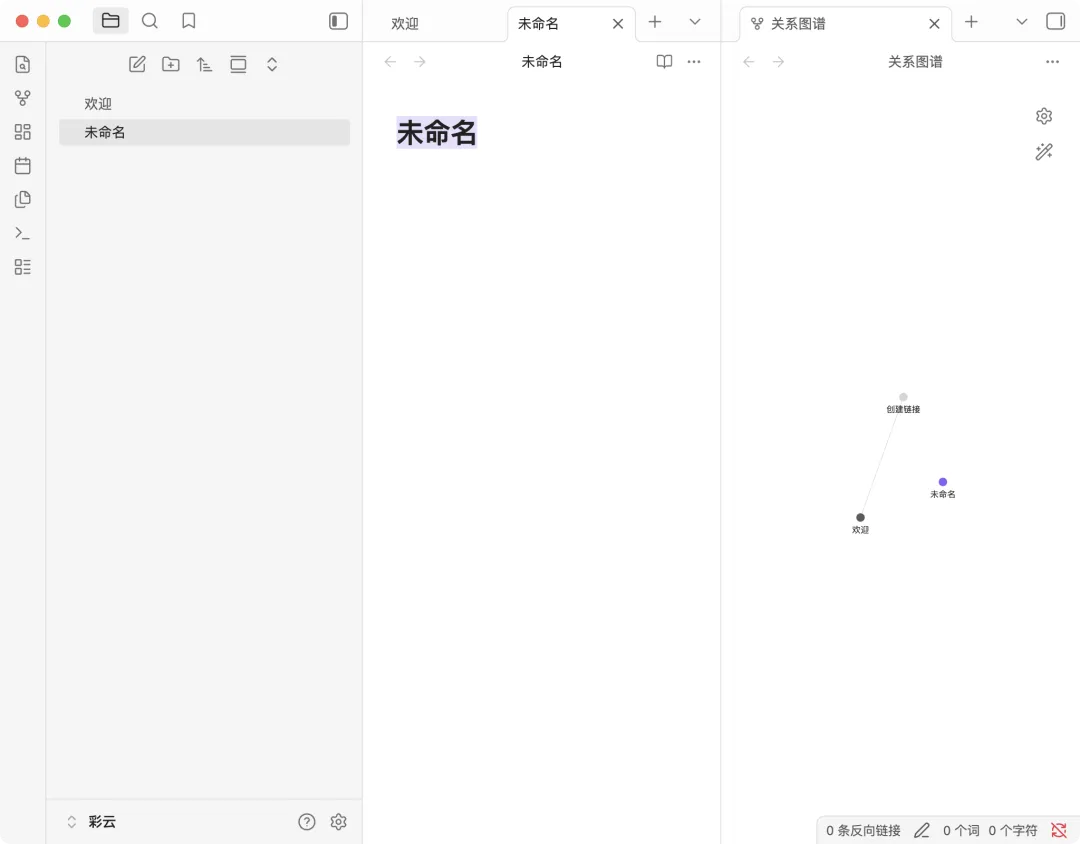
给笔记起个名字,然后直接在编辑区里写就行了。
如果你不熟悉Markdown也别慌,最常用的格式就那么几个。
加个空格就是一级标题,## 就是二级标题,以此类推。文字两边加两个星号 ** 就是加粗。减号加空格就是列表项。真正用的时候我都是用快捷键搞定的,后面会说。
你也可以完全不用这些,不熟悉这些规则也不影响你写东西,就当纯文本写,一点问题都没有。
这是Obsidian最核心的功能,也是它跟普通笔记软件拉开差距的地方。
写笔记的时候,你想引用另一条笔记,只需要打两个英文方括号 [[ ,然后开始输入笔记的名字,Obsidian会自动弹出建议列表。选中一个,就创建了一个链接。
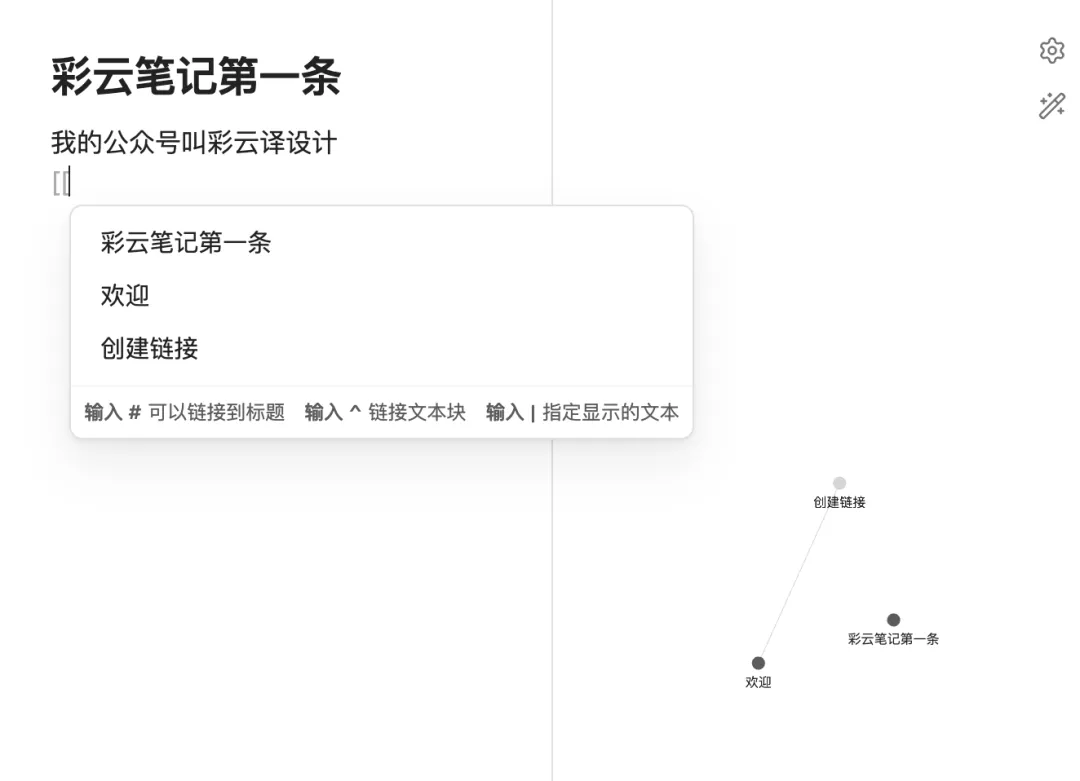
比如我在写今天这篇文章的时候,就想到上一篇写相册整理的那篇文章,打个[[ 输入相册,找到那篇文章,回车,链接就建好了。
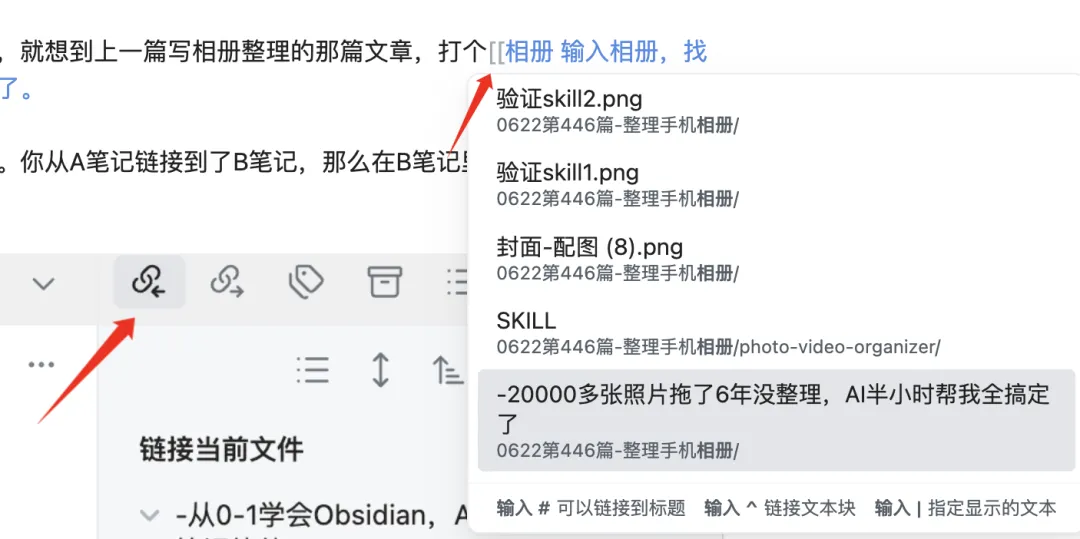
更变态的是,这个链接是双向的。你从A笔记链接到了B笔记,那么在B笔记里,你会自动看到A也链接到了自己。这叫反向链接。
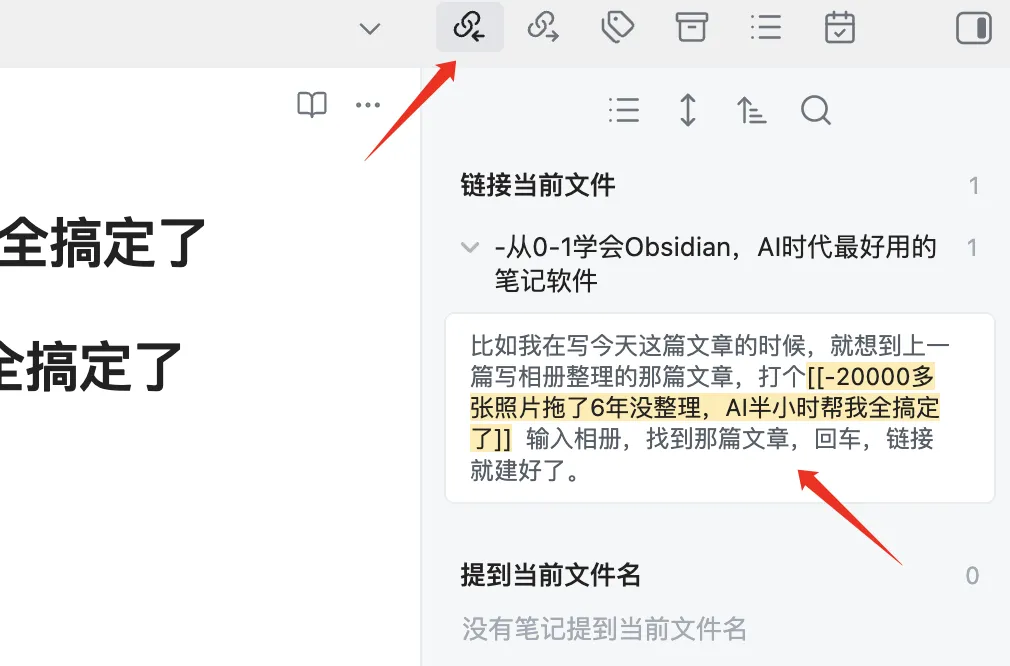
你不需要做任何额外的操作,Obsidian自动帮你处理。
这个功能很有用,因为知识不是线性的。你今天写的一个想法,可能跟三个月前写的另一个想法有关系。如果没有双向链接,这种关系很容易就被淹没了。我经常说很多知识经验都是相通的,通过这个工具就能让自己的知识逐渐形成体系,想想确实是应该有这样的软件。
Obsidian的插件生态是我觉得它最变态的地方。核心插件,没啥好说的,基本上都打开就行,因为它是obsidian自己开发内置的。这里想重点跟大家说说第三方那些好用的插件。
打开设置,找到社区插件这一栏,先关闭安全模式(它会提醒你一下,确认就行),
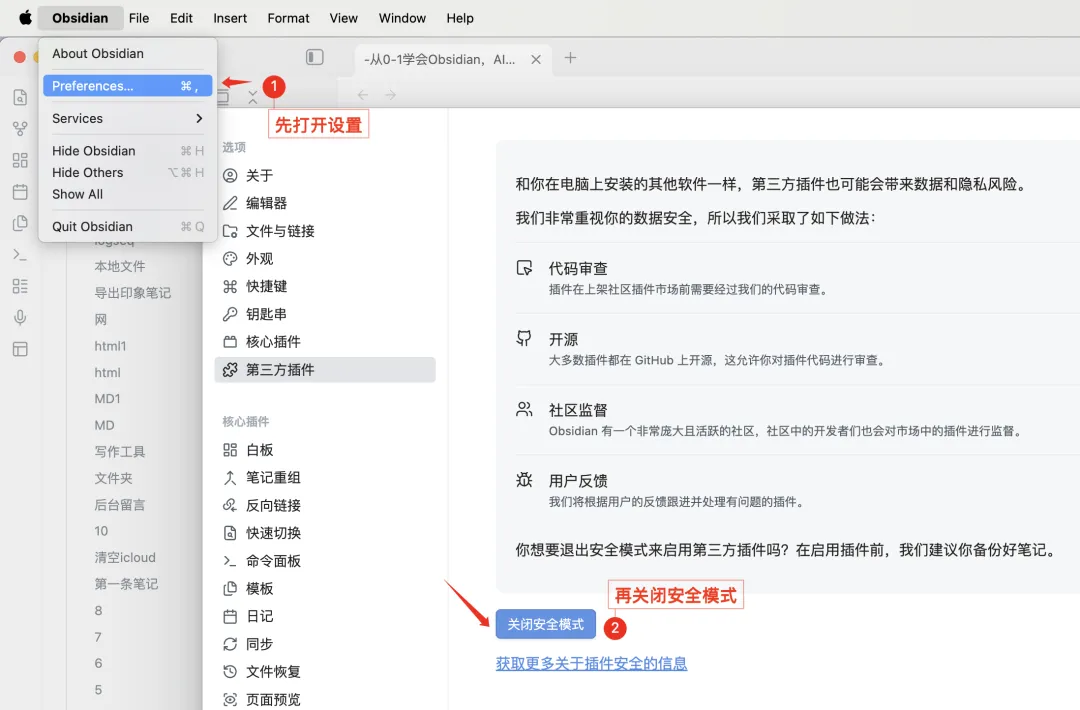
然后点浏览。
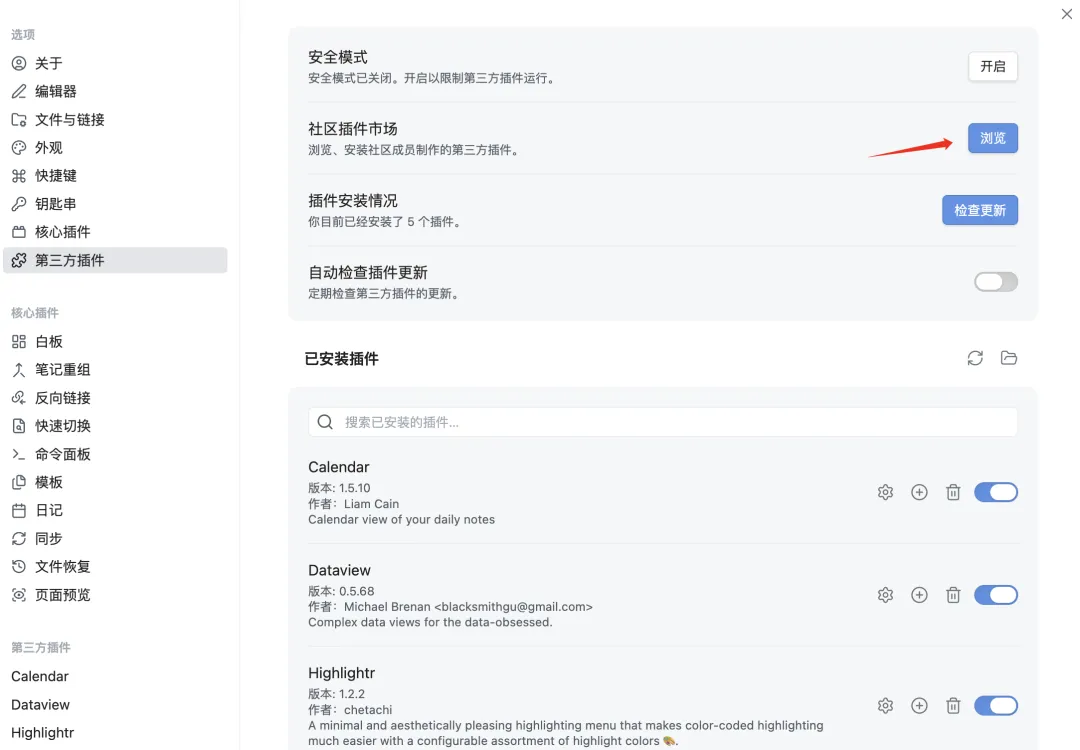
这里面有几千个社区开发的插件,免费的,随便装。
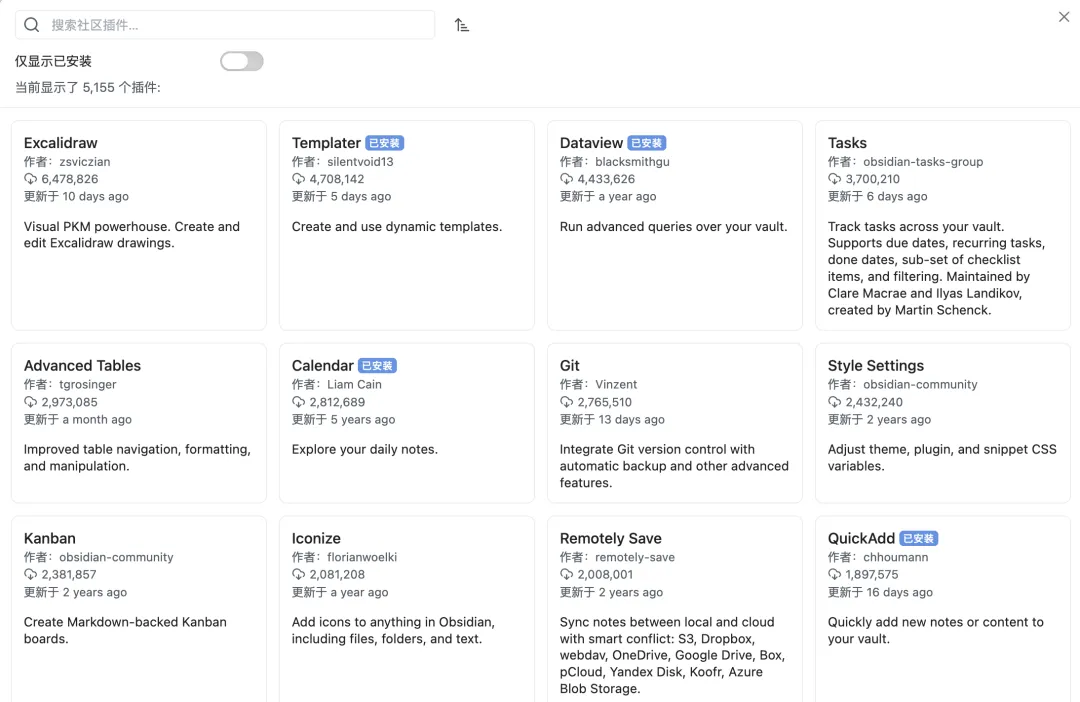
装插件的方式很简单,搜索名字,点安装,再点启用。跟手机装App差不多。
我推荐新手先装这几个。
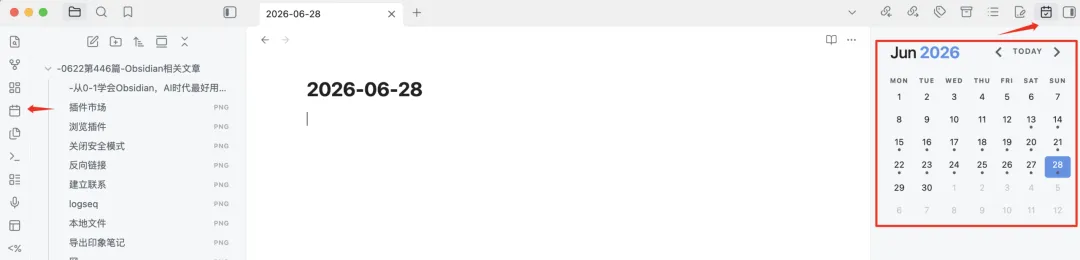
Calendar,给你加一个日历视图,配合日记功能特别好用。装好之后,在左边跟右边的图标都能打开,然后就可以在右边按日期看记录。我现在每天打开Obsidian第一件事就是点一下今天的日期,自动创建当天的笔记,写两句当天的想法或者待办,做成打卡日记挺爽的。
Templater,模板引擎。你可以预设笔记模板,每次创建新笔记的时候自动套用。比如我每天的日记格式都是固定的,有日期、今日待办、灵感记录这几个板块,用模板一键搞定,不用每次手打。装好后,在左边栏就能看到,点下就能用了。
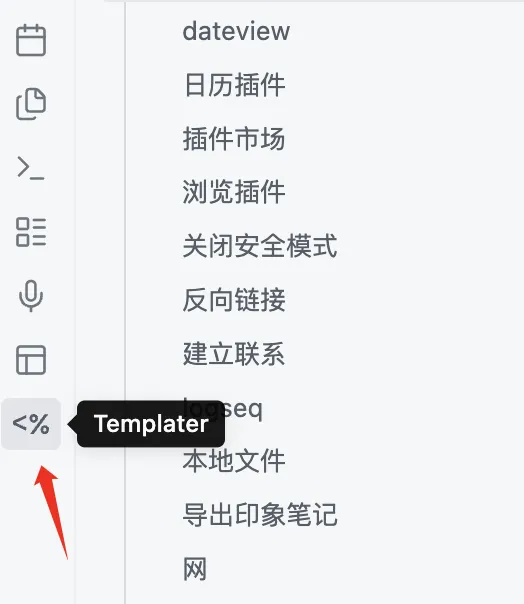
我的经验尽量把模版文件里常用的格式写完整一些,再设置为模版,这样在用的时候,可以方便做删减。
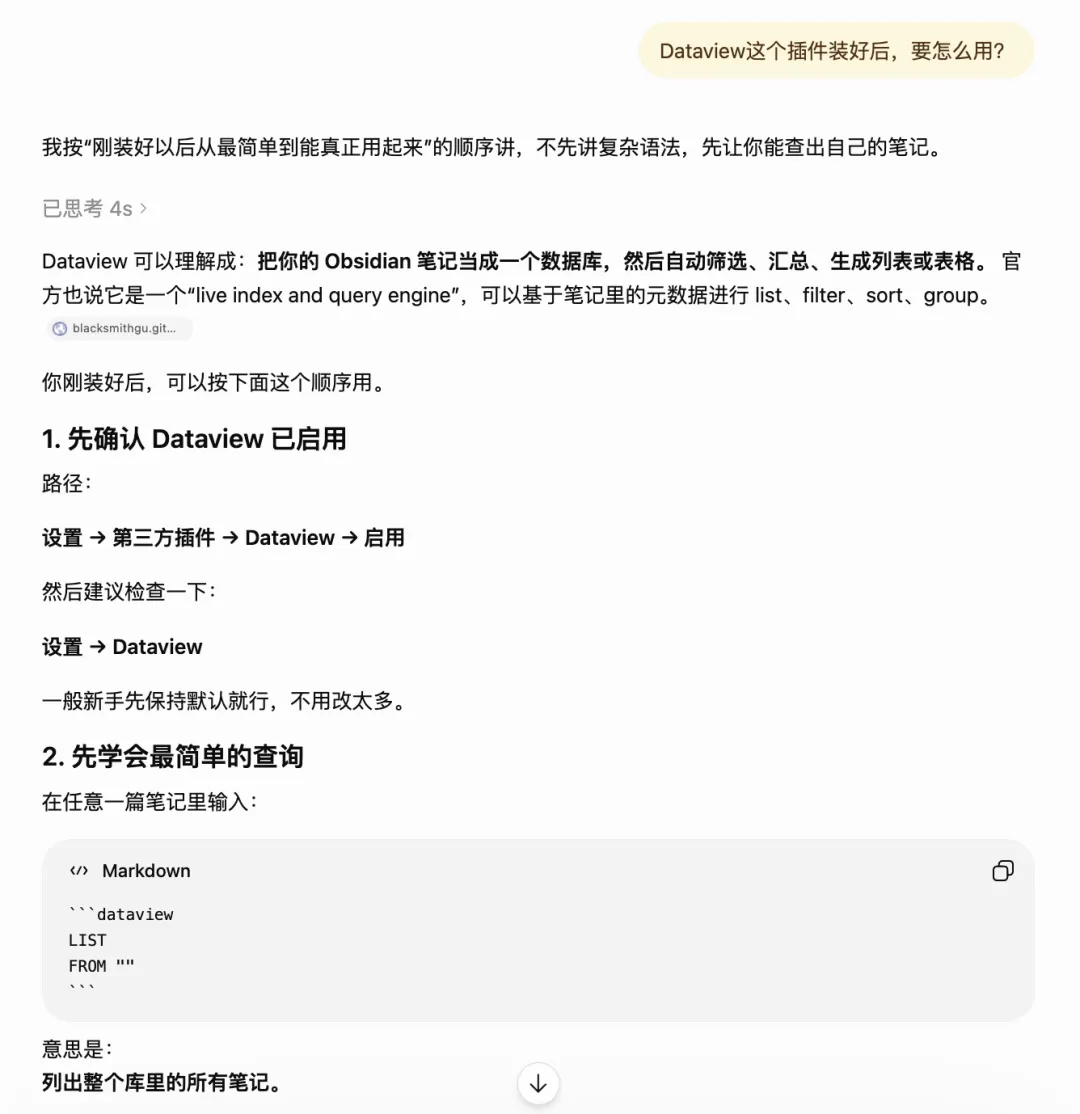
Dataview,这个是进阶神器,它可以让你用类似数据库查询的方式来检索和展示你的笔记。比如你给每条笔记打上了标签和属性,Dataview可以帮你自动生成各种汇总视图。不过这个上手需要一点时间,新手可以先收藏,等你笔记多了之后再学也来得及。如果不懂怎么用,可以向gpt老师学习,让它帮你写好就行了。
插件一开始不要装太多,按自己的需求来就好,不然装太多容易搞混。
默认的Obsidian界面嘛,说实话,有点朴素。
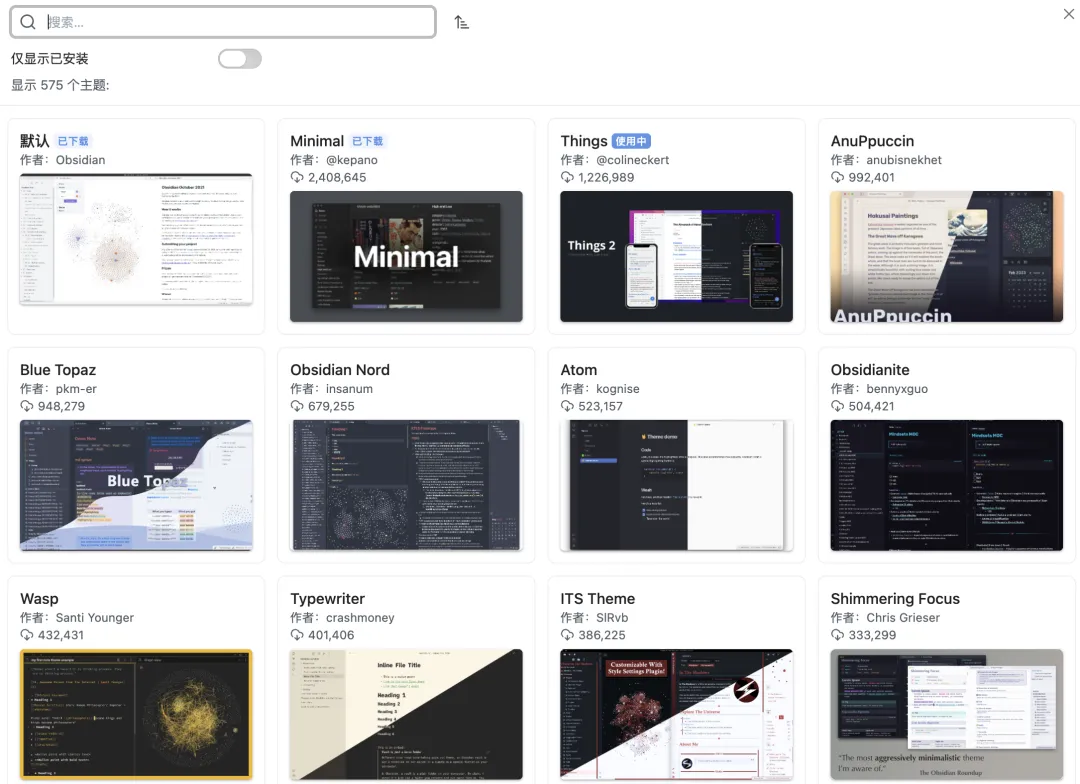
但好消息是,它有几百个社区主题可以选。打开设置,找到外观,点管理,就能浏览所有可用的主题。
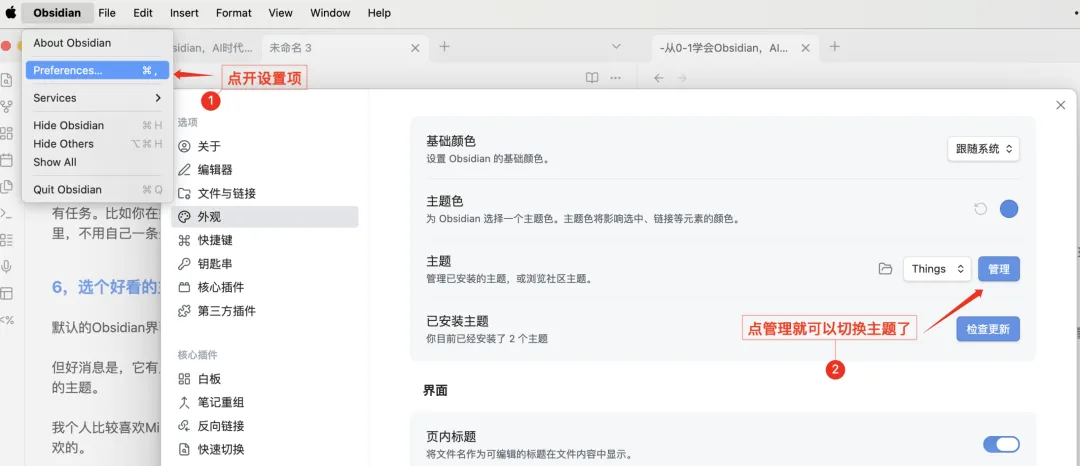
我个人比较喜欢点赞量很高的Minimal和Things这两个,干净清爽,看着不累。你可以挨个试试,找到自己喜欢的。
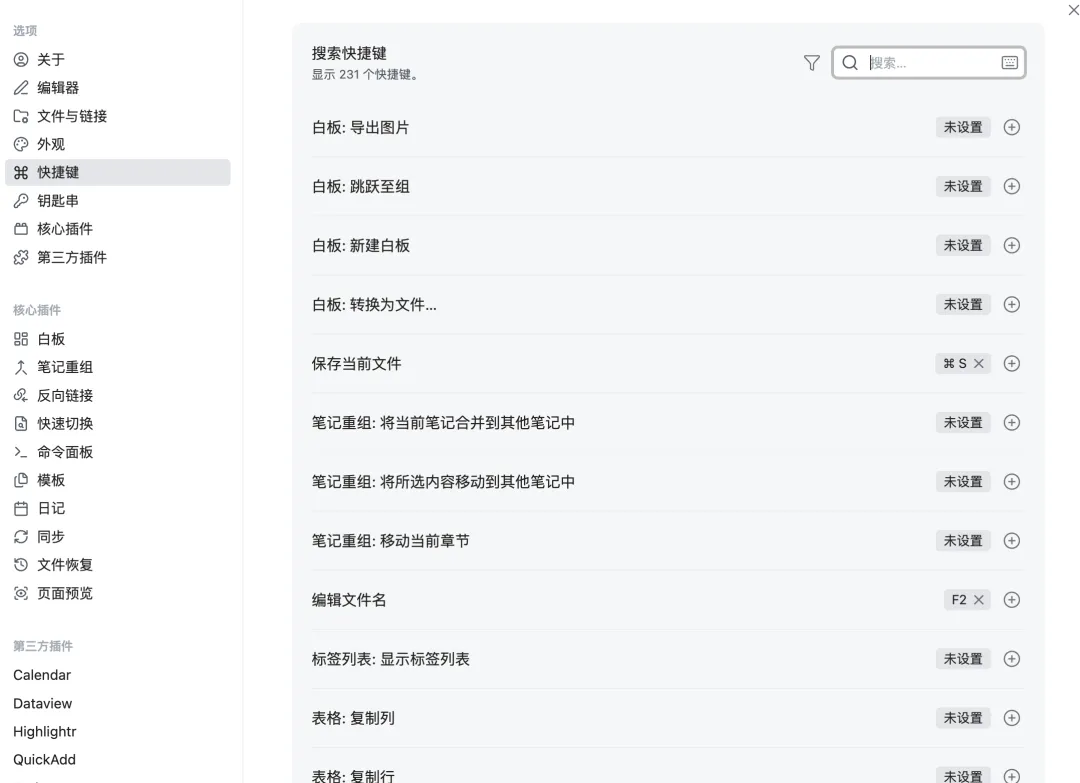
这个我觉得挺重要的。刚开始用的时候,如果你之前在其他软件里已经形成了快捷键习惯,到Obsidian这边不一样的话会很别扭。
设置快捷键有两个地方。一个是在设置里找到快捷键这一栏,所有功能的快捷键都可以在这里改。
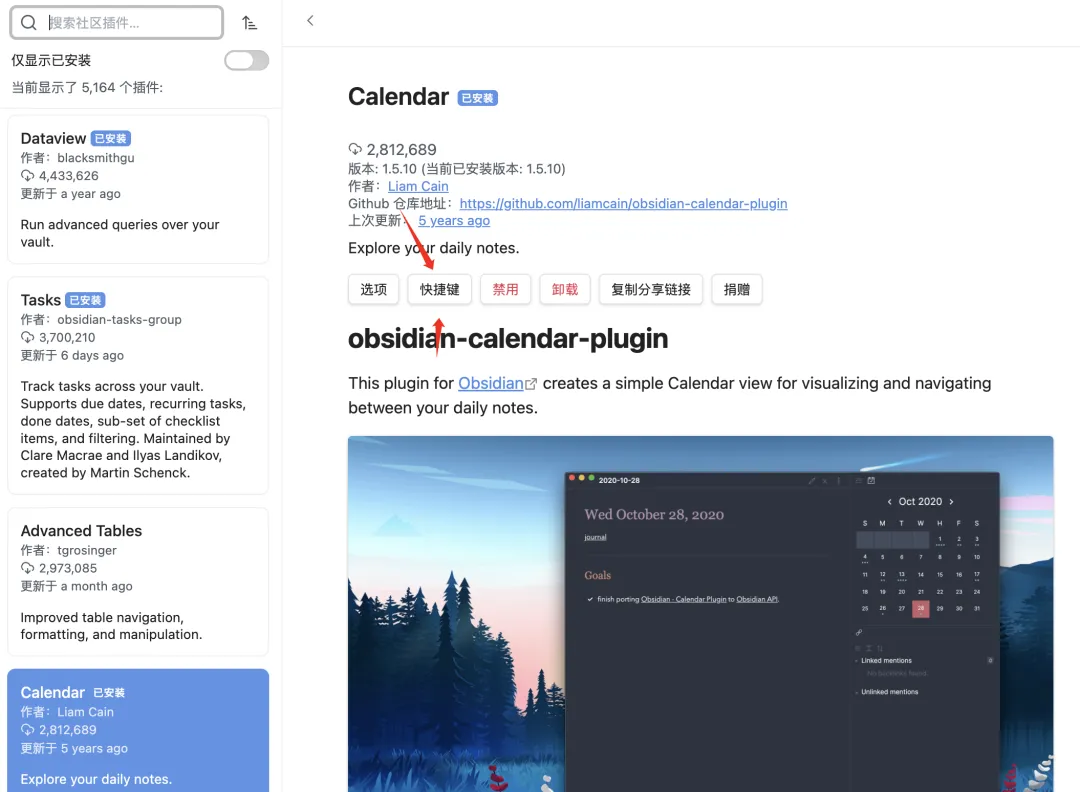
另一个是装插件的时候,有些插件会自带快捷键设置,可以在插件的设置页面里直接调。如果在这里忘记设置,也可以在上面设置项里找到,上面那个是个总设置入口。
有个小细节,如果你设置的快捷键跟已有的冲突了,它会用红色标出来提醒你,这时候换一个就好。
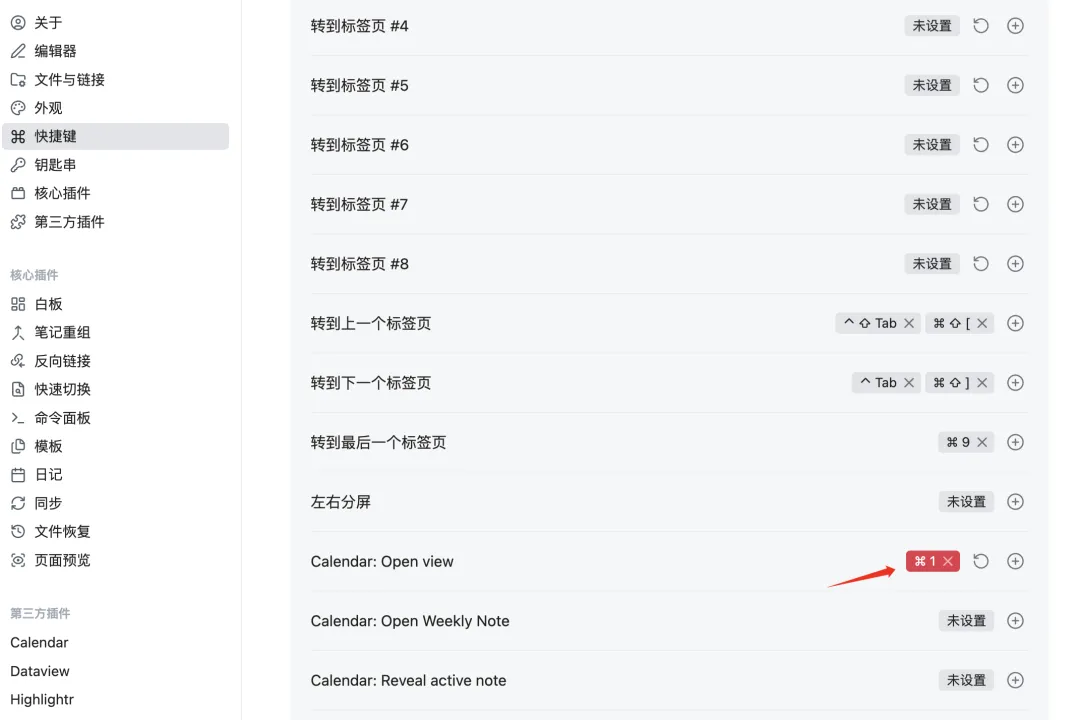
我自己常用的几个分享一下。
- Command+P(Windows是Ctrl+P)打开命令面板,这个是万能入口,你不记得某个功能在哪,直接在这里搜就行。
- Command+O(Windows是Ctrl+O)快速打开笔记,输入关键词就能直接跳转,比在文件夹里一个个翻快太多了。
- Command+E(Windows是Ctrl+E)切换编辑和预览模式,写的时候用编辑模式,想看最终效果就切过去。
- 编辑中,快速设置不同级别的排版标题,我会自定义好command+1为大标题,+2为次级标题等等,这个习惯是我在typora中积累过来的,很实用。
建议你刚开始用的时候,先把自己最常用的那几个操作的快捷键设好,其他的等用熟了再慢慢加。
好,到这里,基本的安装和配置就讲完了。
我知道你可能觉得,说了这么多,好像就是写写笔记、连连链接,跟我用备忘录写有啥区别?
这就要说到Obsidian真正的价值了,我觉得是长期积累,帮我建立完善的系统性思维库。
我自己的例子最能说明问题,这也是我决定尝试用它的真正动力。我写公众号写了差不多8年,发了将近450篇文章。这些文章涵盖了设计方法论、AI实用教程、职业成长、学习方法、行业洞察,什么都有。
但这些年下来,它们之间的关系是断裂的。每篇文章写完发完就完了,没有形成更体系的价值。
我自己仔细想想,其实这些文章之间是有大量关联的。
比如我写过一篇关于AI辅助设计的文章,里面提到的一些方法论其实跟我三年前写的设计流程那篇是相通的。我写过一篇关于怎么坚持写作的文章,里面的思考跟我后来写的关于学习方法的那篇又能互相印证。还有好几篇关于职业发展的文章,串在一起看其实能看出我自己这些年思考的变化轨迹。包括,我每年会写的年度总结文章,每次我都会手动去翻看一年的记录,然后找到最关键的共性内容,如果是能通过工具把这些事情串联起来,那我自己每一年的成长就完全可视了。
这些关联,只在文件夹里是看不到的。它们就像是地下的根系,明明彼此相连,但表面上看每棵树都是独立的。
如果我把这450篇文章全部导进Obsidian,用双向链接把相关的文章串起来,你知道会发生什么吗?
我的图谱上会自然形成好几个主题群落。AI与设计是一团,职业成长是一团,学习方法是一团,每一团里面的文章互相连接,团和团之间也有交叉的线。
这不就是一个图书馆的结构吗?
再多想一步,如果每个主题群落就是一个章节,这些章节加在一起,就是一本书的雏形。
我写了8年,将近450篇文章,这些内容足够出一本书了。但之前这些素材散落在各处,你让我写我都不知道从哪下手。有了Obsidian的图谱视图,整本书的骨架可能就自己浮现出来了。我打算深度用好这个工具,感觉出本书并不难啊。
这件事让我挺激动的,我是一个能坚持的人,就像我写东西已经坚持了10多年,每天都在写,我相信只要坚持足够久,它们之间会自然产生联系。问题是,我之前只能凭自己的记忆在积累这件事,但现在有工具可以辅助我了。
Obsidian做的事情就是让这些隐藏的联系浮出来。
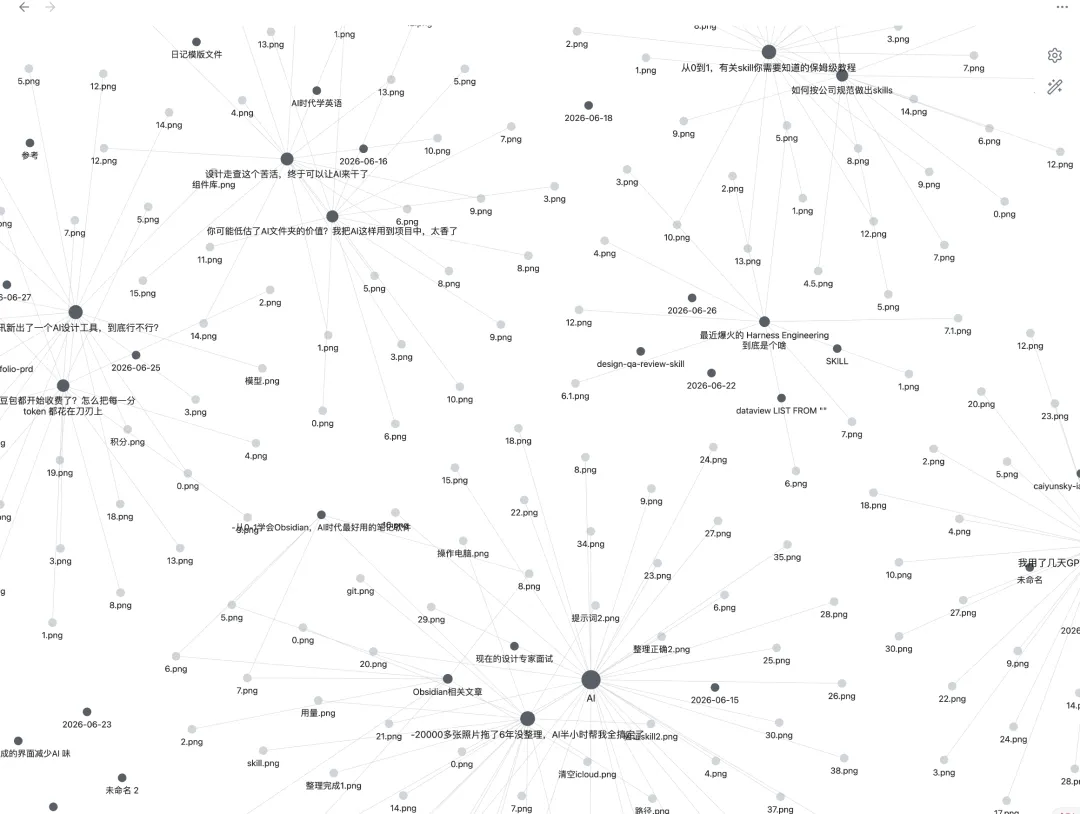
不只是写文章。你如果是做产品的,几年下来的需求分析、竞品研究、用户反馈,串在一起就是你对这个行业的完整认知。你如果是做投资的,每一次决策复盘链接起来,就是你的投资哲学。你如果坚持写日记,几年的日记互相链接,回头看的时候你会发现自己思考的演变过程。
这种价值,是你用了三天看不出来的,得用三个月、三年才会真正体会到。
这才是Obsidian真正让人离不开的地方。记住信息只是基本功,它真正厉害的是帮你看见信息之间本来就存在、但你一直没注意到的联系。
日本有个民艺理论家叫柳宗悦,他说过一个观点,器物之美不在于器物本身的华丽,而在于使用者与器物之间日积月累形成的关系。越用越顺手,越用越有自己的痕迹,最后那个东西就不再是工具了,它变成了你思维的延伸。
我觉得Obsidian就是这样的东西。刚装上的时候,它只是一个空壳子,什么都没有。但你每天往里面写一点东西,连几条链接,装几个插件,调调主题,慢慢地,它就变成了只属于你的知识系统。别人的Obsidian跟你的完全不一样,因为每个人的大脑连接方式都不一样。
这种定制感和归属感,是任何开箱即用的工具都给不了的。
最后说几个实话。
Obsidian可能并不适合所有人。如果你平时就不怎么记笔记,或者你只是需要一个简单的待办清单,那你完全不需要它。手机自带的备忘录就够了。
它也不适合需要团队协作的场景。你们组几个人一起编辑知识库,用Notion比Obsidian强太多了。
但如果你是一个长期有阅读习惯、有输出习惯、需要把零散的知识整理成体系的人,Obsidian可能会改变你管理知识的方式。
用好它会有一定的学习成本,我自己花了大概一个下午才把它配到一个比较舒服的状态,不过稍微用了1天下来就感觉还好了。
我的建议是,不要一上来就追求完美的配置。先建一个仓库,写几条笔记,试试双向链接,用几天再说。很多东西是用着用着才知道自己需要什么的。
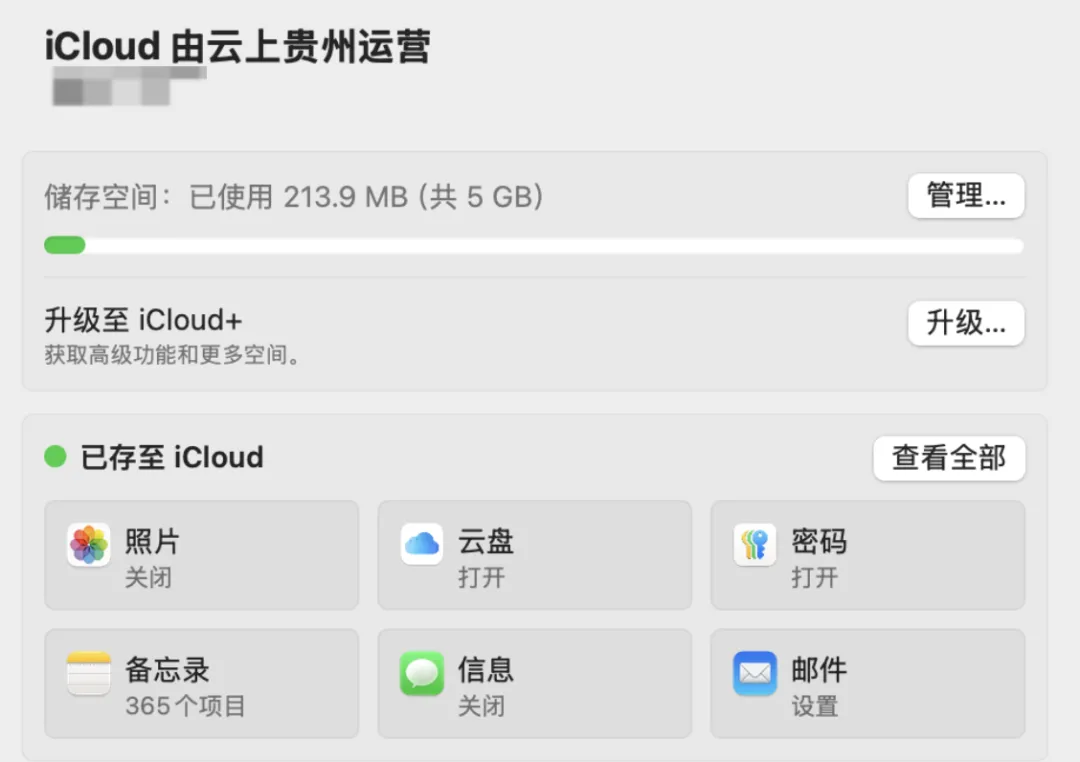
还有一个小技巧,Obsidian的同步功能是付费的,大概每个月4到5美金。如果你只在一台电脑上用,完全不用买。如果你需要在电脑和手机之间同步,除了官方的Sync服务,你也可以把仓库文件夹放在iCloud或其他云盘里面,免费解决同步问题。大部分情况下够用了,只是偶尔可能会有同步冲突的小问题。
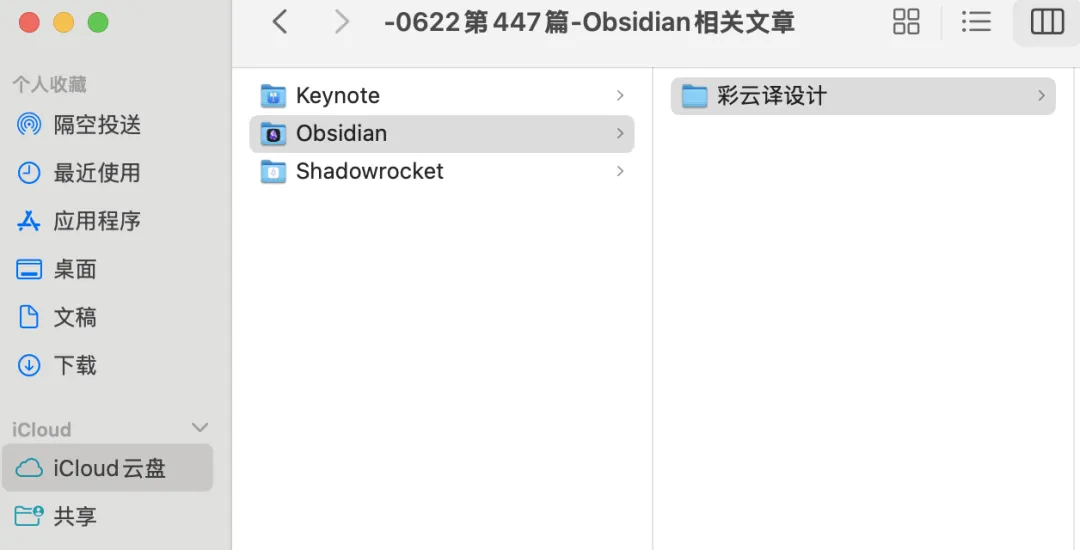
为了方便同步,我直接清空了我的iCloud,专门用来装Markdown文件。
这些都是我自己踩过的坑,提前告诉你,省得你走弯路。
说到底,笔记工具这个东西,关键还是要看你的目的,像我这种打算建知识库的,又想结合AI能力自动学习的,用它就真的很合适。
我在开头说过,我是打算写一辈子的。
以前这句话只是给自己打气。现在有了Obsidian,我才觉得这件事好像真的有了一个可以落地的地方。每天写的东西不再是飘散的,它们在慢慢地互相连接,变成一张越来越大的网。尤其是AI时代来了,更需要成为一个有独立思维能力的自己。
我不知道这篇教程对你有没有用,但我已经毫无保留地把我的研究和踩坑全讲出来了。
如果你看完真的去装了,不用急着把所有功能都配好,先建一个仓库,写你的第一条笔记就行。
剩下的事情,交给时间。如果还有问题的话,也可以加我在群里一起交流使用经验。
每天写一点,时间会替你把它们串成一本书。
欢迎关注作者的微信公众号:「彩云译设计」


复制本文链接 文章为作者独立观点不代表优设网立场,未经允许不得转载。
彩云Sky
1019.1w人气 252文章






发评论!每天赢奖品
点击 登录 后,在评论区留言,系统会随机派送奖品
2012年成立至今,是国内备受欢迎的设计师平台,提供奖品赞助 联系我们
用户体验增长
已累计诞生 795 位幸运星
发表评论 为下方 6 条评论点赞,解锁好运彩蛋
↓ 下方为您推荐了一些精彩有趣的文章热评 ↓