


做 UI 设计时,有一类页面特别容易卡住:业务内容已经明确,但视觉表现还差一点。
比如首页、工作台、商家助手、数据概览页,以及带有品牌氛围的功能首页。它们既要把信息排清楚,又需要渐变背景、立体图形和成套图标来建立风格。
只有一张原型,往往难以判断最终效果;找到一张好看的参考图,也不一定能直接套用到自己的业务中。
这时,可以尝试把 AI 放在 “探索视觉方向” 和 “制作辅助素材” 这两个环节:
原图确定业务,参考图确定风格,概念稿验证方向,再把图形素材拆出来,回到设计工具中完成正式设计。
下面结合几个实际案例,介绍这套流程。
案例中的第一个需求很直接:
参照图二的风格,优化图一,主色调为 #1266AD。
原图是一张移动工作台,包含人员信息、责任品牌、销售目标、排名和待办任务。参考图则提供了浅蓝渐变、轻盈白色卡片和立体图标的视觉方向。
这类任务的关键,是把两张图的作用讲清楚。

原图用于确定:
- 页面有哪些模块;
- 品牌名称、业务字段和数值是什么;
- 哪些入口和状态必须保留。
参考图用于确定:
- 色彩与背景氛围;
- 卡片、圆角和阴影的处理;
- 图标材质与装饰图形的表现。
如果只说 “做成这张图的感觉”,AI 可能连参考图的业务内容也一起借用。更稳妥的方式,是明确要求:保留原图的业务信息,只借鉴参考图的视觉语言。
可以直接使用这样的提示词:
图一是需要优化的业务页面,图二是风格参考。请保留图一的模块、字段、数值和功能含义,参考图二的配色、卡片层级与图形质感,生成一版完整页面概念稿。主色为 #1266AD,正文区域背景为 #F0F0F0。不要引入图二的业务内容。
概念稿 1 是根据参考图的配色方案生成的,概念稿 2 是根据给的色值生成的。
第一版概念稿的作用,是快速判断一个方向是否成立。
比如,浅蓝头部是否适合当前业务?白色卡片能否承载这些信息?立体图形放在右上角,会不会影响标题阅读?
这一轮可以重点看三个问题:
- 视觉是否统一。 背景、按钮、卡片和图标,是否属于同一套风格?
- 信息是否清楚。 用户第一眼能不能找到关键指标和主要任务?
- 图形是否合适。 装饰元素是否表达了业务含义,尺寸和位置是否克制?
不要把第一张生成图直接当成最终交付。它更适合作为一张可以讨论、比较和继续修改的视觉草图。
有了整体方向,下一步就可以针对局部进行调整。
相比反复说 “再精致一点”,描述具体结构更容易得到可判断的结果。
例如,销售达成模块可以这样改:
将销售达成率改为仪表盘形式,放在模块左侧;销售目标、实际销售和销售差额放在右侧,纵向排列。保留现有数值,统一标签和金额的对齐方式。
品牌排名可以继续调整:
“达成前三” 和 “未达成前三” 改为左右两栏。考虑品牌名称可能较长,将每个品牌的达成率放在名称下方,并与名称左对齐,为名称换行预留空间。
待办区域则可以要求:
将三个待办图标统一为填充样式,保留蓝、橙、红的状态配色,统一图标尺寸、标题层级和行间距。
这些指令分别解决图表形式、长文本适配和图标一致性问题。
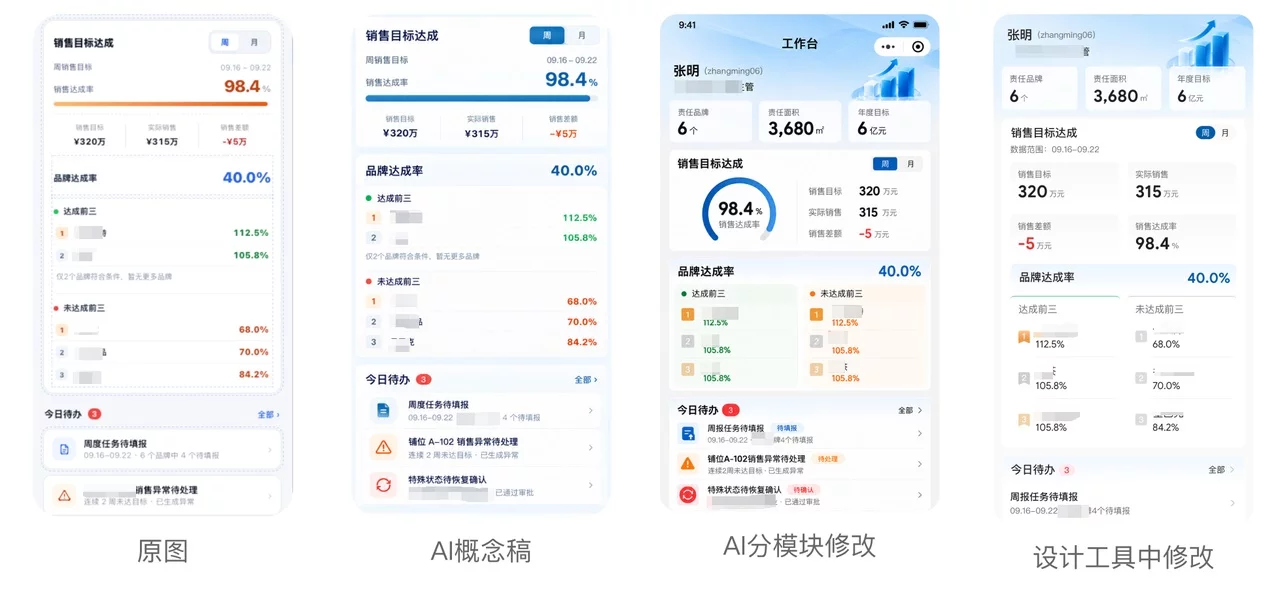
每轮围绕一个明确问题修改,并核对其他内容是否发生变化。 这样更容易保留已经认可的部分,也方便比较修改前后的效果。
最终还是要做减法,优化信息层级,突出主要内容。
概念稿确定以后,不必继续把它当成一张完整图片使用。
可以把页面拆成不同的视觉层:

以工作台头部为例,可以把浅蓝背景与立体增长图拆成两张图片:
请将头部拆分为两张宽 750px、高 500px 的 PNG:
第一张仅保留浅蓝渐变与背景纹理,去掉文字、卡片和视觉主元素;
第二张仅保留立体增长图,使用透明背景。
两张图片使用相同画布尺寸,方便叠加定位。

需要说明的是:从生成图中 “提取”,通常包含去除、补全或重新生成,并不等于取得原始设计文件里的无损图层。 拆分后仍要检查形状、颜色和边缘是否与概念稿一致。
拆出素材后,还可以根据同一套风格继续创作。
例如,工作台头部使用了蓝色通透的立体增长图。进入 “周报任务填报” 页面后,就可以把图形主题换成 “文档+填写笔”,延续原来的材质与光感。

提示词可以这样写:
参考这张图的蓝色玻璃质感、通透边缘、光照和立体角度,生成一个用于周报填报页右上角的点缀图形。主题为 “周报文档+填写笔”,主体简洁,缩小后仍可辨认。输出透明背景 PNG,不要文字、页面背景或其他界面元素。
这里需要同时控制两件事:
一是风格一致,包括颜色、材质、光照方向和立体角度。
二是主题适配,图形要对应当前页面的业务,而不是在所有页面重复放同一个装饰。
工作台可以用增长图,周报页可以用填写文档,审批页可以用单据与确认标记。这样能够逐步形成一套有联系的页面图形。
简单图标与立体插画,需要采用不同的制作方式。
玻璃质感、复杂反射和柔和阴影,通常更适合用 PNG 表现。标签、店铺、目标、文档等结构清晰的小图标,则可以按参考风格重绘为 SVG。
提出需求时,应明确:
请根据参考图标的造型与配色,重绘为纯矢量 SVG。使用可编辑的路径和渐变,不要在 SVG 中嵌入 PNG。统一画布尺寸、视觉重量和圆角,方便导入 Figma 后继续编辑。
把位图装进 SVG 文件,并不会让它变成可编辑矢量。
交付后可以在设计工具中检查:能否选中路径、修改填色,以及放大后边缘是否清晰。对于复杂立体图形,也不必强行矢量化,应根据实际使用场景选择格式。
此处为了视觉上的简化,没有将图标应用到页面中,生成的图标是 SVG 格式,可直接在 Figma 中编辑。
素材准备好以后,最后一步仍然是回到 Figma 等设计工具中完成搭建。
背景放在底层,透明装饰图独立放置,卡片、文字、按钮和数据则重新建立为可编辑图层。
这个环节需要重点检查:
- 品牌名称变长、内容换行后,布局是否仍然成立;
- 数值、单位、日期与业务状态是否准确;
- 缺失数据、空状态和异常状态是否有对应表现;
- 主色是否按色值设置,不能只凭生成图目测;
- 透明 PNG 是否存在黑底、杂边或过大的透明留白;
- 装饰图缩小到实际显示尺寸后,是否仍然清楚。
生成图片中的文字与数据可能出现偏差,颜色也可能发生漂移。因此,正式交付时应以可编辑文本、准确色值和组件规则为准。
这套方法适合用在哪里?
它尤其适合那些既有业务信息,又需要一定视觉表现力的页面:
首页、工作台、商家助手、数据概览、服务入口,以及带有品牌氛围的功能首页。
可以把整个过程记成六步:
准备原图与参考图 → 生成风格概念稿 → 调整局部排版 → 拆分背景与图形 → 延展 PNG 和 SVG 素材 → 回到设计工具完成交付。
AI 在其中最有价值的地方,是帮助设计师更快地看见方向,并把方向进一步转化成可组合的素材。设计师则继续负责信息层级、业务准确性和最终使用体验。
一张概念稿的价值,也就不止于 “看起来不错”:它可以成为一套页面风格的起点。
更多案例实操:


复制本文链接 文章为作者独立观点不代表优设网立场,未经允许不得转载。
锅锅
4.8w人气 3文章





发评论!每天赢奖品
点击 登录 后,在评论区留言,系统会随机派送奖品
2012年成立至今,是国内备受欢迎的设计师平台,提供奖品赞助 联系我们
用户体验增长
已累计诞生 795 位幸运星
发表评论 为下方 2 条评论点赞,解锁好运彩蛋
↓ 下方为您推荐了一些精彩有趣的文章热评 ↓