
界面设计的配图除了一般图片素材的填充外,还有运营/广告图的填充,而它们因为类型和性质上的差异,填充的逻辑和普通配图也不一样。
如果应对得太随意,那么界面的视觉效果一定会被拖累,尤其是界面顶部放置的广告大图,如果做不好对设计观感起到的负面影响是巨大的。
所以今天我们就聚焦在顶部广告图上,分享怎么来正确完成对它的设计与填充。
顶部广告图在早年几乎是 App 首页必备的组件,虽然现在有很多产品移除了这个模块,或是将它改到下方(比如淘宝、京东),但依旧有很多应用的主页包含这个组件,或是在下级页面中使用这种布局逻辑。
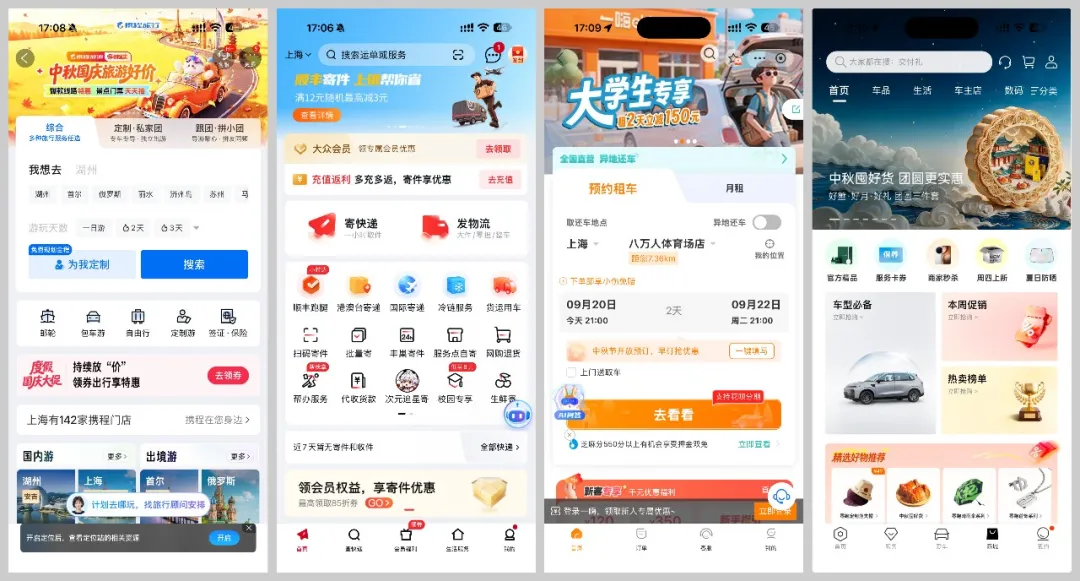
在我们完成对它的填充之前,首先要理解顶部广告图的类型,可以简单把它划分成两个大类:
- 固定广告图
- 运营活动图
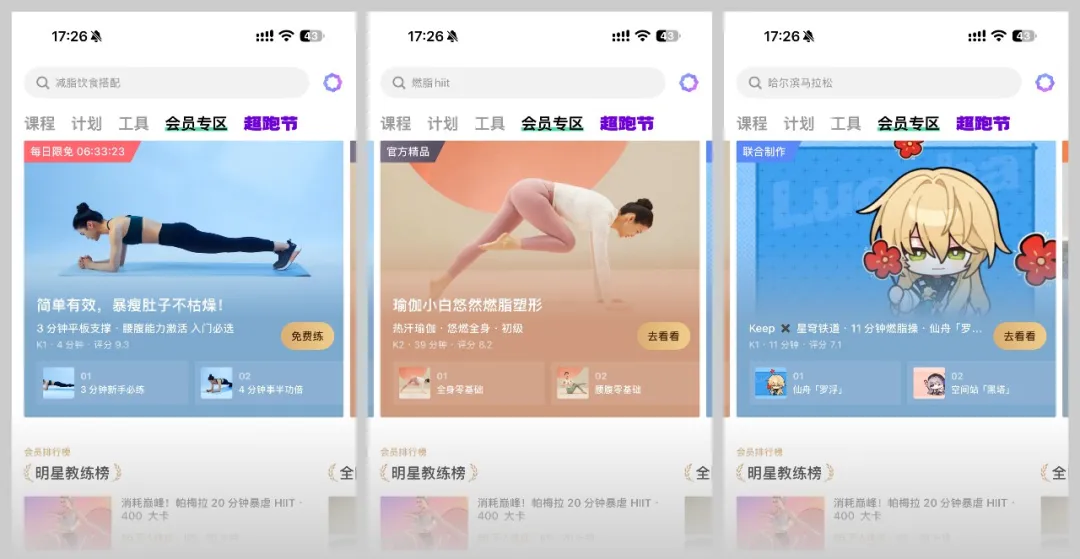
固定广告图,就是固定了布局形式和设计标准的基础广告图例,是产品日常运营过程中高频更新,或者完全由系统算法决定再根据预设模板生成出来的。
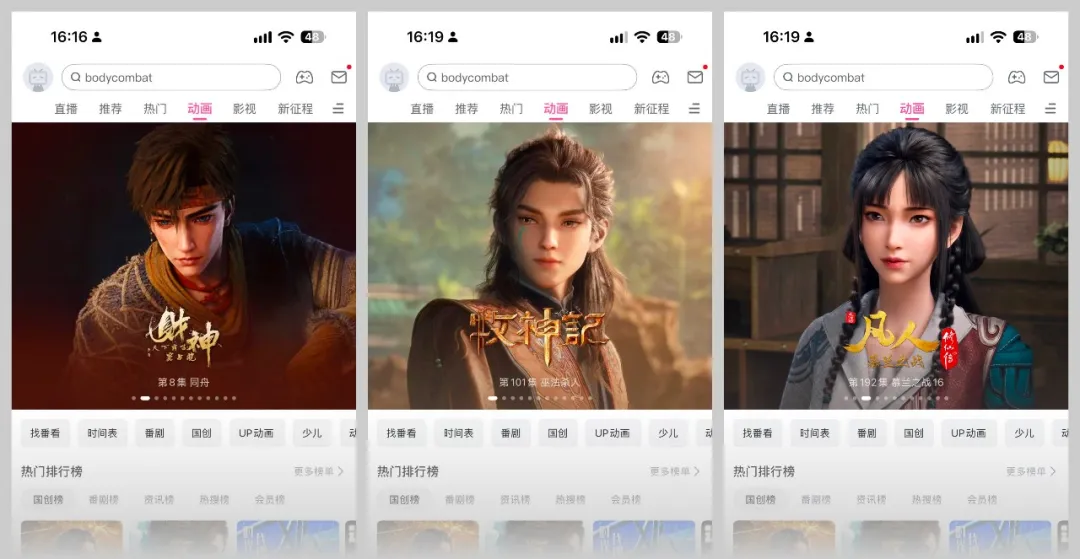
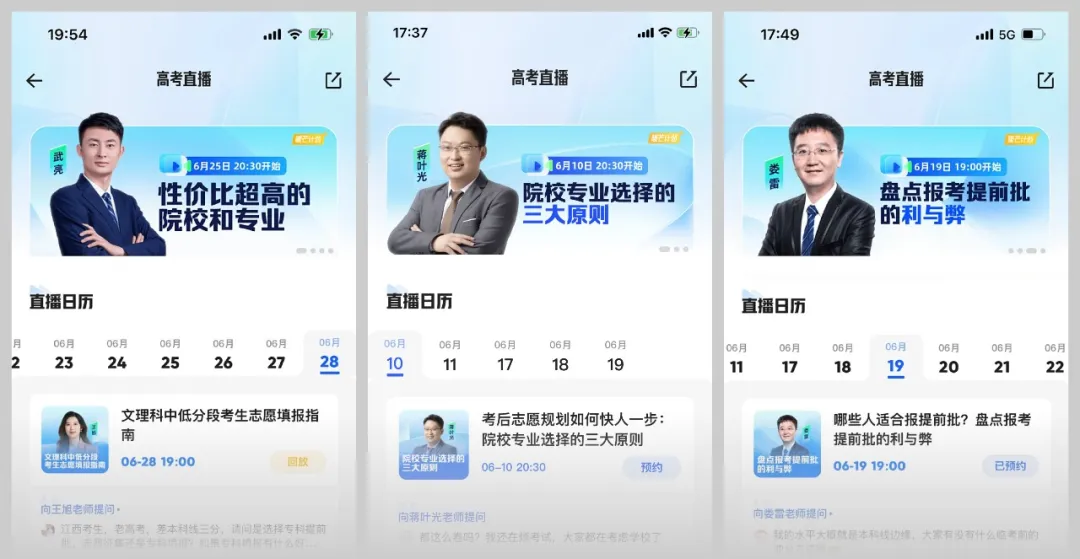
固定广告图的形式也包含两种情况,一种是图片区域内展示的就是一张纯图片,另一种则是图片背景+UI 文字前景的组合形式。
第一种比较好理解,主要讲的就是第二种情况,也就是广告图上的文字是系统渲染的 UI 文本,这么做是为了能更方便地编辑和变更文本内容,同时也可以将文字和背景进行分层,能实现更多的动画效果(比如移动速率不同)。
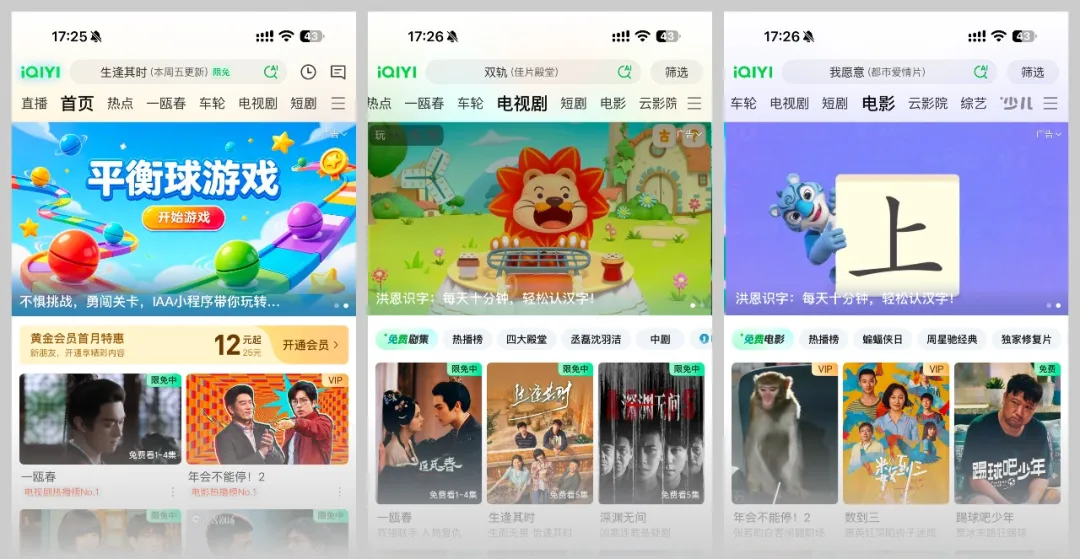
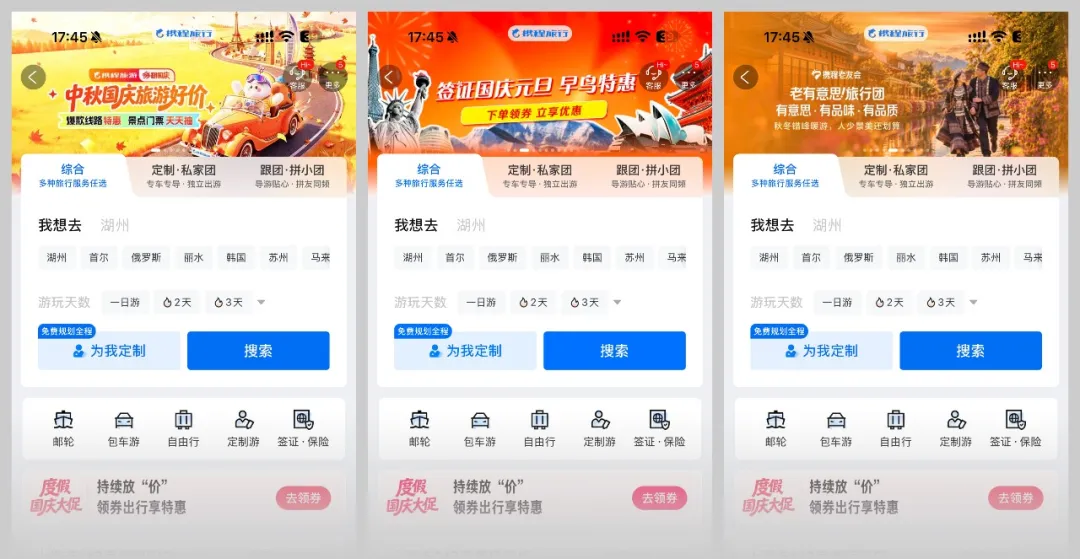
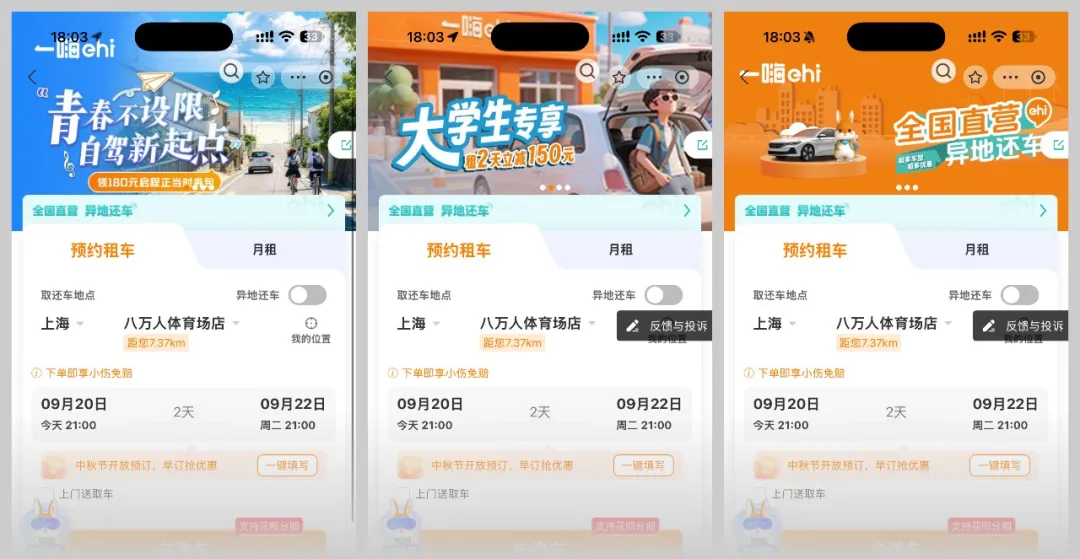
运营活动图和前者比起来,就是权重更高的广告图类型,往往只使用图片不会使用系统 UI 文本。这类活动的设计没有固定的形式,一次活动一个样,更关心能不能传递活动的氛围而不是和界面 UI 的统一。
在实际项目中,两种广告图类型我们都可能会涉及,但在做作品集时,就只推荐大家做第一类。原因就是这种广告图不仅简单易做(主要原因),而且和界面的结合度会更高,看起来更舒适。
除非你要在作品展示中同步展示运营活动案例,否则尽量避免在主要 UI 界面上增加视觉过重的运营图。
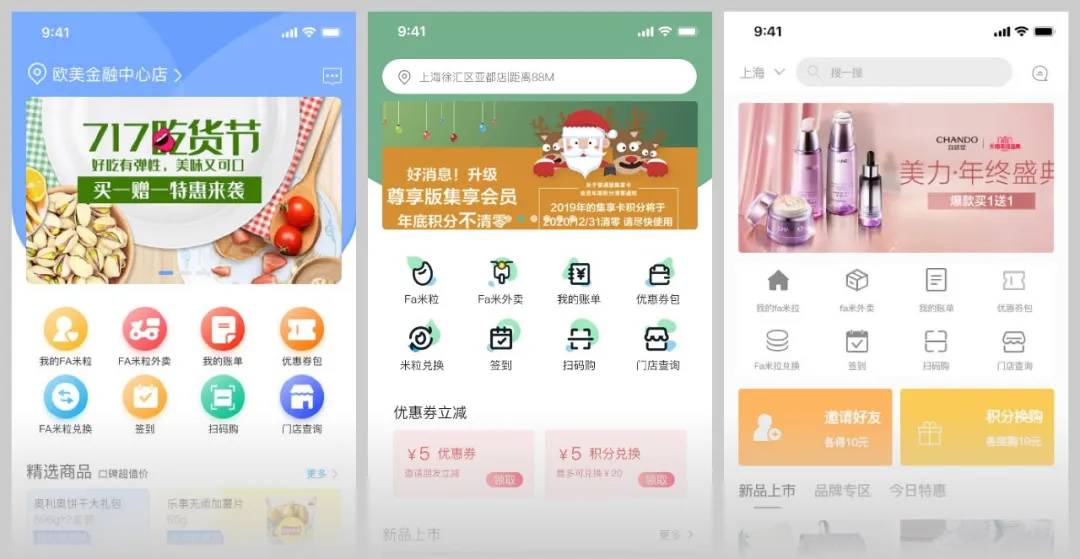
虽然固定广告图的做法更简单,但也不是完全没有技巧与门槛,比如下面的作业案例:
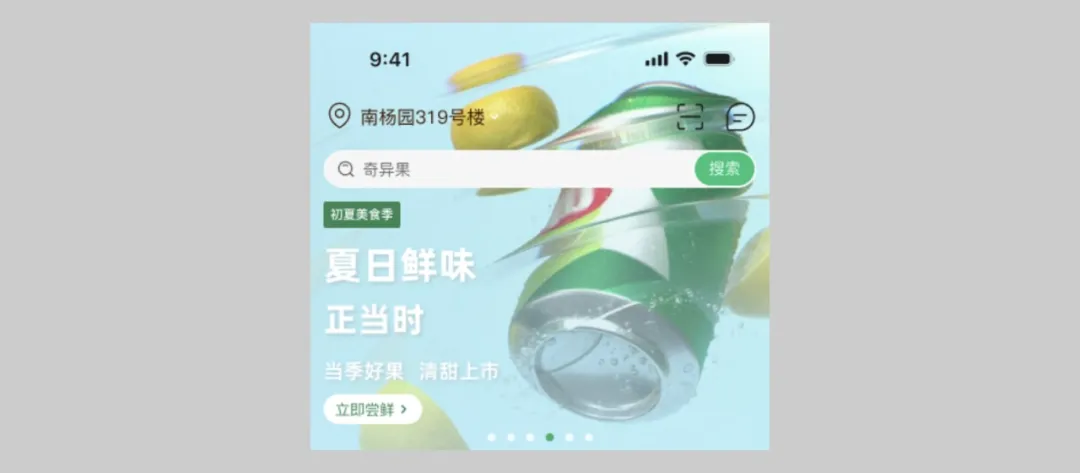
我们无需强行解读错误的设计问题在哪,而是应该认识合理的设计应该遵循哪些条件,下面是关键的要素:
- 广告标题要足够清晰,字号要大且和背景有充分的对比
- 标题字体主要使用黑体,笔画简单边缘干净
- 主体物要简单易于识别,颜色也要和背景有对比能被凸显
- 布局结构要简单,使用左右布局或居中布局为主
接着,我们就进行这个广告图的重新设计,那么首先就是确定布局方向,再创建格线系统。
在 App 界面中,最常用的广告图布局就两种,左右布局和居中布局。
左右布局是 App 广告图的万金油布局形式,安全可靠,但也普通平庸。居中布局则更有视觉冲击力,需要场景满足一定的条件才适用。
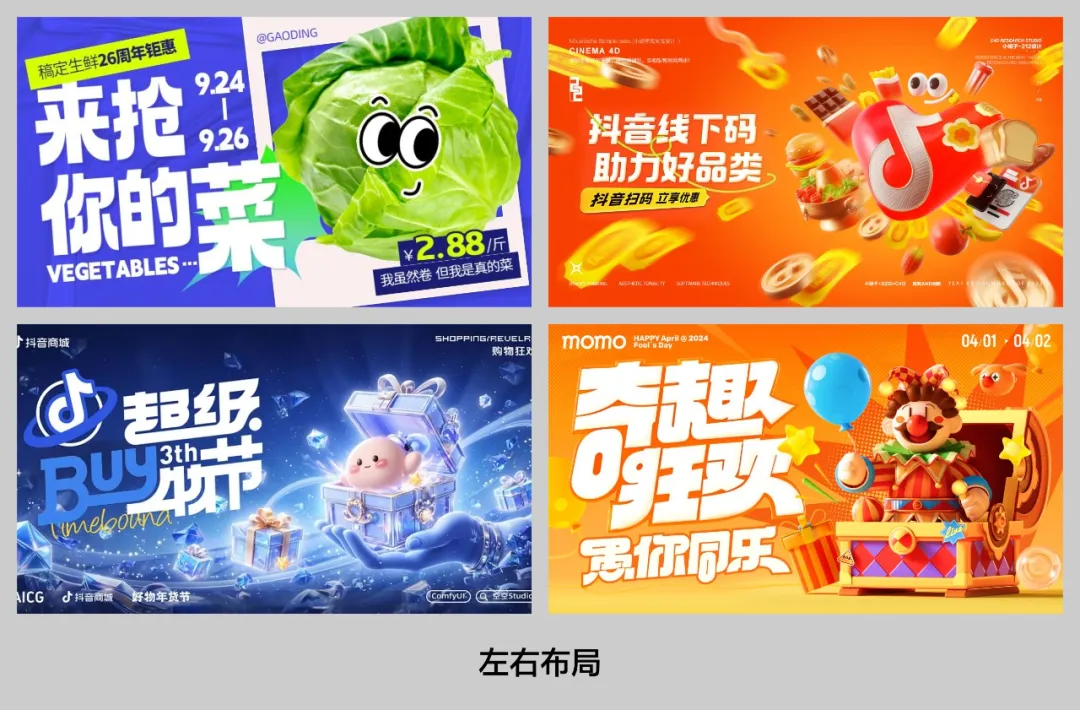
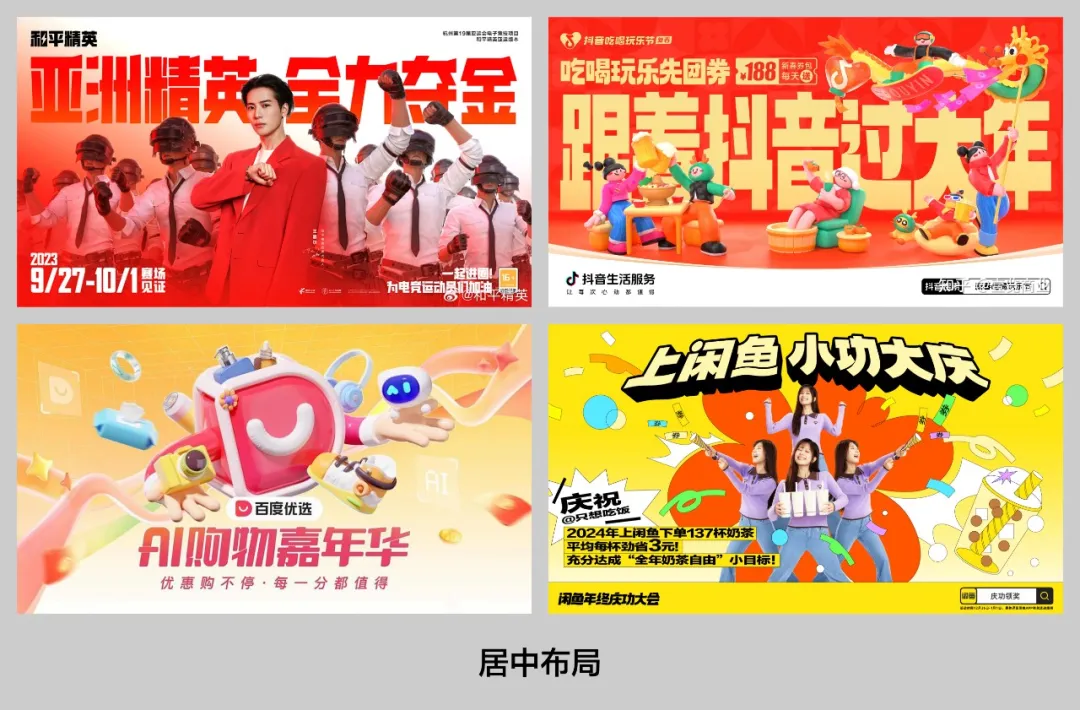
下面分开讲下两种布局形式:
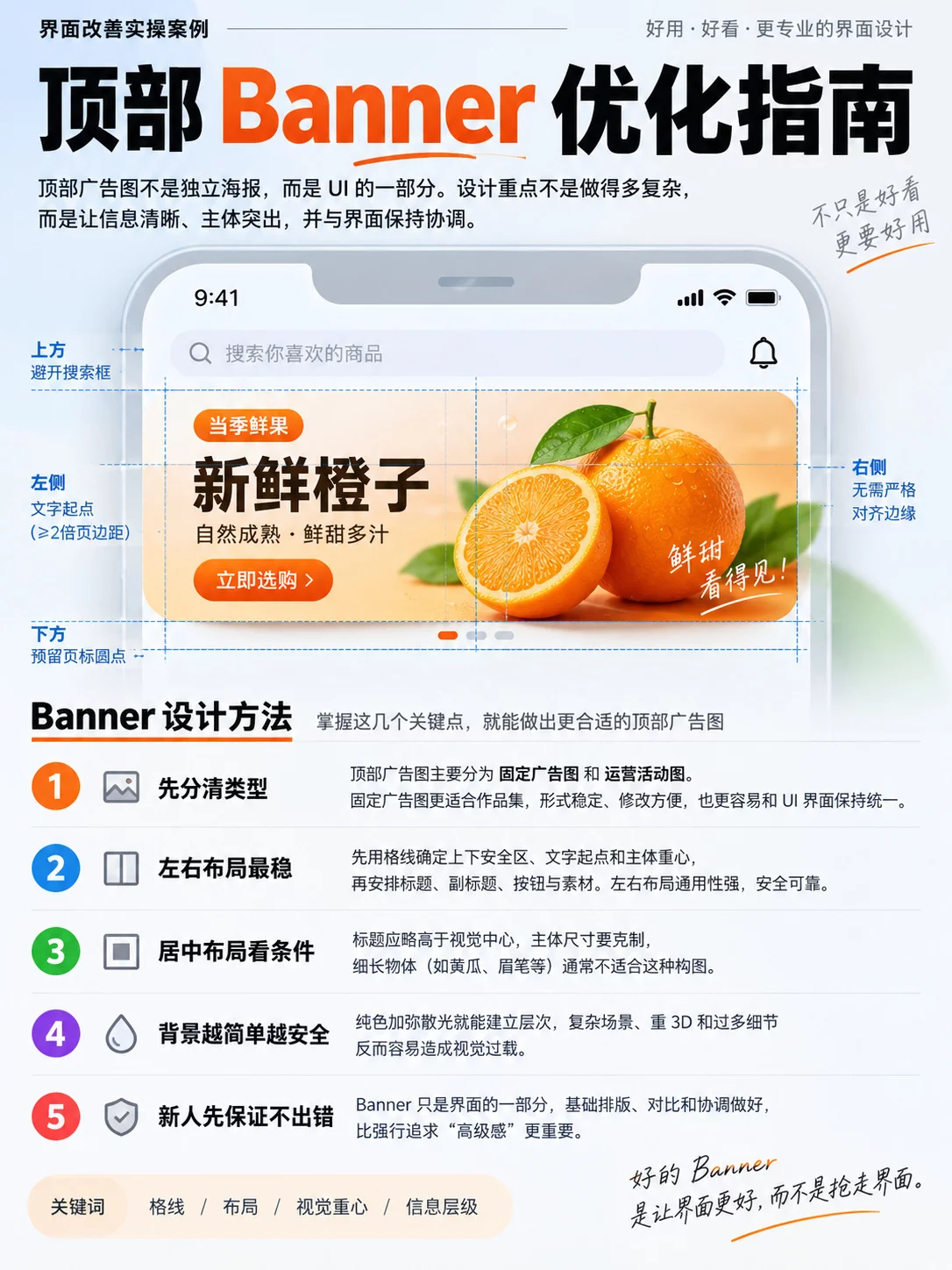
设计左右布局类广告图,首先定义上下左右四边的格线(即内间距)。这四个边的间距并不需要一致,我们轮流介绍每个参考线的定义标准。
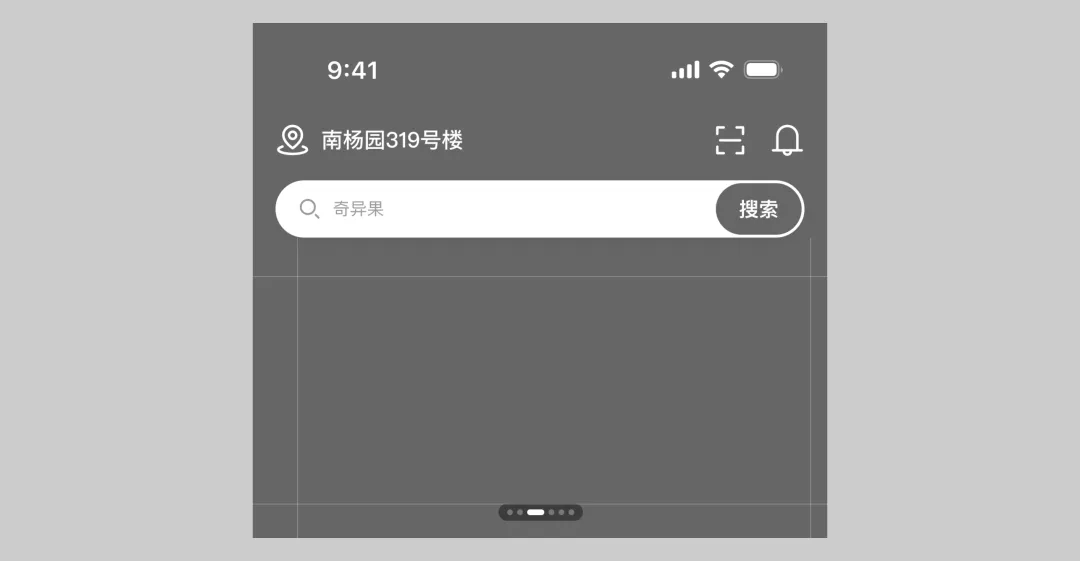
上方,格线的位置是低于搜索框的,确保主要元素不会超过这个区域,被搜索框遮挡分割。
左侧,则是标题文本信息的对齐线,而这个对齐线并不需要和下方的内容保持对齐,只要对齐的话那么左侧间距就会过小,所以文本左侧间距至少要大于页边距的2倍以上。
下方,主要是留给页标圆点的,需要先把它的位置和高度确定出来,再确定出格线位置。
右侧,边缘则较小,或者可以不加,因为右侧放主体物的情况下,边缘不会特别规则,我们要关注重心的位置但不会是边缘,所以即使边缘超出也没关系。
有了四周的定义,再确定更细致的格线,首先是居中增加一条竖线,作为左右的大致分界。左侧增加水平方向的横线来确定文本的垂直摆放位置,右侧再增加一条竖线,确定主体物的中轴。
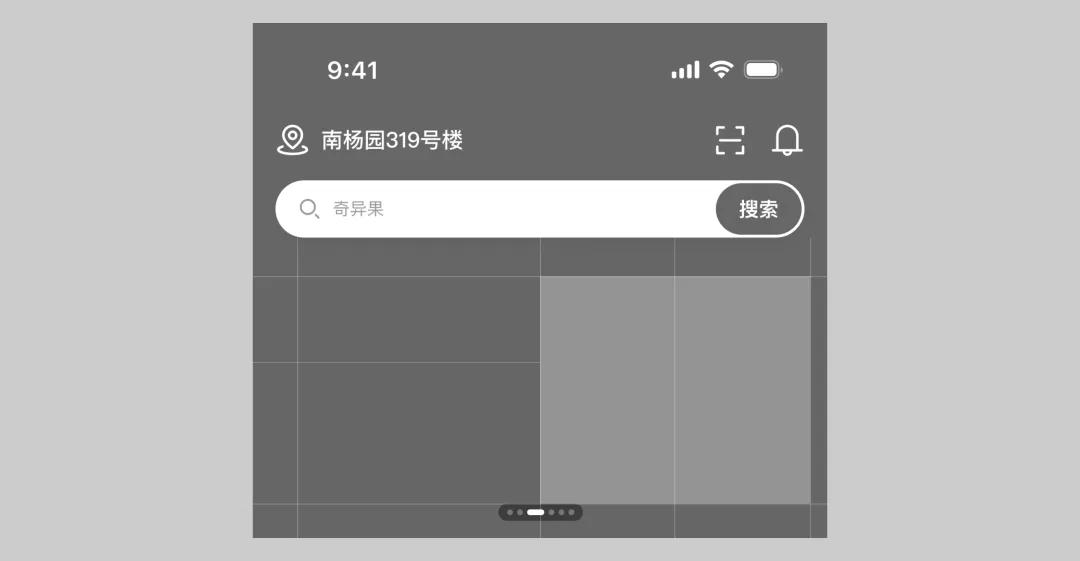
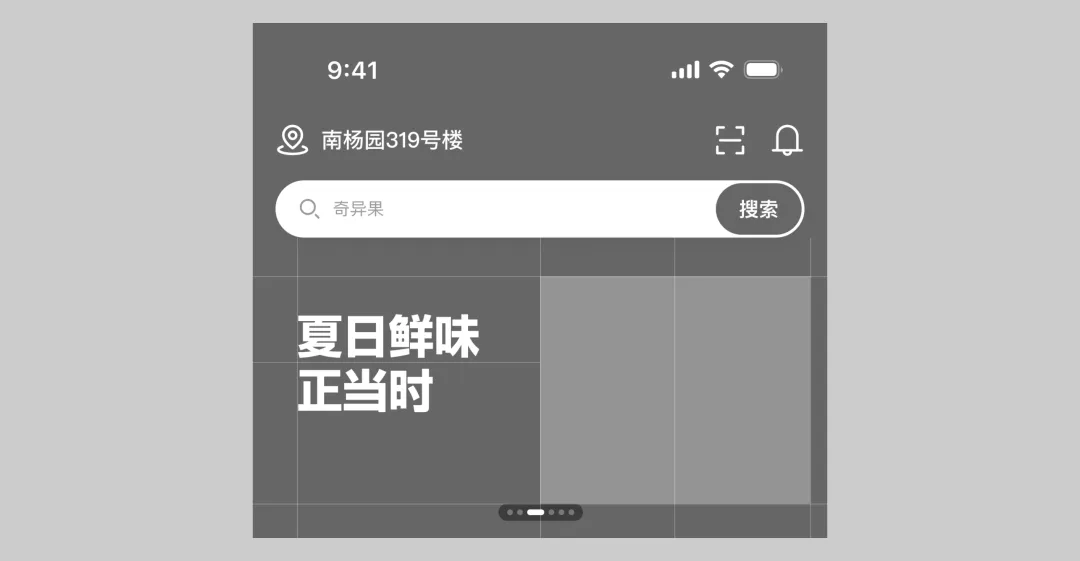
有了这个标准,下一步就可以开始进行布局了。首先确定左边文字信息的部分,我们直接选择常规黑体字,然后使用较大的字号将标题打进去并完成布局。
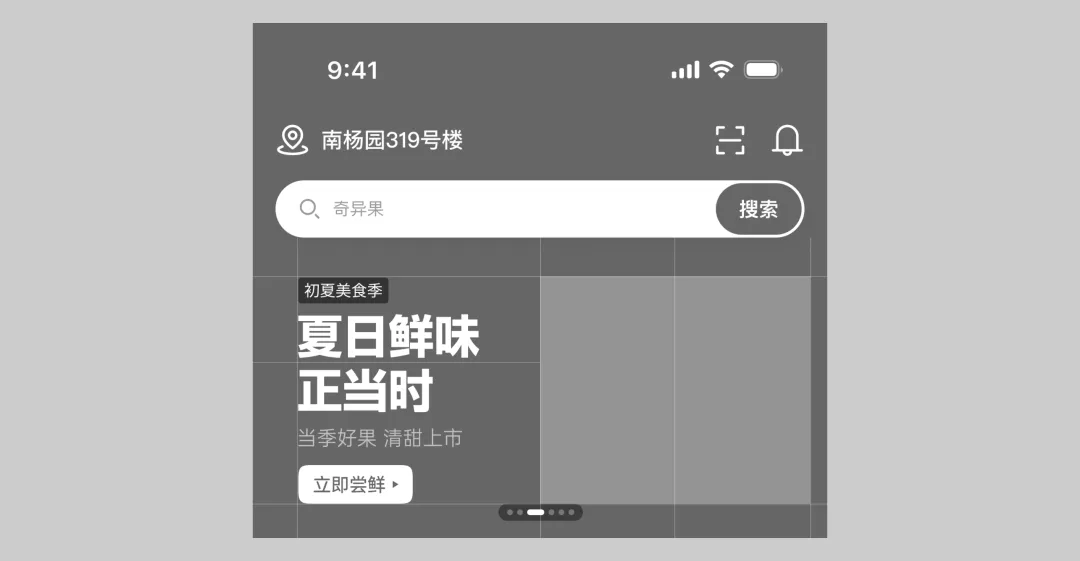
然后再根据亲密性原则,在上方添加标签,下方添加字号更小的副标题和按钮标识。
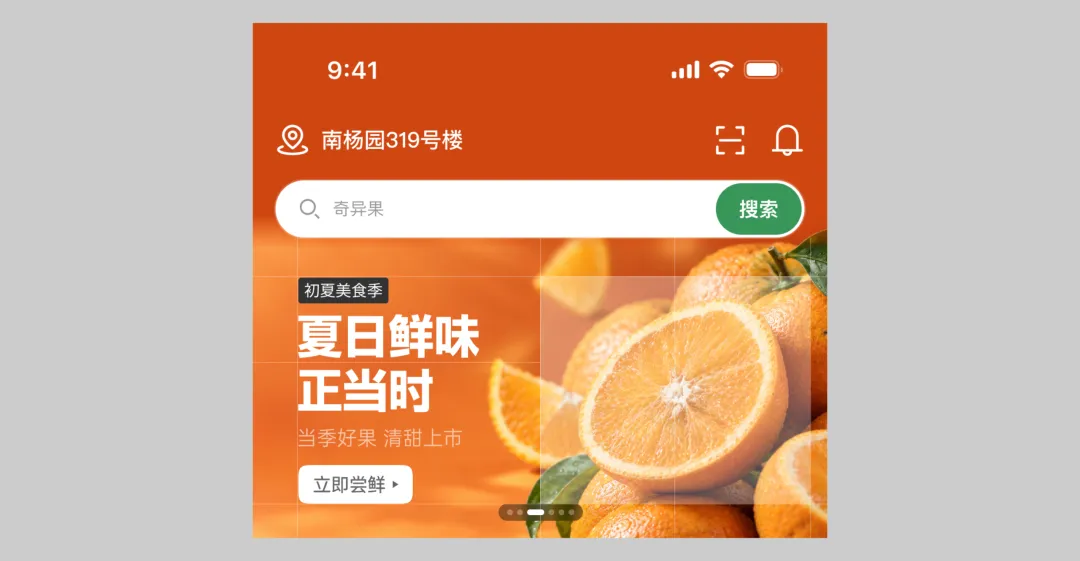
然后,我们再选择合适的素材置入,将画面的重心放在主体区域中。对于生鲜这类相对简单的物体,可以适当使用 AI 来生成素材图(只有 GPT 够用)。
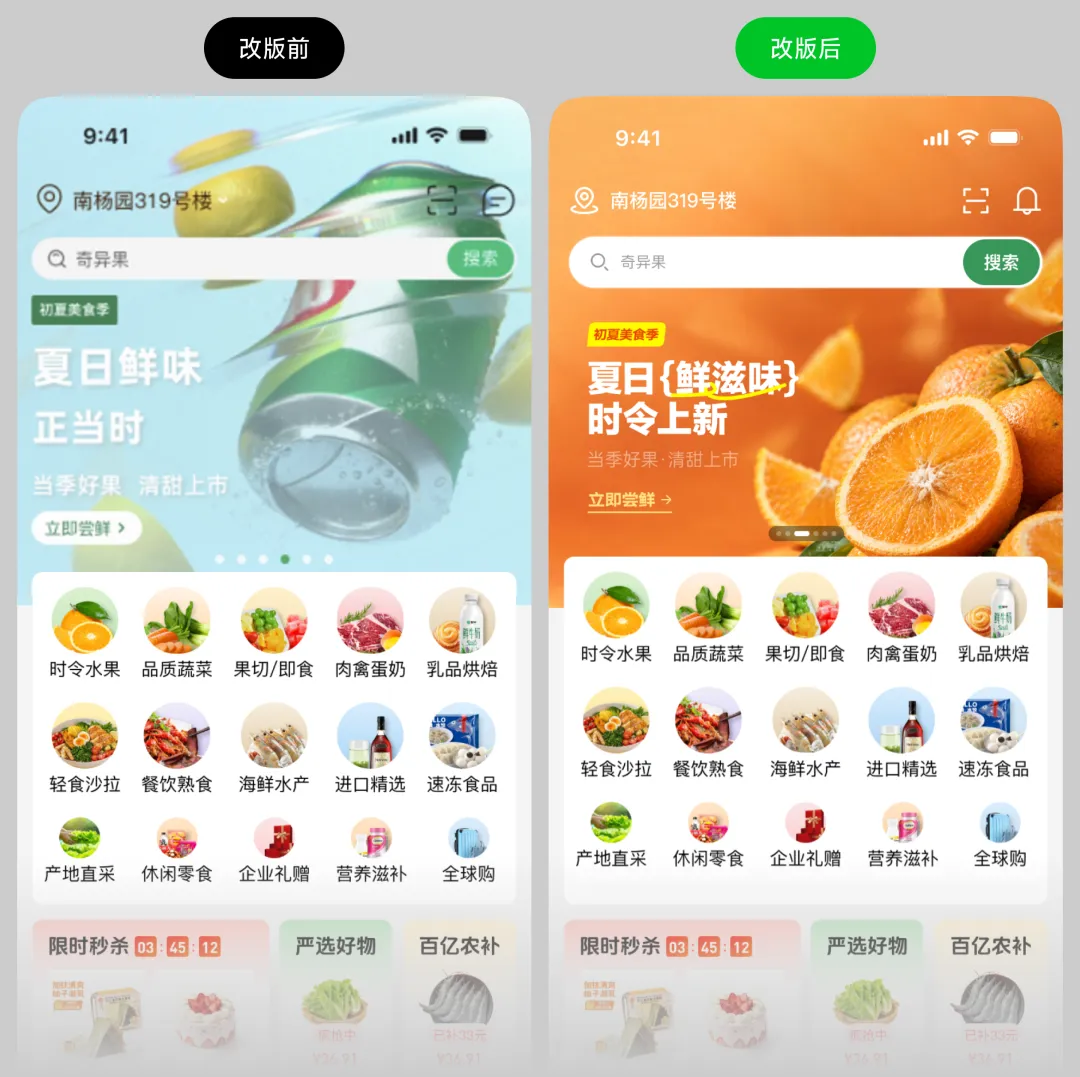
最后再去优化细节,比如给标题添加一定的效果,增加一些线条、手写体的装饰,添加背景图,给主体添加投影等等。这些细化的效果都是根据排版和界面的组合效果去加,是尽可能用最少的效果实现最好的图例,而不是像做 H5 专题主视觉一样就冲着复杂去造。
居中布局的模式包含两种类型,一种是标题在上主体物在下,一种是主体物居中标题也居中和主体物“叠加”。
第一类多数应用在广告图上下空间较大的场景,如果像案例中广告图实际展示区域偏扁,就难以使用这种布局形式。更常见的就是主体和标题都居中,再结合一定的叠加方式。
下面我们先创建对应的格线系统:
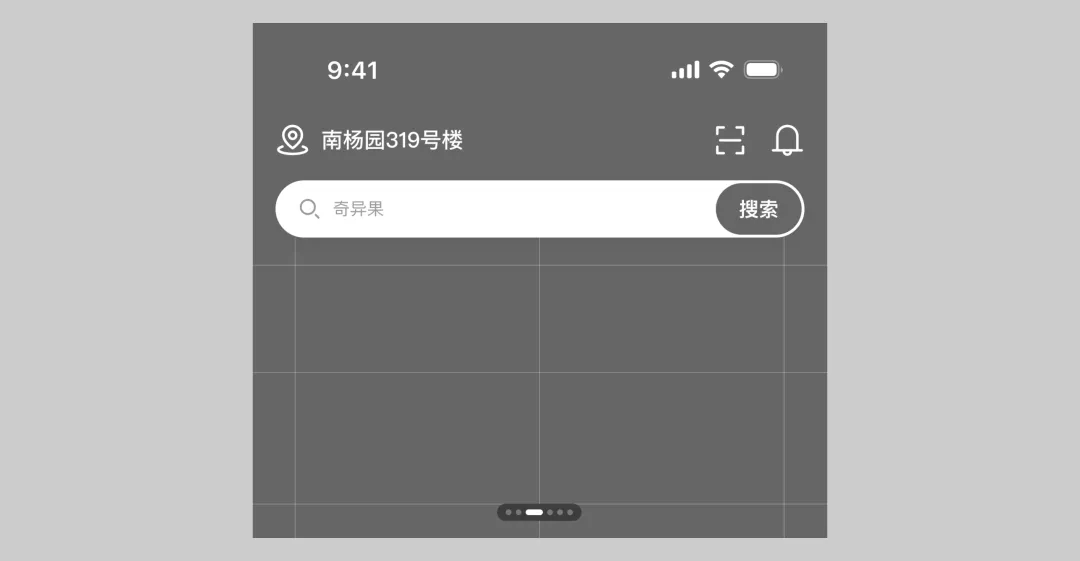
上下左右的格线主要确认上下方的预留空间,上下的设置逻辑和前面一样,左右则需要增加更多的间距,控制画面主体尺寸不要过大,否则视觉冲击力会太强难以驾驭。
水平居中线就是中轴用于居中对齐比较好理解,而中间偏上的横线则是标题的垂直对齐线。这有一个小知识点,就是在广告图中,核心标题需要处于中等偏上的状态才能保证视觉的平衡,尤其是当前广告图在视觉上还延伸到界面顶部,如果标题处于正中位置,实际的观感一定是偏下的。
所以基于这个格线标准,我们就可以置入标题、信息以及主体区域了。
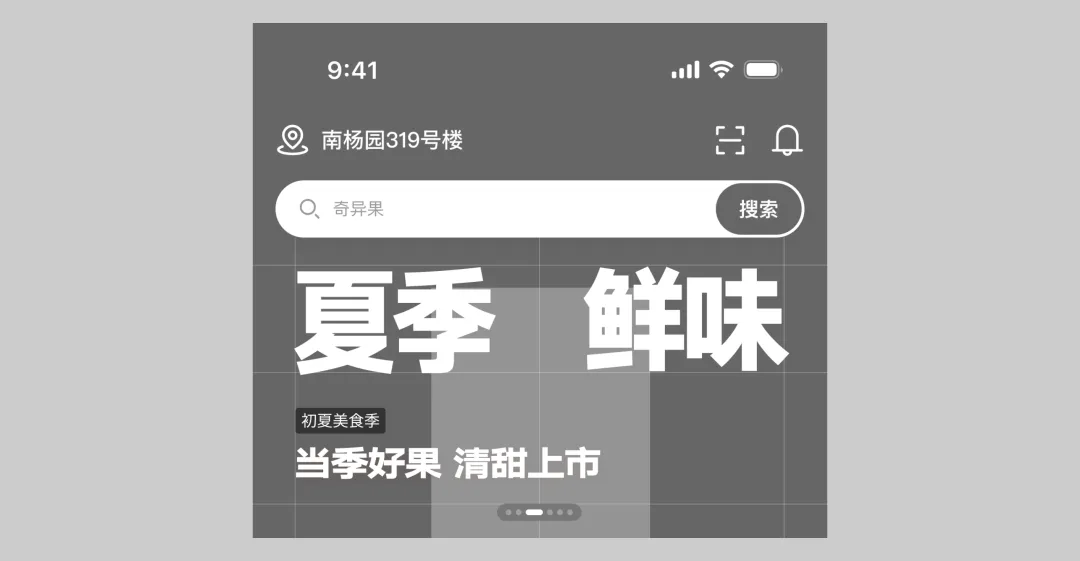
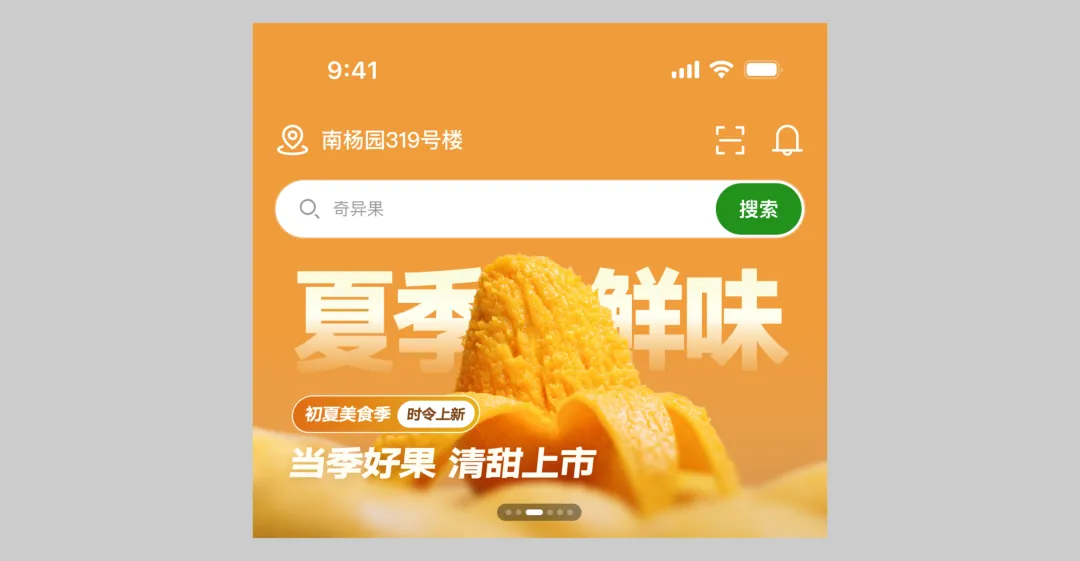
再之后,就可以往里填充内容并优化,完成后续设计了。在这类布局中,主体物的形状是最重要的,如果是黄瓜、香蕉、眉笔一类细长的实物是不会有好效果的,所以一定要选较粗比例适中的图形。
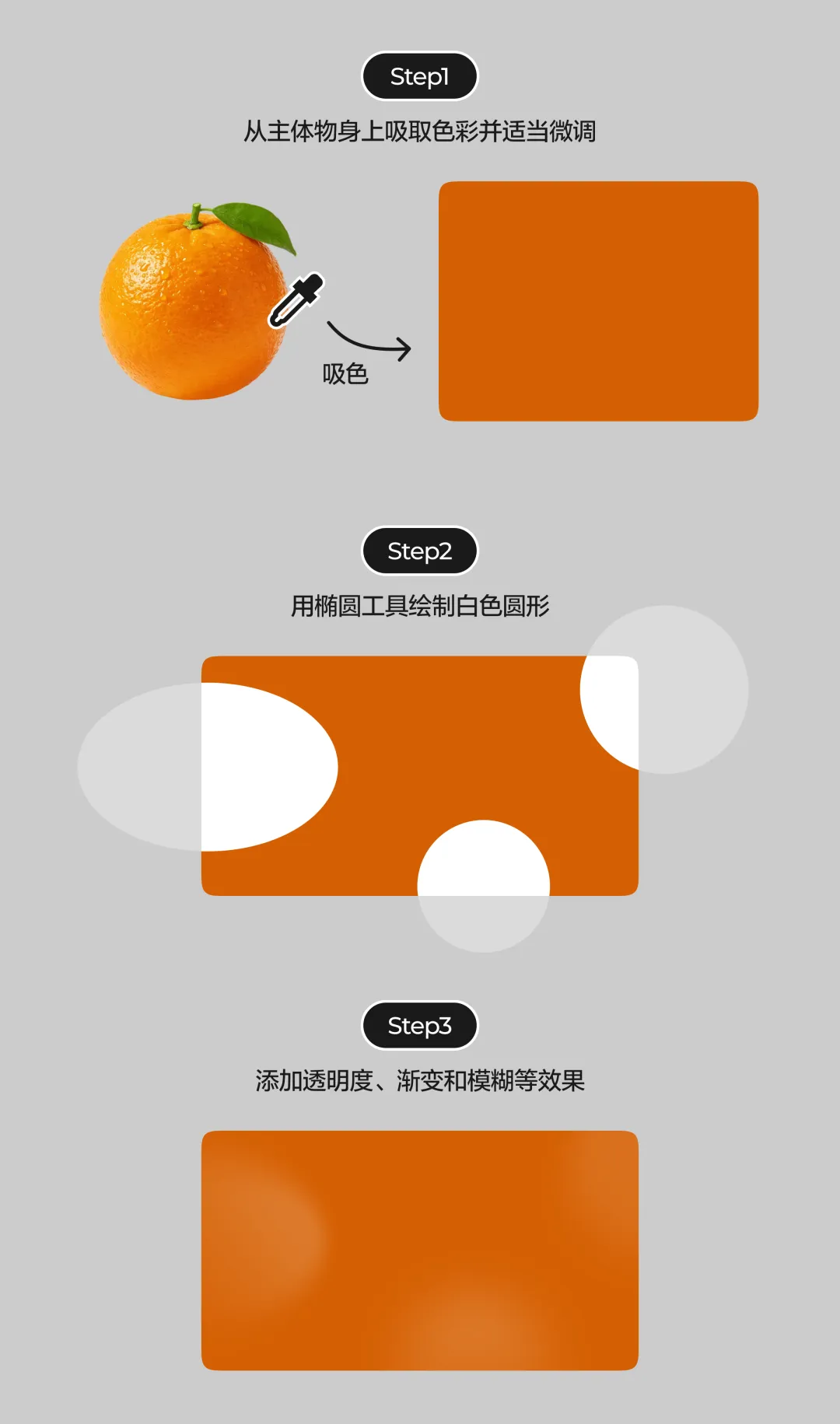
最后一点,就是 Banner 的背景,在非场景化的设计中,背景的设计除了直接使用一整张素材图外,最简单的做法就是纯色背景加弥散。即先填充一个背景纯色,可以直接从主体物身上吸取再微调,然后填入白色的圆形并给它们添加模糊和透明度效果。
最后再看下前后的对比:
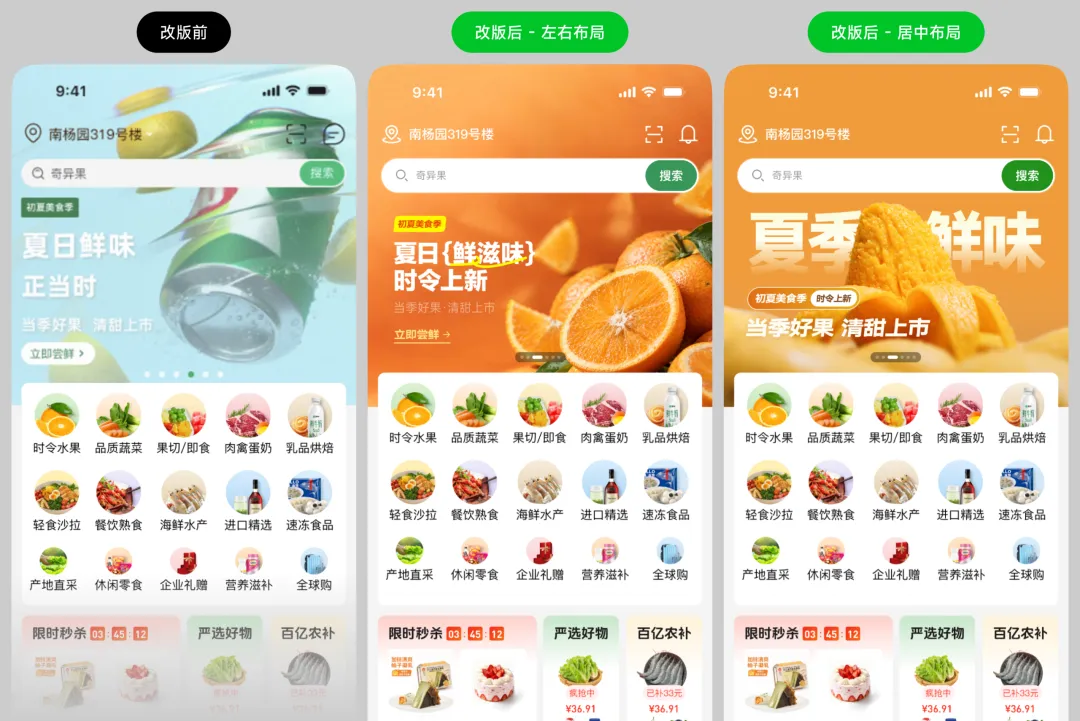
这种设计当然一点也不惊艳,但它一定比凭感觉“硬做”的效果更好一点,也更能贴合界面的需求,就是安全不出错的做法。
那么为什么不直接做最理想、最有设计感、最能表现设计能力的方式?
因为缺少平面设计经验的话是驾驭不了的,越复杂的设计需要关注的细节越多,光有一个框架远远不够支撑成熟的视觉图片输出,所以新人应该先学会用好最基础的方法。
额外提几个需要规避的地方,第一个就是避免使用 AI 生成的细节极多的 3D 图形主体,因为细节太多,就需要字体和背景去呼应它们,需要增加很多工作量,也很容易让界面顶部的视觉效果过载。
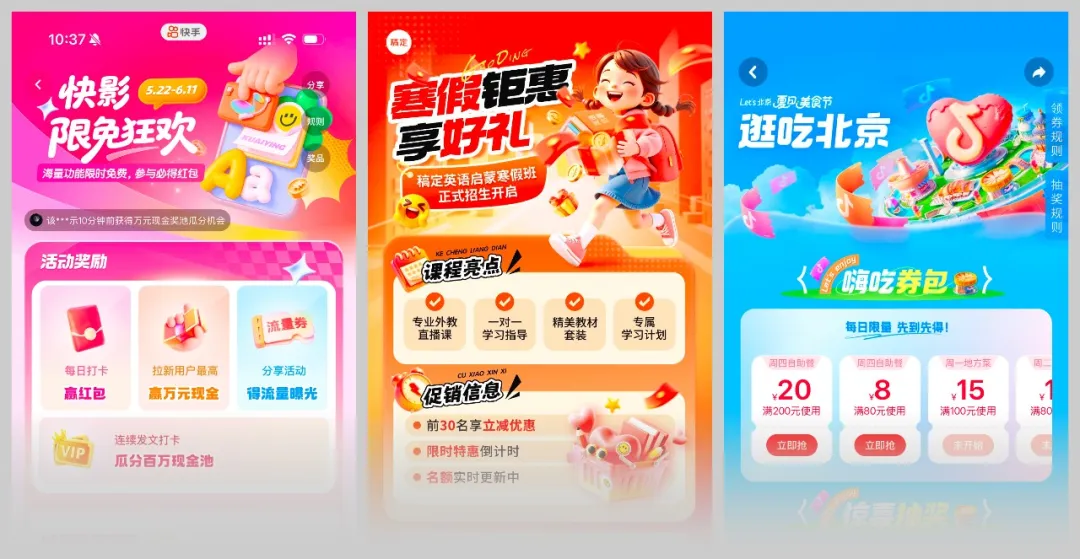
第二点,就是不要模仿“场景性”的案例,很多优秀广告图是会在画面中构建出一个场景出来的,且字体元素的设计都会满足这个场景的特性。因为画面有很多设计思路、技法的运用,新手就是想抄也很难抄好。
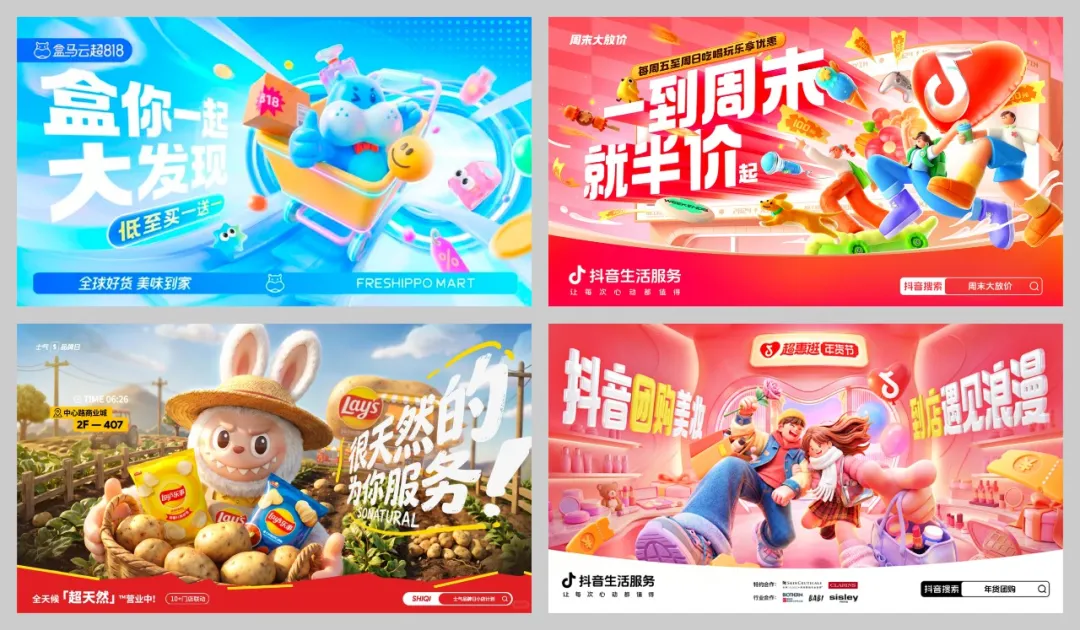
要牢记顶部广告图只是 UI 界面中的一部分,不一定要让它的效果特别突出(又不是腰间盘),只要保证它不出错,不给界面起反作用,就是合格的设计。
基础广告图的设计只有自己掌握且能动手做好才是最好的选择,而不是指望整张图的设计全交给 AI 一次输出,AI 味太重的广告图应用是很让人嫌弃的。
精力有限先只输出一种设计的类型,后续有空再补发居中模式的排版思路。
下篇再贱~


复制本文链接 文章为作者独立观点不代表优设网立场,未经允许不得转载。


发评论!每天赢奖品
点击 登录 后,在评论区留言,系统会随机派送奖品
2012年成立至今,是国内备受欢迎的设计师平台,提供奖品赞助 联系我们
用户体验增长
已累计诞生 795 位幸运星
发表评论
↓ 下方为您推荐了一些精彩有趣的文章热评 ↓