



上次我试过一条很野的路子:先让 AI 生成界面图,再丢给 Codex 还原成页面。
结果还真跑起来了。
想了解的朋友看这里:
但 AI 图毕竟只是图,Codex 是在“看图猜结构”。
这次我换成更接近真实工作的方式:直接把 Figma 设计稿丢给 Codex还原。
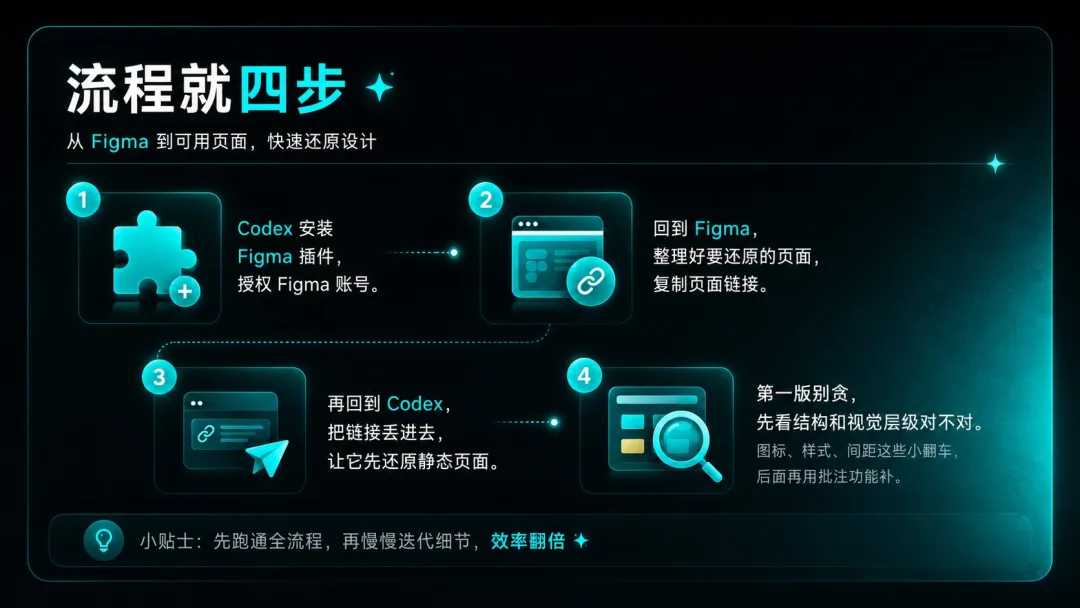
流程就四步:
- Codex 安装 Figma 插件,授权 Figma 账号。
- 回到 Figma,整理好要还原的页面,复制页面链接。
- 再回到 Codex,把链接丢进去,让它先还原静态页面,再让它实现交互。
- 第一版别贪,先看结构和视觉层级对不对。图标、样式、间距这些小翻车,后面再用批注功能补。
开始前还有个小提醒:Figma 文件别太乱。
最好把要还原的页面单独整理出来。你自己都看不懂的文件,就别指望 AI 能精准考古。
第一步,先打开 Codex 的插件入口。
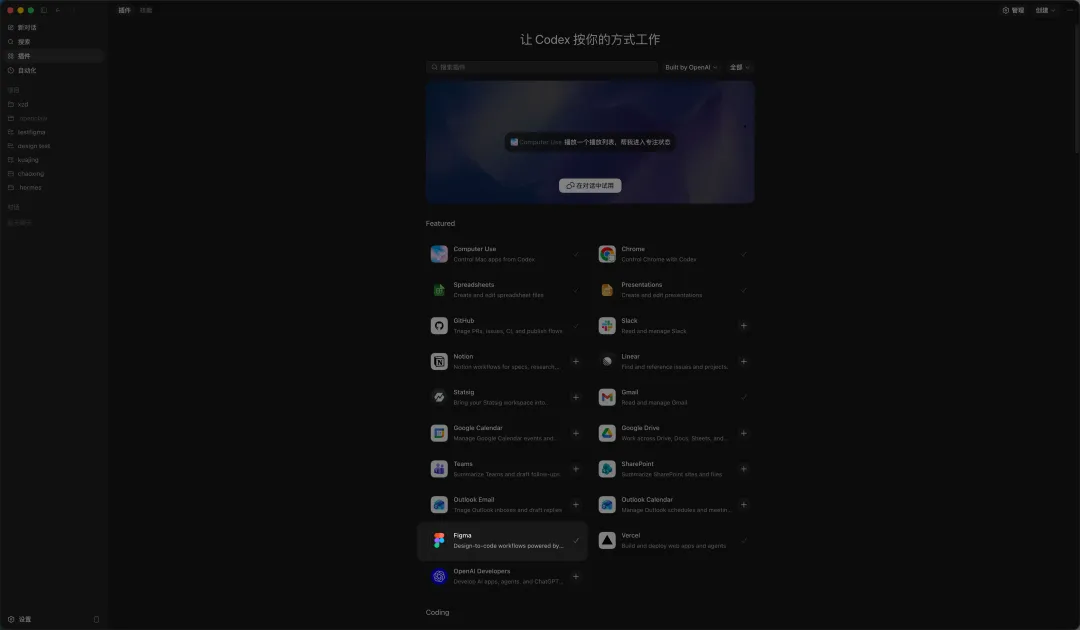
第二步,在 Plugins 里搜索 Figma MCP / Figma 插件,安装后按提示授权 Figma 账号。
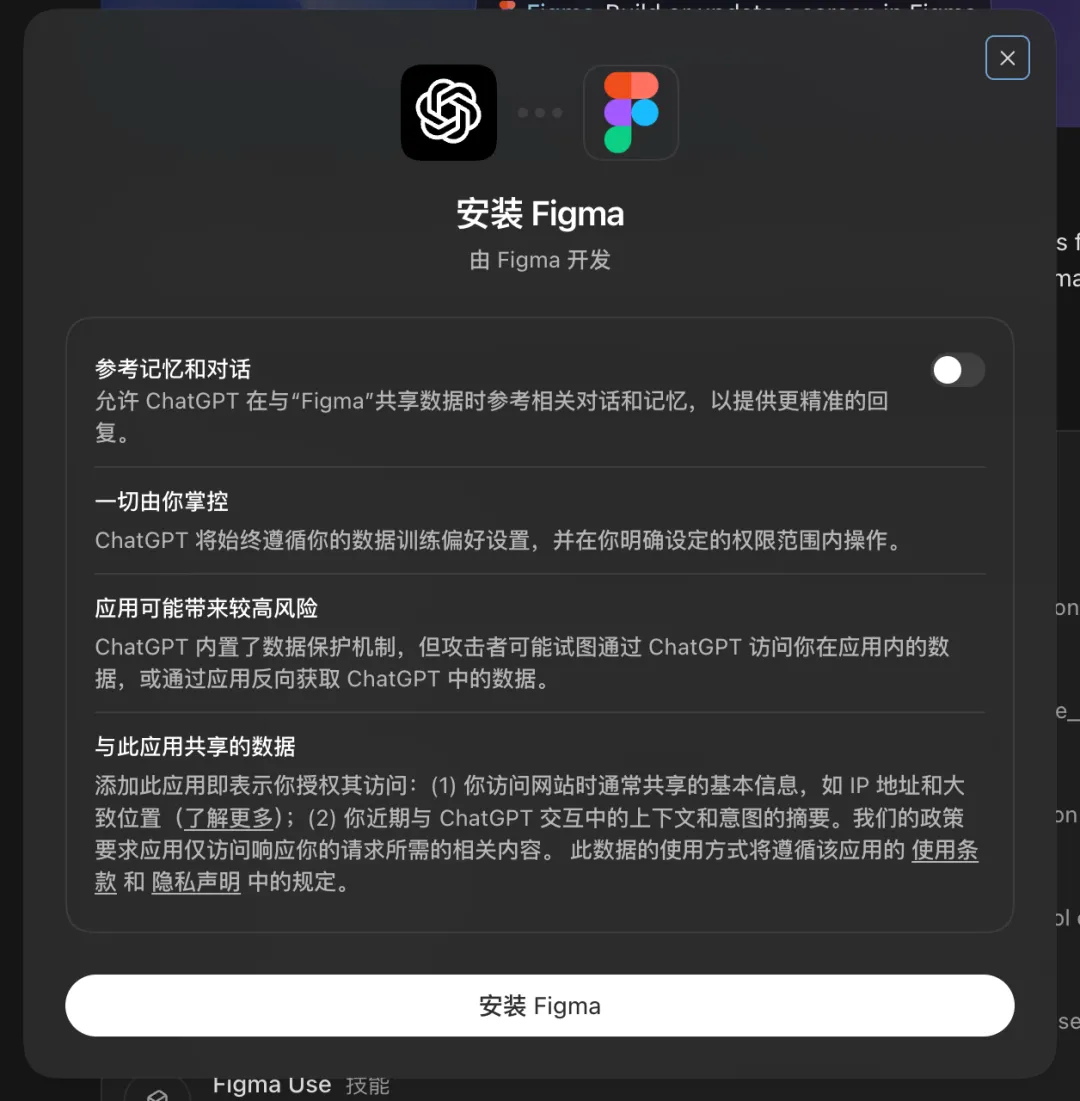
第三步,授权这一步不要跳。
这里补一句:授权页面不一定安装完插件立刻弹出来,而是在你后面使用 Codex 读取 Figma 的时候自动出现。
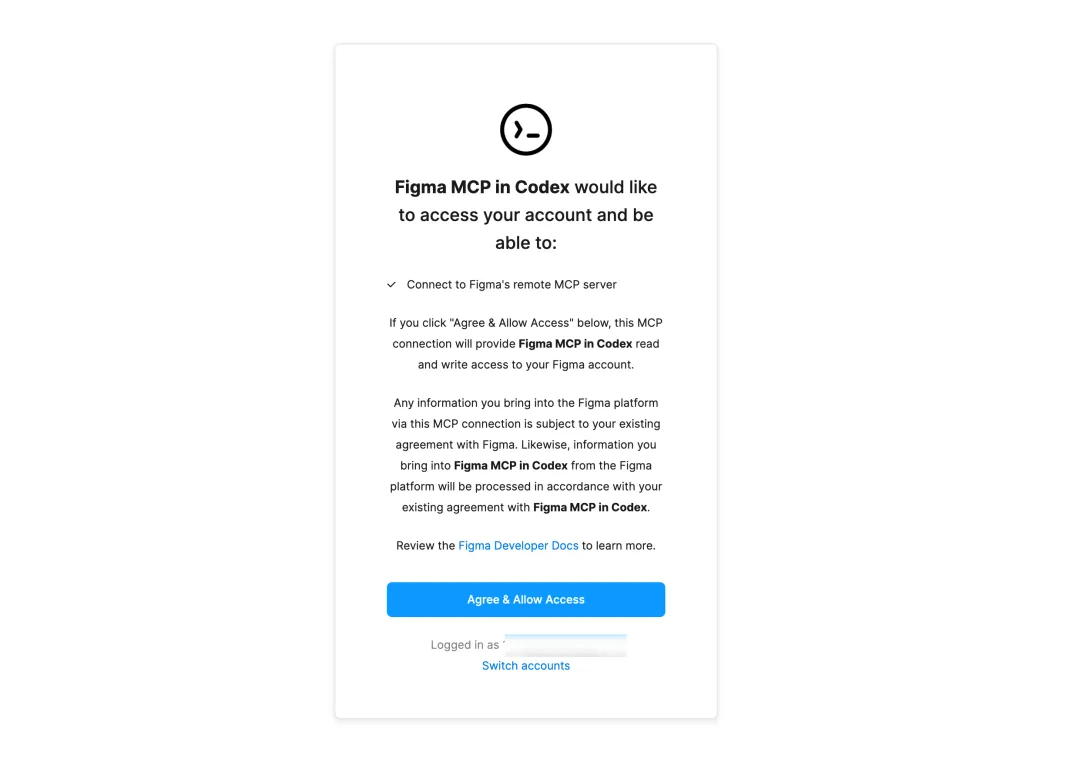
按页面提示登录并授权 Figma 账号即可。如果后面 Codex 读不到文件,最常见的问题就是 Figma 授权没通。
接着先别急着回 Figma。
插件装好以后,Codex 官方给了一个很简单的示例。
核心就是:复制 Figma 链接,然后让 Codex 读取设计稿并生成页面。
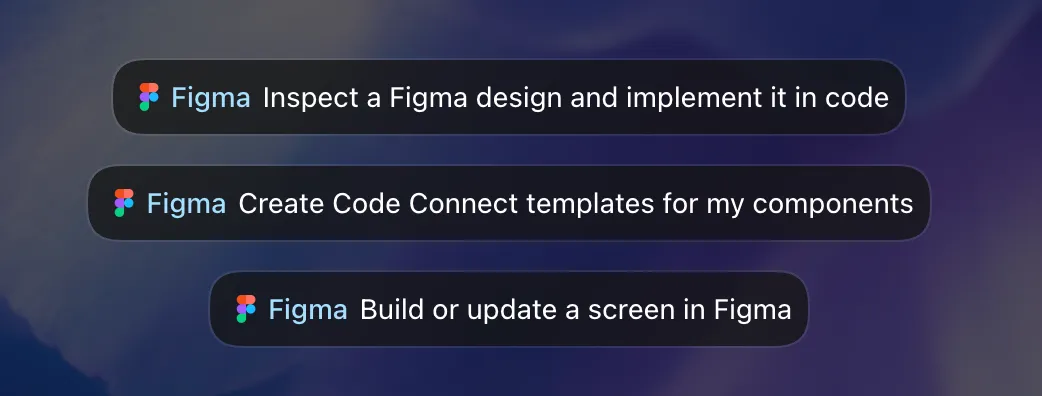
看完官方示例,基本就能 get 到这个 Figma 插件能干嘛了。
它不只是把设计稿还原成页面。
你也可以让 Codex 基于 Figma 生成组件,甚至反过来,把已经做出来的页面再整理成 Figma 设计文件。
当然,这篇我先不把摊子铺太大。
我就按它的第一个示例往下测:先测单画板静态还原,再测多画板交互还原。
回到 Figma 以后,建议先把无关草稿、废弃方案、乱七八糟的参考图挪走。
别让 Codex 在一堆垃圾桶里考古,不然它真会一本正经地还原错地方。
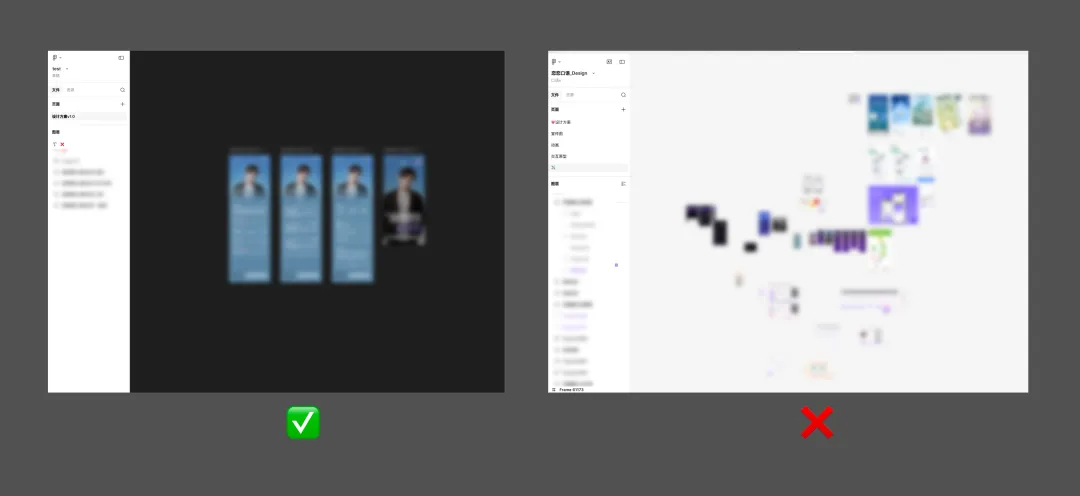
第一轮先测单画板。
如果你只想还原一个页面,就复制对应画板 / frame 的链接。
这样干扰最少,Codex 不需要在一堆页面里判断你到底要哪一个。
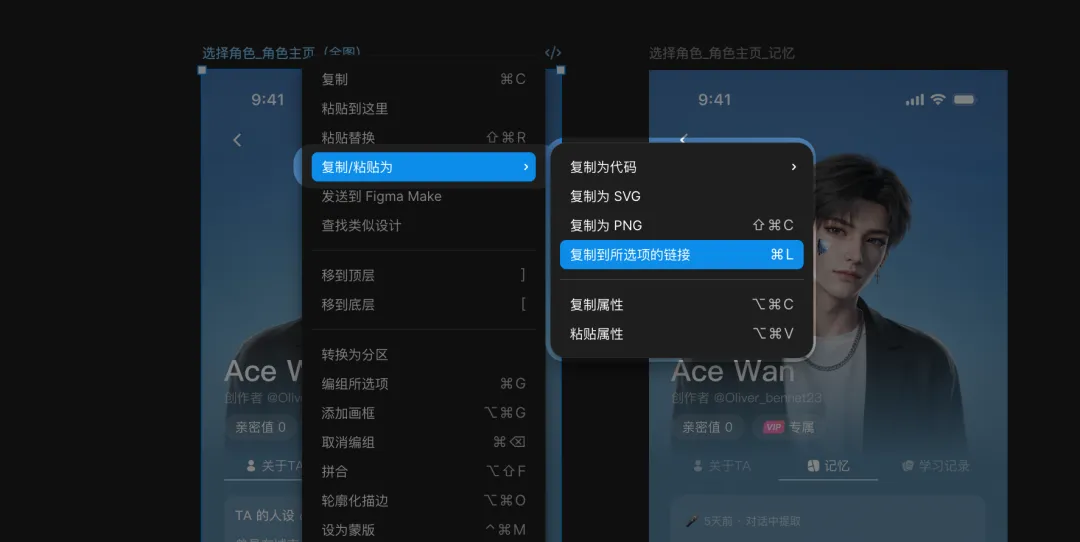
然后回到 Codex,输入官方示例里的第一条提示词。
这条提示词很短,结构就是:官方示例 + 单画板链接。
@Figma Inspect a Figma design and implement it in code [粘贴figma画板链接]
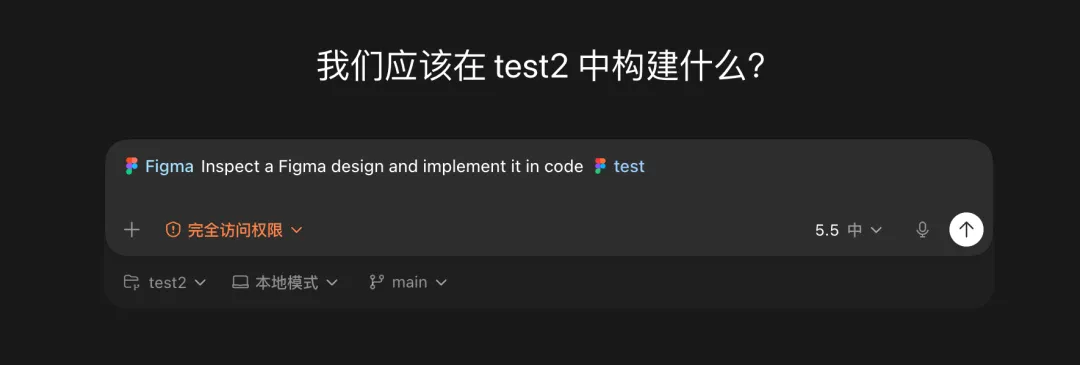
比如我这里后面的 `test`,就是刚才复制的单画板链接。
第一版不要贪。
这一步的目标不是“一次交付”,而是先把页面底稿跑出来:
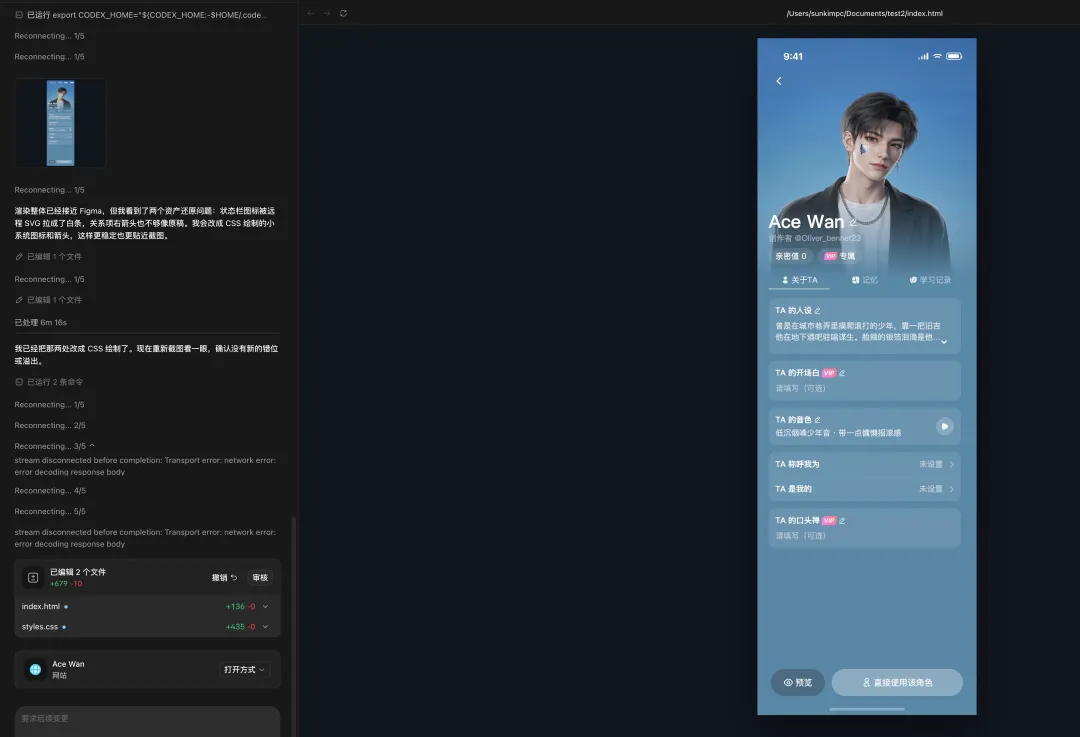
这里我遇到两个很典型的小问题。
第一个是预览方式。
页面确实还原出来了,但默认预览时页面会显得特别长,看起来不像手机界面。
Codex 右上角本身就可以切换设备预览方式,打开后可以直接设置设备尺寸。

比如我的设计稿是 390 × 844,就可以在设备预览里把尺寸调成对应手机稿尺寸,先确认它在真实手机框里的展示效果。
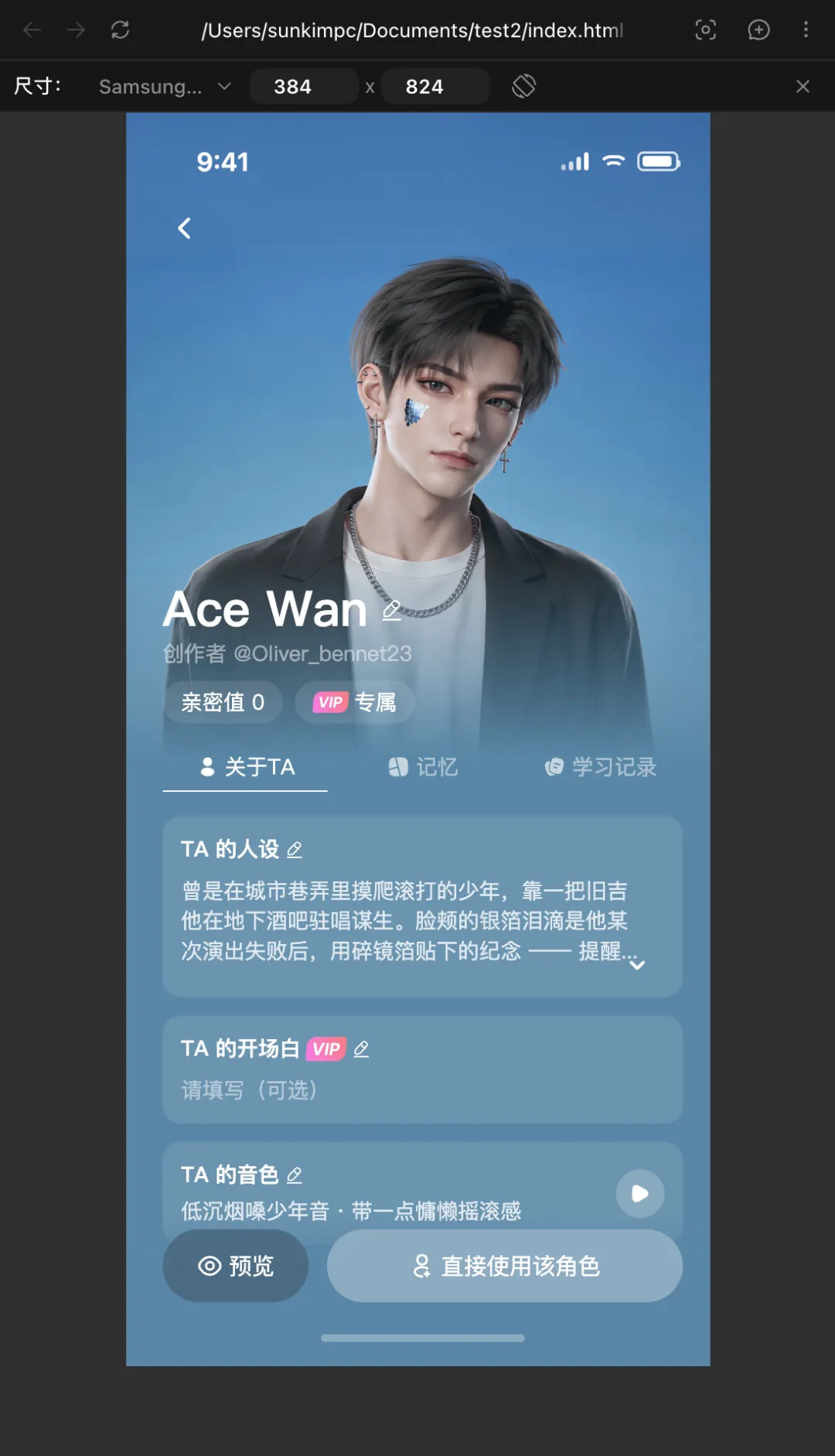
这时候长图问题解决了,但新的问题也会冒出来。
有些控件样式跟原稿预期不太一致。
比如我这里希望顶部状态栏和导航固定在顶部,底部按钮固定在底部,中间内容区域可以滚动。
另外还有一些小图标也不太对,要么形状变了,要么识别成了别的图标。
这种就不用重写一大段提示词了。
用 Codex 的批注功能,直接选中出错位置,然后写具体修改要求。
批注功能的好处就在这里。
你不需要重新描述整个页面,也不用担心一句大提示词把已经还原好的地方改乱。
哪里不对,就圈哪里;哪里要固定,就点哪里。
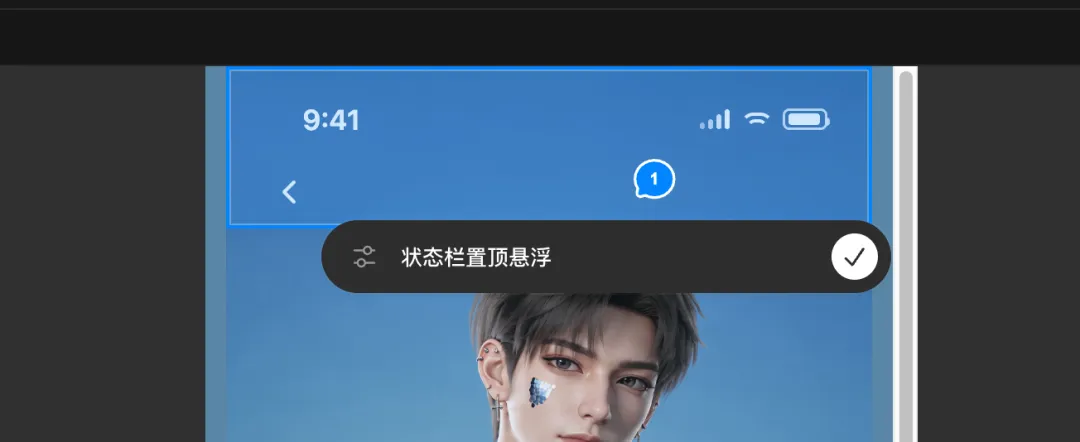
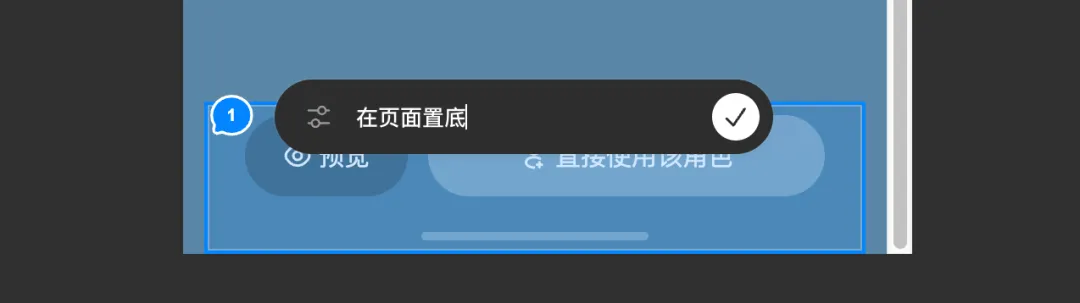
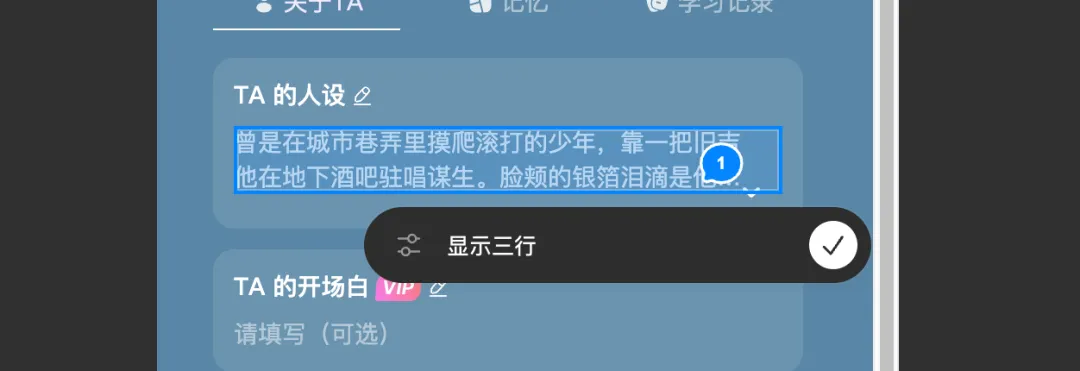
前两天Codex更新了批注功能,改颜色、改文案和改间距也很方便!
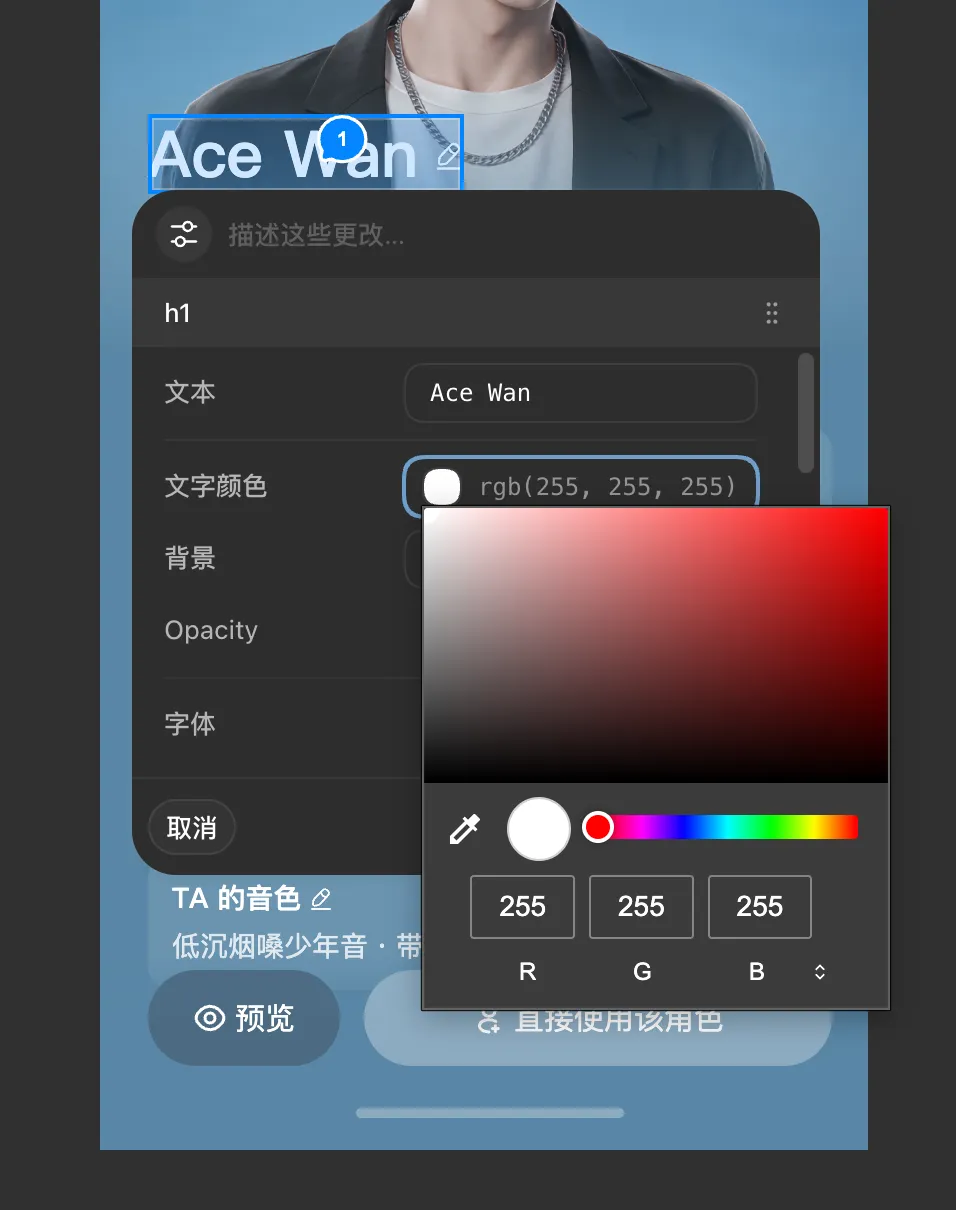
默认情况下,批注是一个一个提交的。
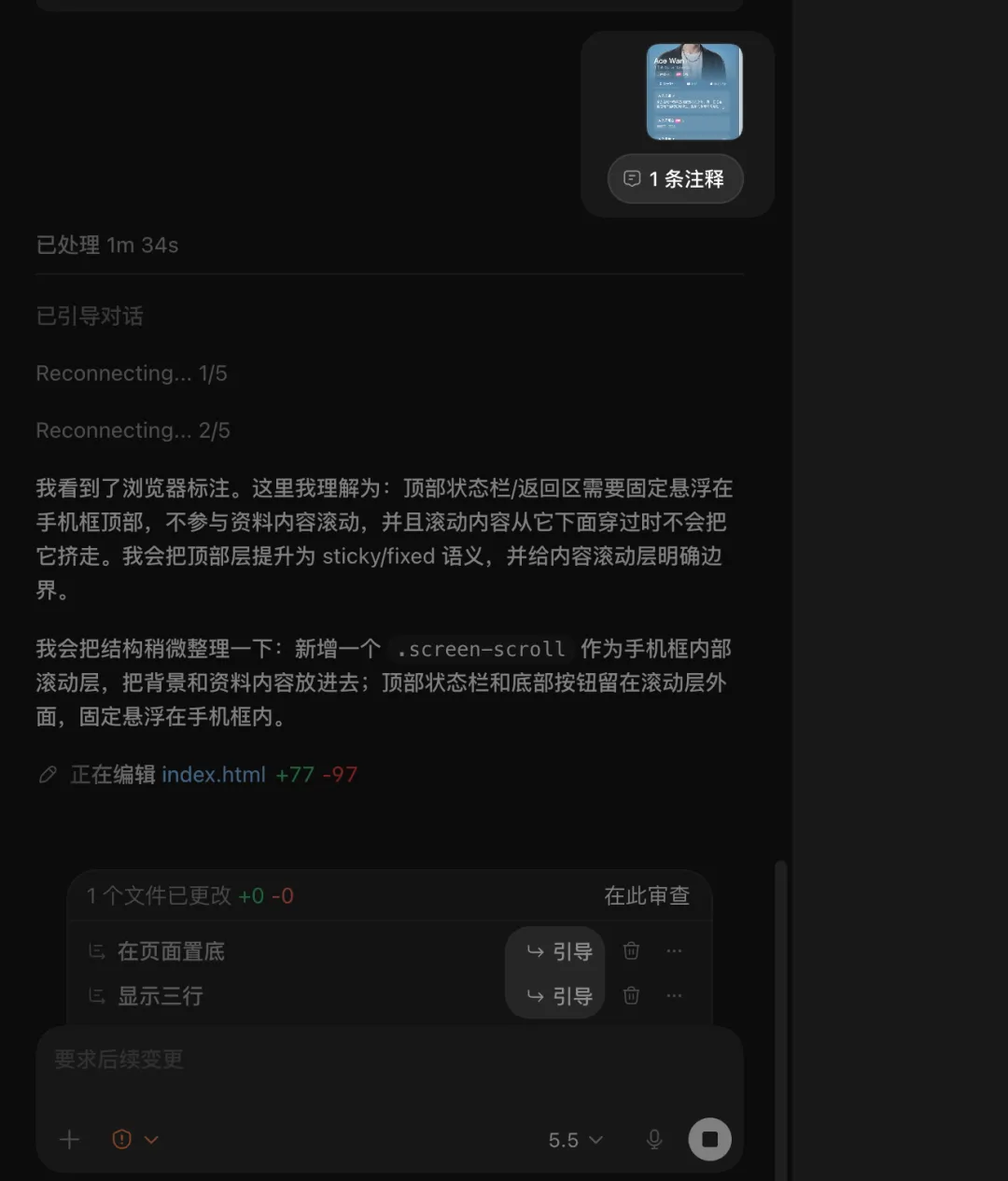
但你也可以点一下引导,让 Codex 一次性理解这几个问题,再统一修复。
比如这次我就让它同时处理 3 件事:顶部状态栏和导航固定、底部按钮置底、小图标按原稿修正。
Codex这个交互其实很适合设计师。
我们平时改稿,本来就是看图、圈问题、提修改。现在只是把这个动作从“发给开发”变成“直接发给 Codex”。
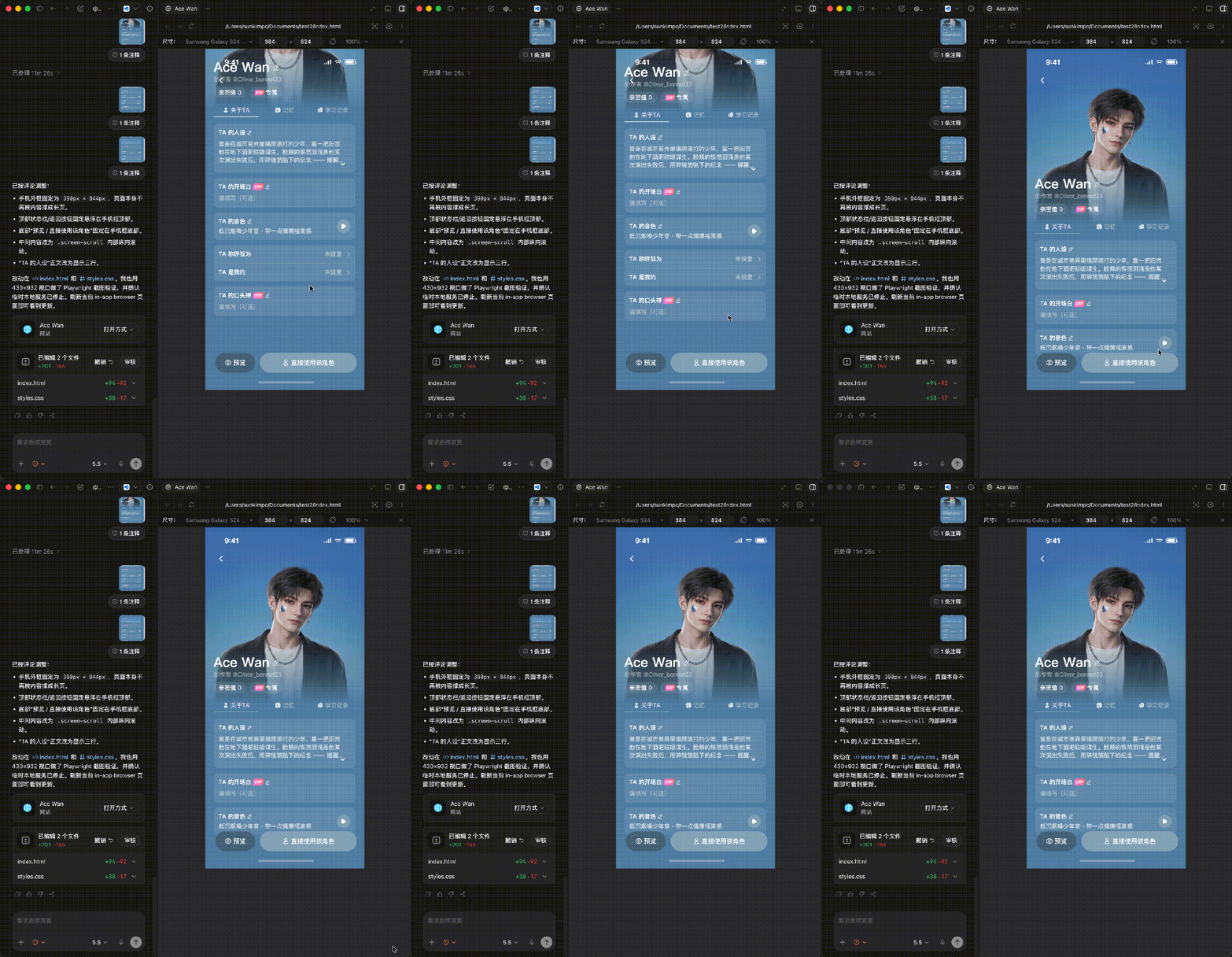
静态页面还原好了,我感觉还原度能达到99%了!
单画板静态页面跑稳以后,再测多画板交互会更顺。
如果你的 Figma 里已经整理好了多个画板,比如单页面的各个标签页、首页/详情页等都放在同一个 page 里。
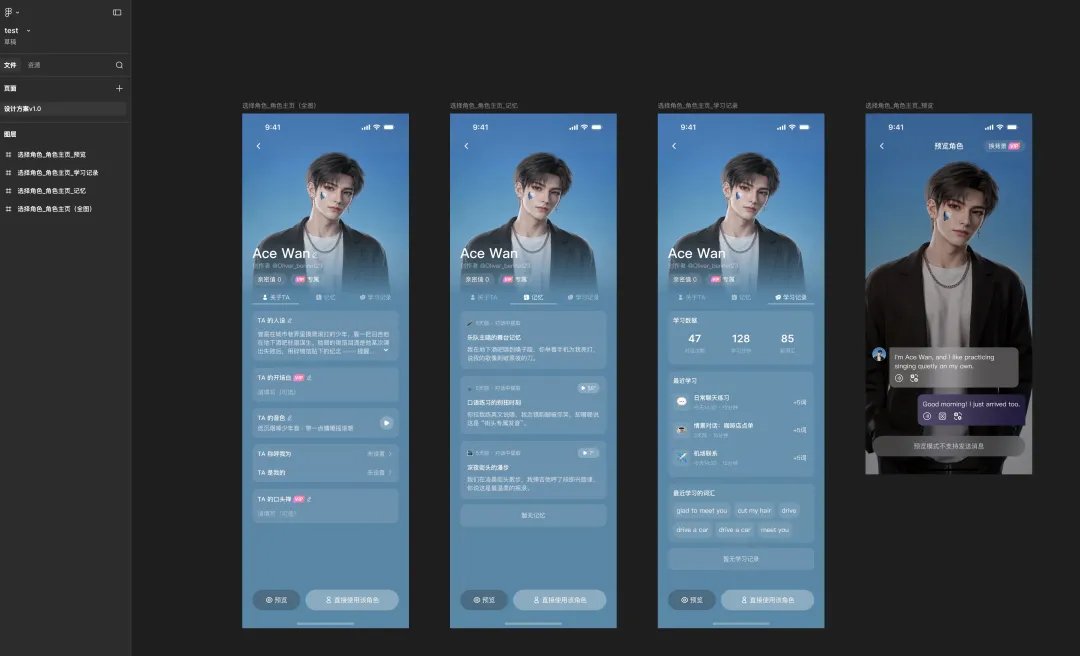
那么,你可以复制整个 page 链接:
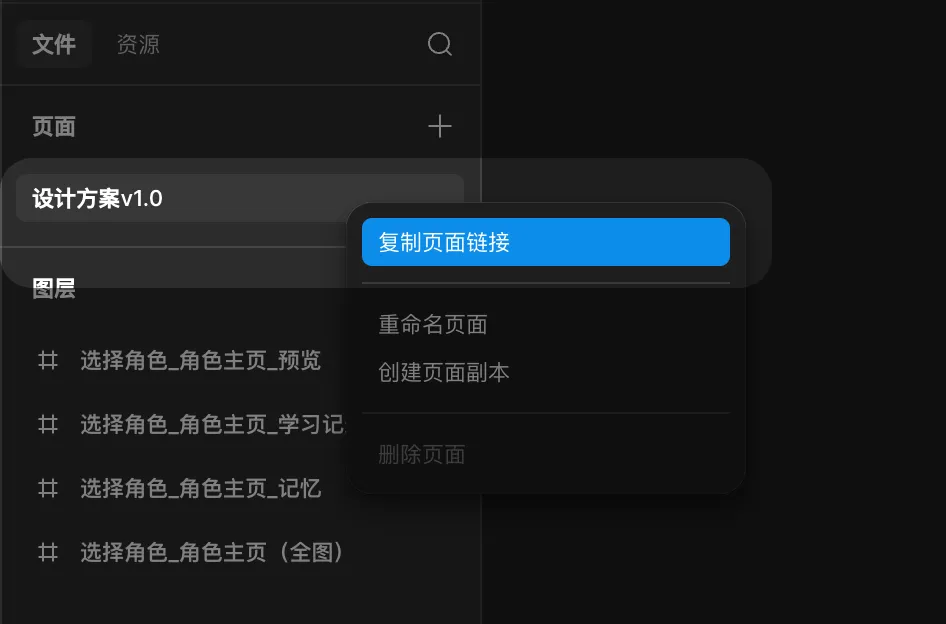
这样 Codex 可以一次读取多个画板,再补基础页面切换,这里要注意根据实际情况调整提示词,主要描述清楚交互逻辑即可。
例如我这个单页面多tab,提示词可以这样写:
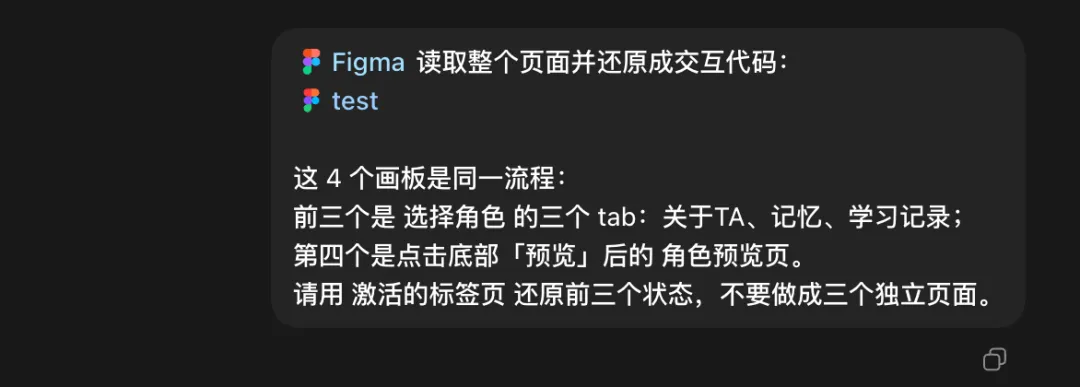
@Figma 读取整个页面并还原成交互代码 [粘贴figma列表页面链接]
这 4 个画板是同一流程:
前三个是「选择角色」的三个 tab:关于TA、记忆、学习记录;
第四个是点击底部「预览」后的「角色预览页」。
请用激活的标签页还原前三个状态,不要做成三个独立页面。
到这一步,这个 Figma 设计稿用 Codex 还原页面的流程基本就算跑通了。

如果还想继续细抠,可以再补交互动效。
比如这个页面里有 tab 切换,我就会继续让 Codex 把点击和手势都补上:
tab 切换需要同时支持点击和手势:
- 点击 tab 时,也要按切换方向播放横向滑动动画,而不是瞬间替换内容
- 点击右侧 tab,内容从右往左切换;点击左侧 tab,内容从左往右切换
- 左右滑动手势也使用同一套动画
- tab 选中态、文字颜色、下划线 / 高亮条需要同步过渡
- Header 和底部操作栏保持不动,只让中间 tab 内容区切换
- 动画 200-300ms ease-out

这样加交互动效后,是不是挺像那么回事了!
这里提醒一句:如果设计稿里有多个页面、多条交互路径,最好分批实现。
先跑通一个主流程,再逐步补分支。一次塞太复杂,Codex 很容易把页面关系理解乱。
Tips:这次本质上还是网页方式还原,做H5做Web完全没问题,但如果是客户端 App 开发的技术语言和工程环境不一样。可以根据实际情况补充相关技术栈和要求给到AI。
这次跑下来,也不是说 Codex 一键就可以完美还原 Figma。
它的问题还在:图标可能会错,样式会飘,复杂组件要改,页面状态也得自己盯。
但它已经能做一件很有价值的事:把 Figma 设计稿先变成一个可交互的高保真设计页面。


复制本文链接 文章为作者独立观点不代表优设网立场,未经允许不得转载。
AI星踪岛

80.6w人气 34文章






发评论!每天赢奖品
点击 登录 后,在评论区留言,系统会随机派送奖品
2012年成立至今,是国内备受欢迎的设计师平台,提供奖品赞助 联系我们
用户体验增长
已累计诞生 795 位幸运星
发表评论 为下方 10 条评论点赞,解锁好运彩蛋
↓ 下方为您推荐了一些精彩有趣的文章热评 ↓