
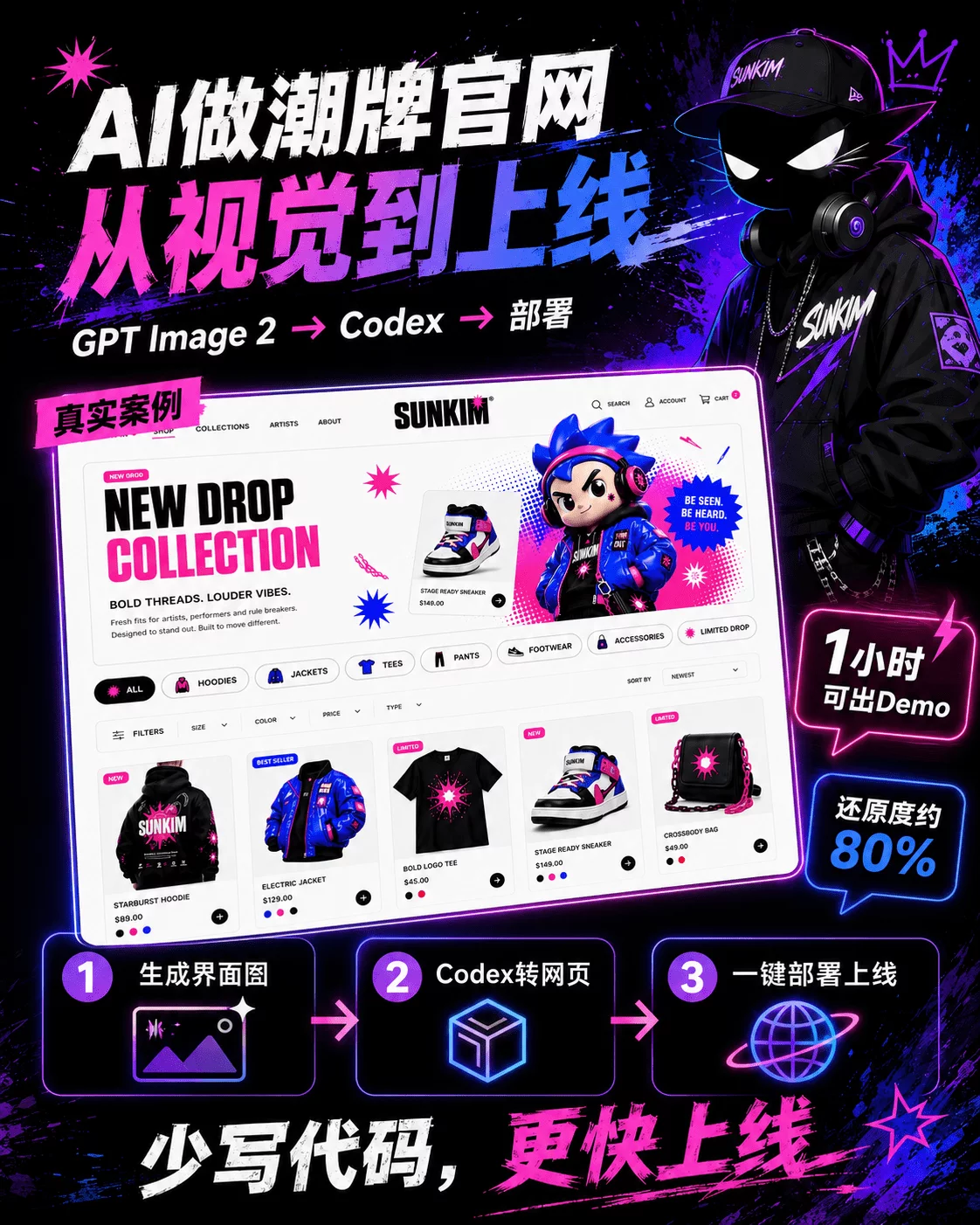
我用AI给自己做了一个潮牌,从品牌名到Logo到视觉系统,一套全出了。
然后我又用AI把品牌官网也做了,还部署上线了。
全程没写一行代码。
上一篇分享评论区看到有人说"放出具体案例","AI产出的结果呢",看到大家这么积极,有点小兴奋呢...

好,今天不光做出来,还上线给你看。整条链路走完。
我之前做了一套品牌视觉提案,已经有了完整的视觉DNA,现在要继续把它延展成电商网站。
1. 提示词比你想象的简单
很多人以为要写一大段品牌描述才能让AI出图。其实不用。
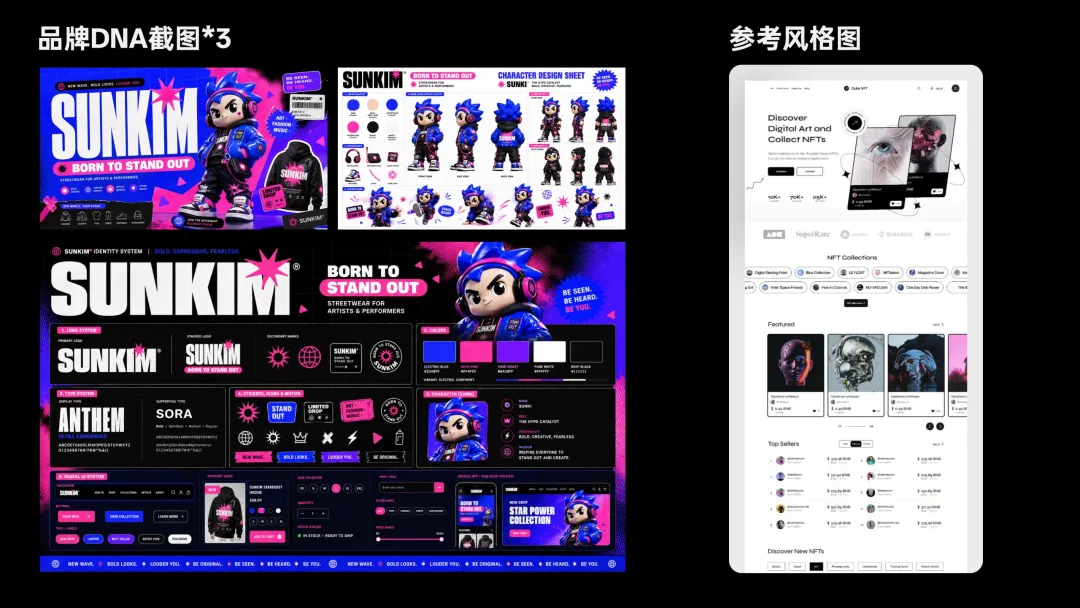
我的做法是:直接把品牌视觉图喂回去,再加一张参考的网页界面风格。
提示词只有一句话:
"图1、2、3是我的品牌视觉DNA,图4是我想要参考的WEB界面风格,请根据参考风格帮我生成一套店铺网站web设计。"
没了。就这么短。
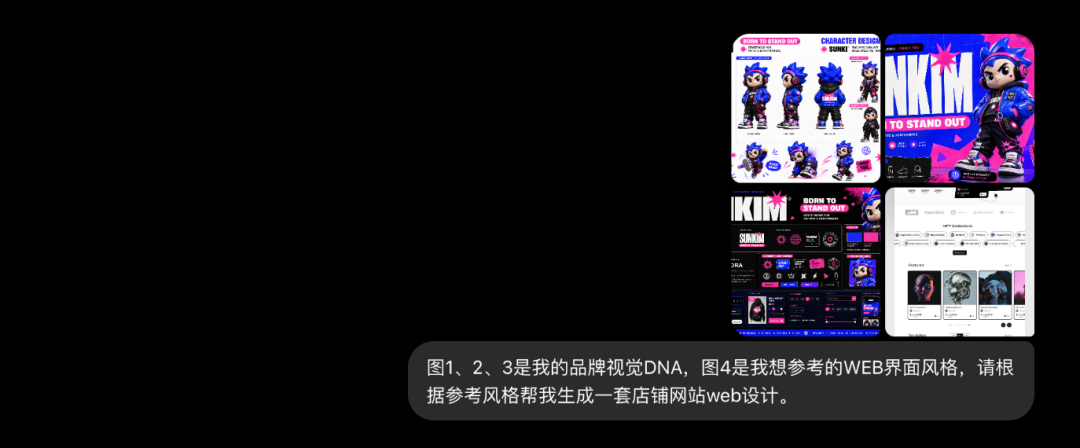
短提示词的好处是快。 一张图拼上去,一句话扔过去,几分钟就能看到"做成网页大概什么感觉"。适合快速验证方向——先看大方向对不对,再决定要不要抠细节。
Tips:有时候用图比用文字描述更有效,因为图片里什么都有。配色、角色、风格、氛围——你不需要用文字去描述,GPT Image 2自己看得懂。设计师最擅长视觉表达,那就直接用视觉去跟AI沟通。
2. 我出了3张界面效果图
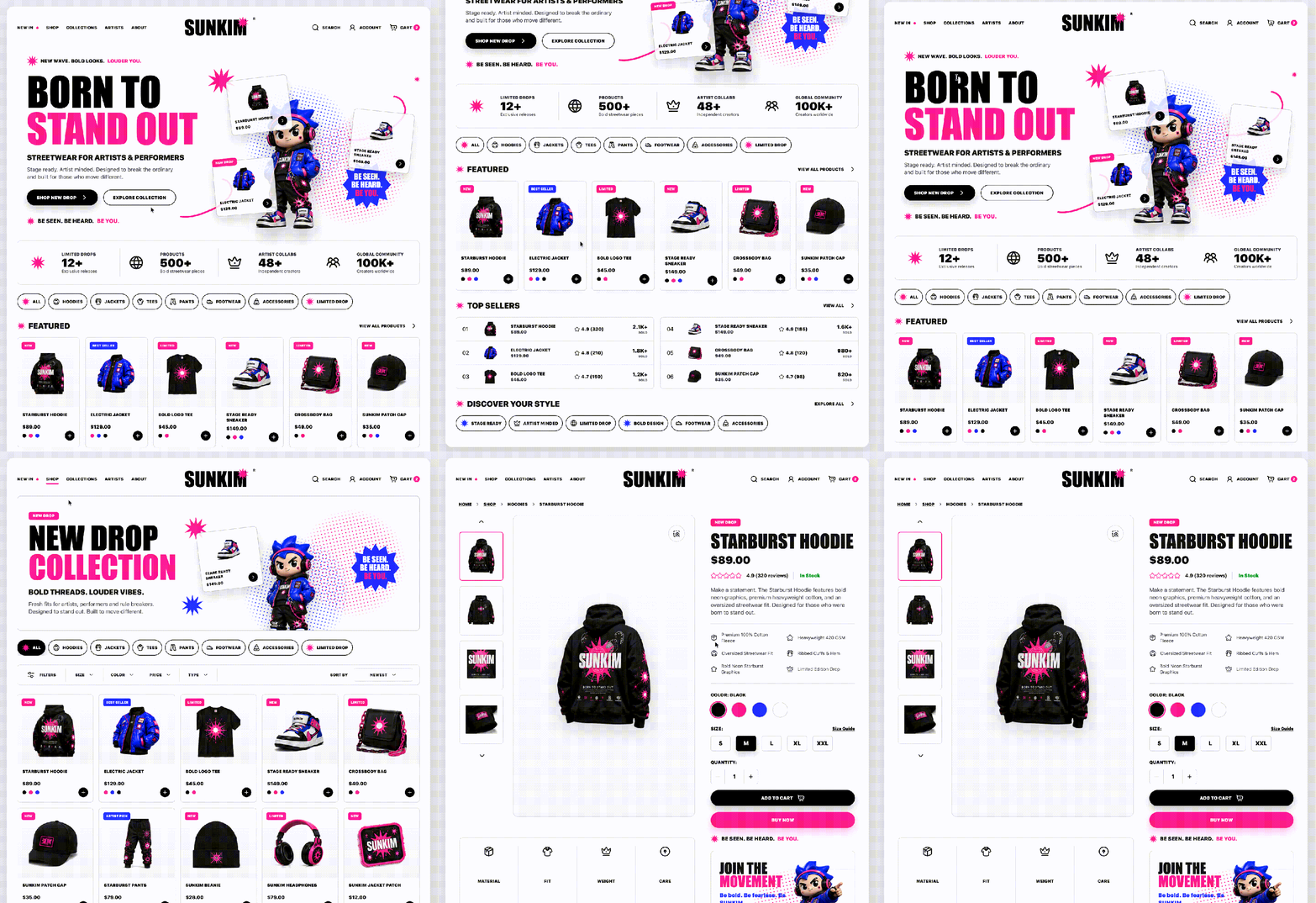
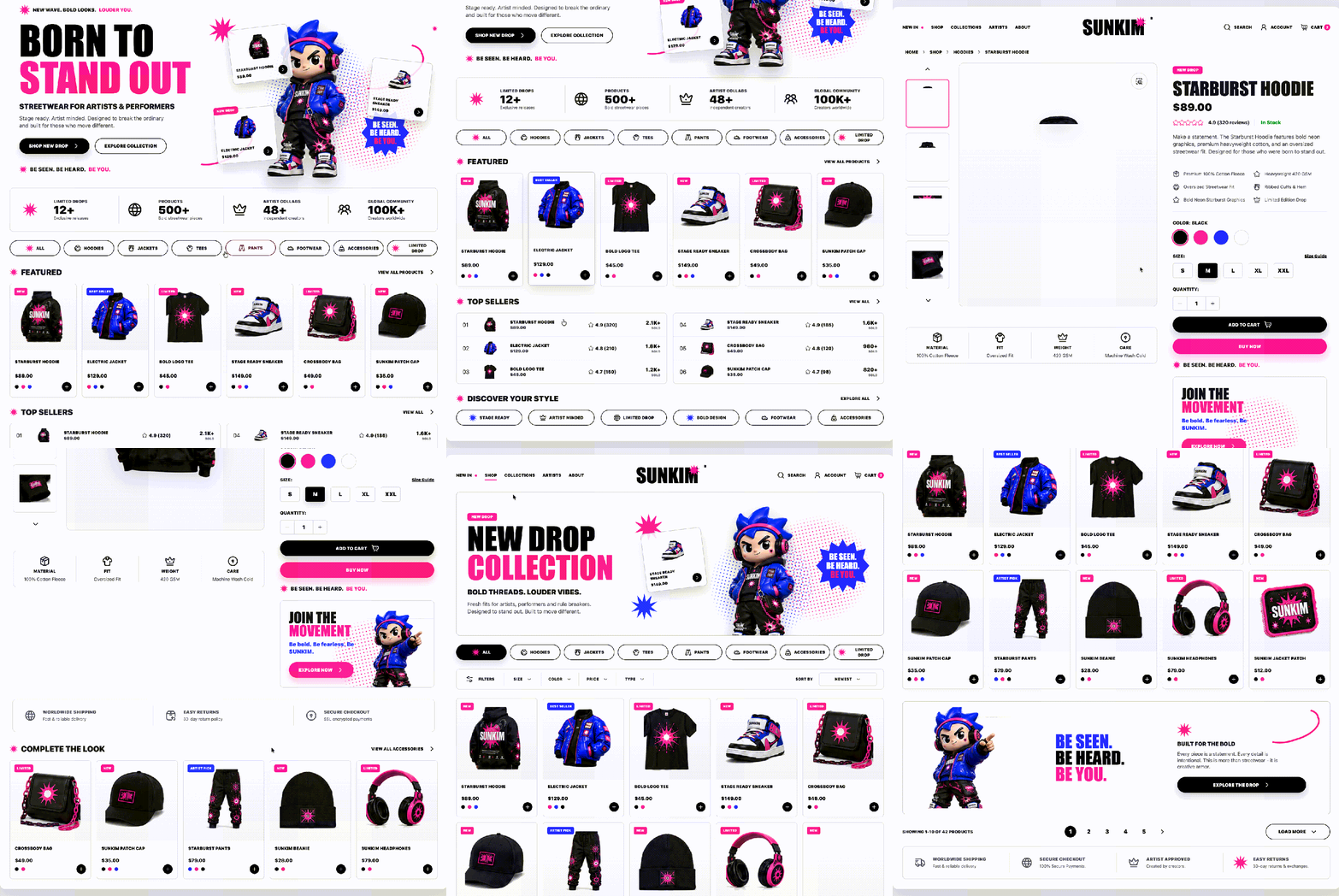
用上面的提示词,GPT Image 2在同一轮对话里依次生成了三个页面:
页面1:首页(Home)
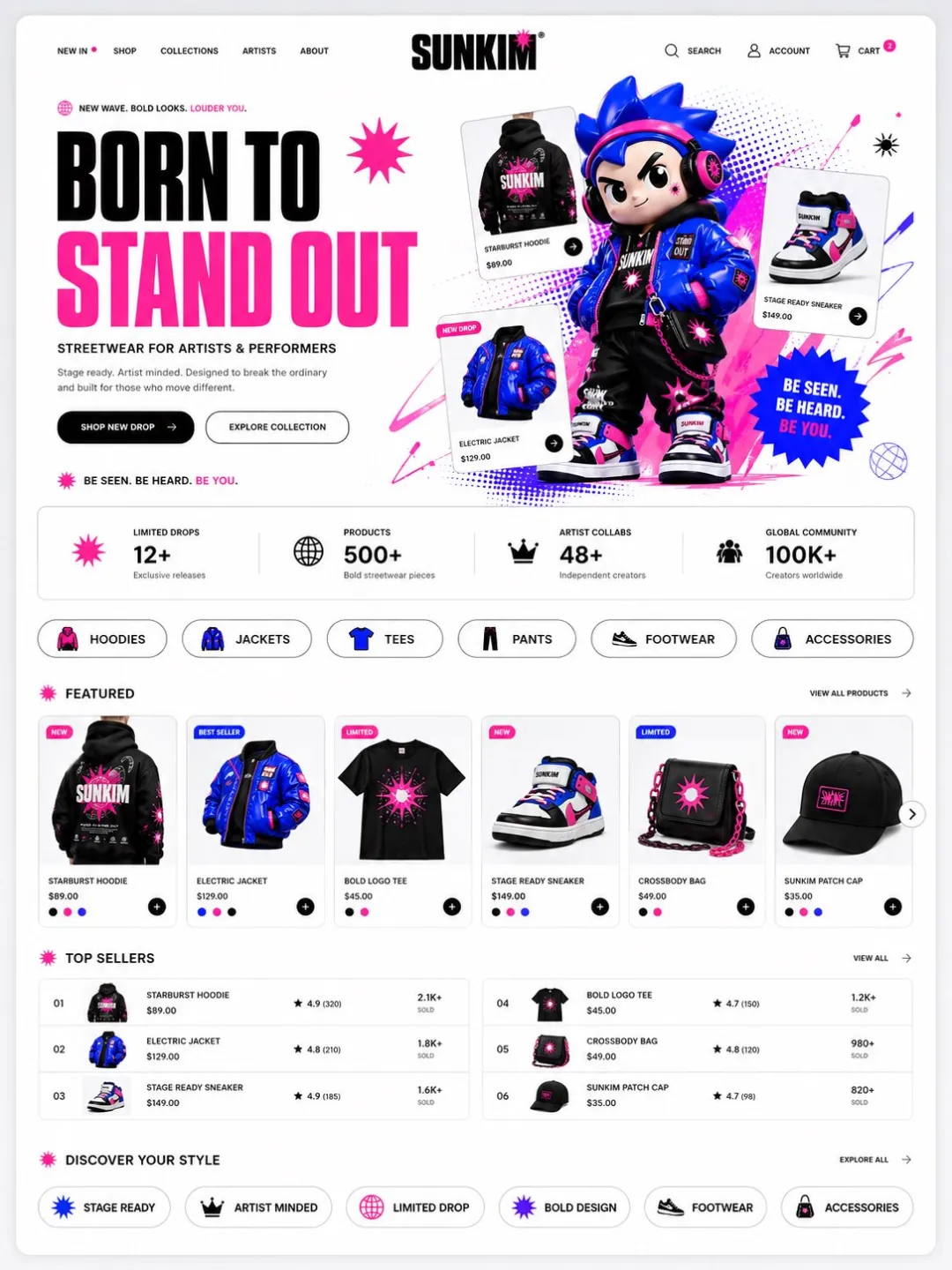
图看点: 完整的潮牌电商首页——顶部导航、全屏Hero区域、数据统计条,再往下是分类筛选栏和6个产品卡片网格。品牌DNA里的配色、角色、排版风格全部保留,而且把参考网页的卡片式布局融进来了。
页面2:商品集合页(Collection)
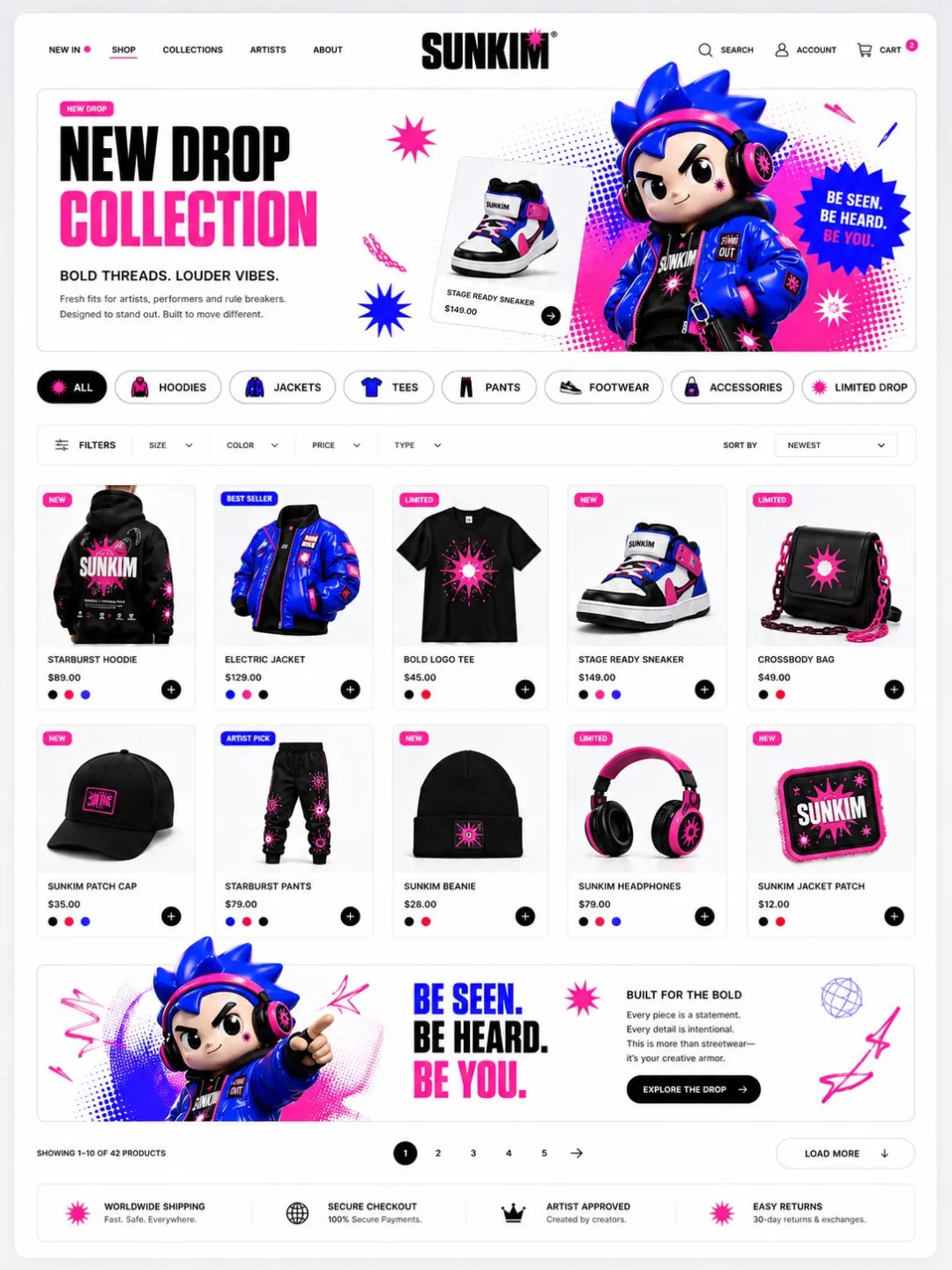
图看点: 和首页结构类似但更聚焦商品浏览——Hero区域换了文案和产品组合,产品网格展示了不同品类,每张卡片有价格、色块选择和标签。参考了电商平台的信息密度。
页面3:商品详情页(Product Detail)
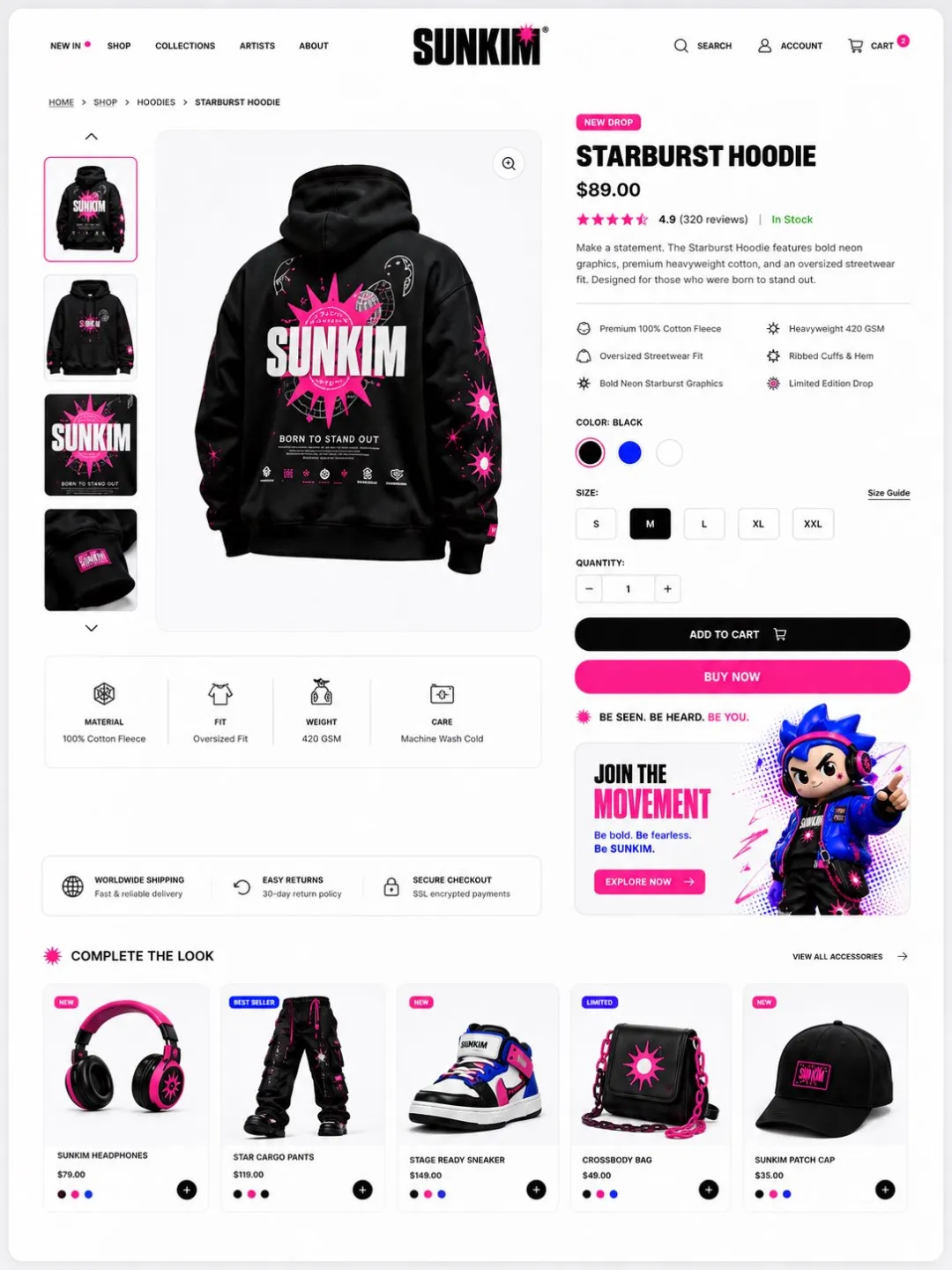
图看点: 经典的商品详情页布局——左侧是产品大图+缩略图切换(背面/正面/细节),右侧是商品信息区,是电商详情页的标准范式。
三张图风格高度统一 —— 因为是同一轮对话、同一套品牌视觉图喂出来的。角色形象、配色方案、图形语言完全一致。这就是"无限延展"的好处:风格漂移几乎为零。
界面图出来了,接下来交给Codex。
把3张界面图+品牌视觉图和提示词一起提交给Codex,告诉它你要什么:
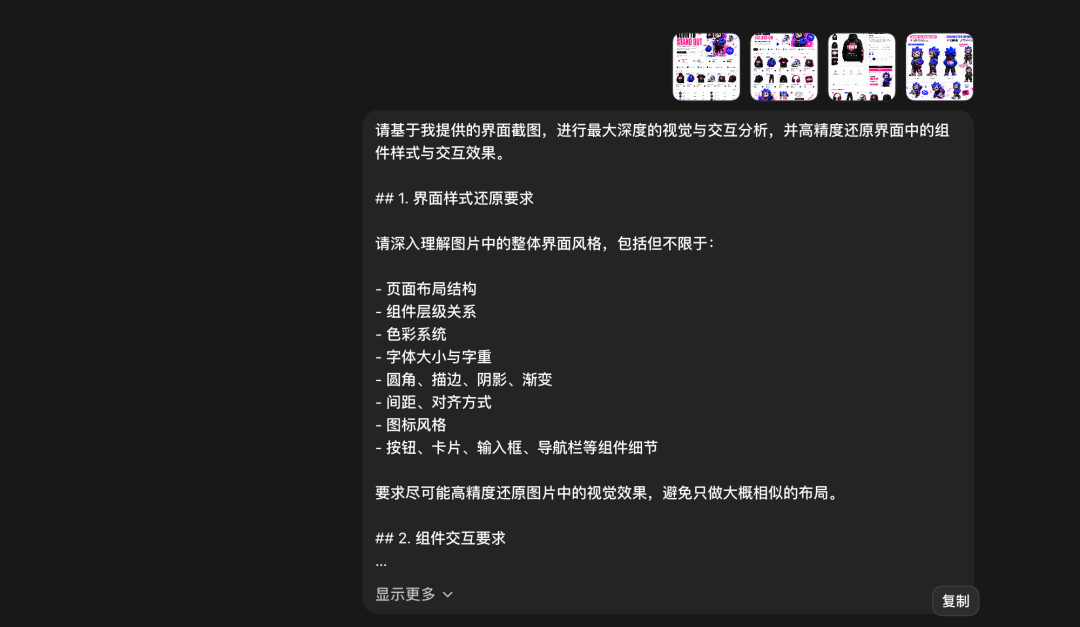
Codex会看你的3张界面图,读取里面的布局结构、配色方案、组件排列,一口气生成3个HTML文件。
对,一次性出3个页面,不用一个一个来。
放结果。
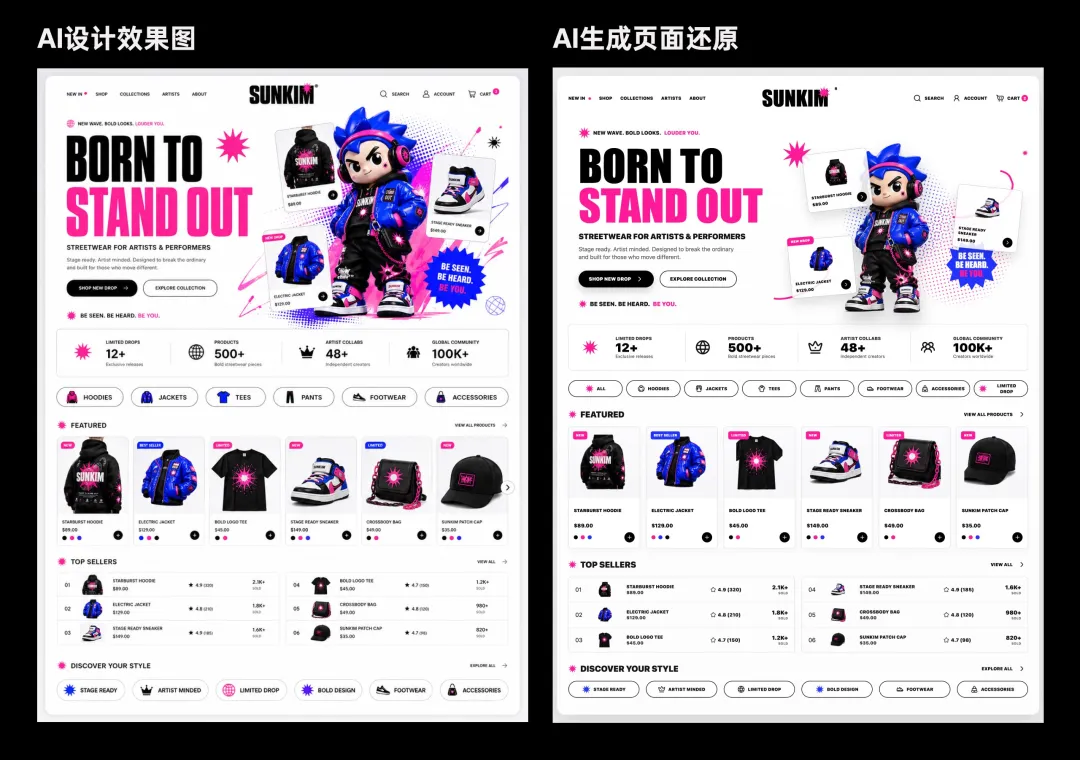
GPT Image 2生成的SUNKIM首页 —— 一张精美的图片,不能点击、不能交互、不能滚动。
用Codex生成的HTML页面——可以滚动、可以hover产品卡片、可以点击导航。
把首页、集合页、详情页三个界面图和首轮页面效果并排对比。
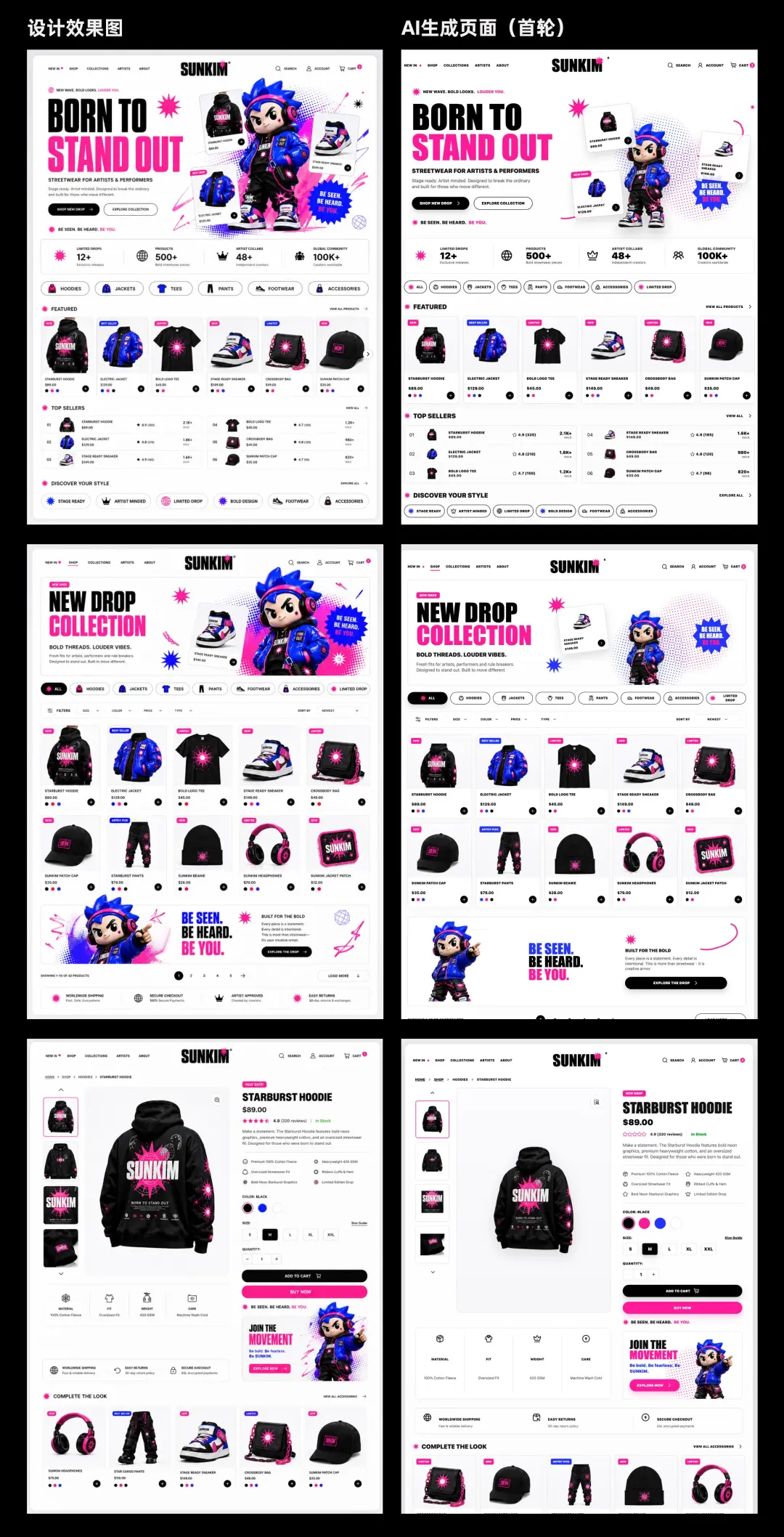
坦白讲: 还原度在80%左右。色彩和布局基本到位,但概念图里那些精致的商品图、微妙的渐变过渡、涂鸦质感的图形元素——这些"氛围感"层面的东西,代码还原起来确实吃力。
但换个角度想:现在一个小时内出demo,用来内部评审、客户提案、测试方向,够用了。
迭代:和Codex一起调,哪里不对点哪里
第一版通常不会100%到位。别急,继续描述你要的效果:
"Hero区域的Slogan字号再大一些,用全大写,加上霓虹蓝紫的发光文字效果。"
"产品卡片hover的时候,不只是边框变色,还要有一个从下往上的霓虹蓝紫光晕。"
 "图标位置偏移了,正常应该在字段内容左侧"
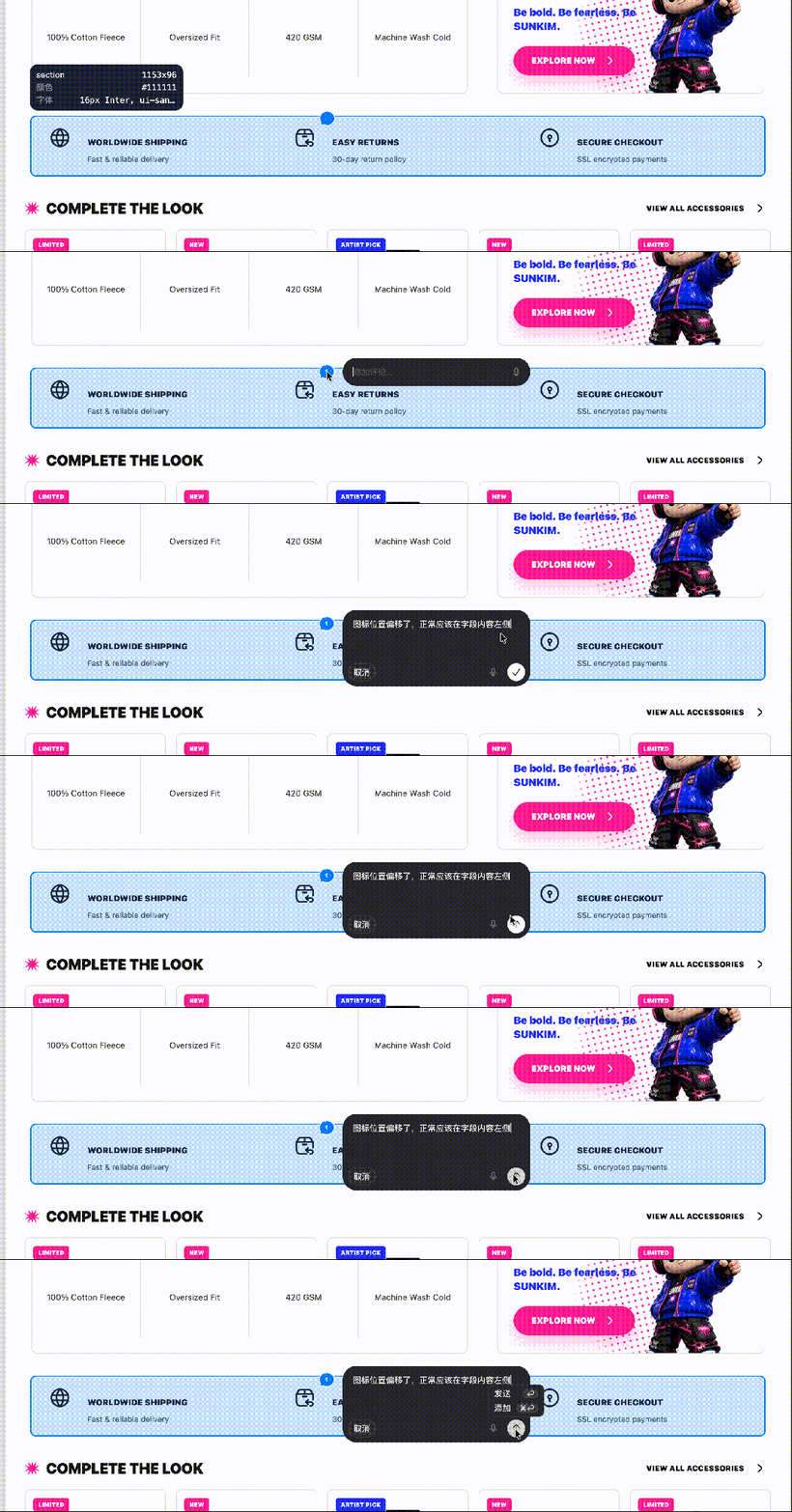
还可以直接截取设计效果图,让他按照设计稿修改

三到五轮对话,基本就能出来一个能看的版本。
如果某个效果你说不清楚,直接丢个公开链接+截图参考区域,告诉Codex"照这个效果来"。
调整后最终效果:
做出来了还不够。一个能点开的URL,比一百张截图都有说服力。
部署这一步,也交给Codex就行。不管你想用GitHub Pages、Vercel还是Netlify,直接跟Codex说:
"帮我把这个项目部署到xxx上线,给我一个公开链接。"
Codex会自动帮你处理:初始化仓库、推送代码、配置部署、生成链接。你只需要确认一次"是否部署",剩下的它自己跑完。
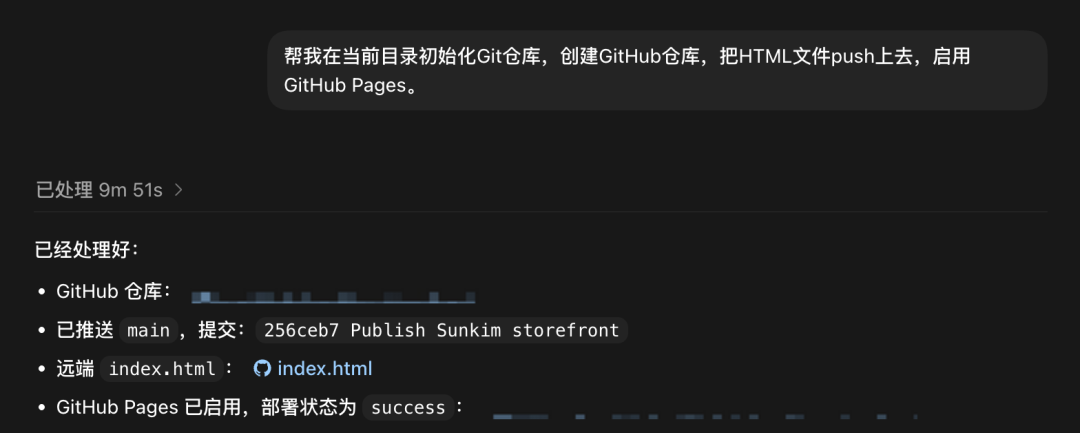
说实话,这一步带来的冲击感比"做出来"更强。 因为它不再是一个概念图,而是一个"上线了的网站",可以直接演示的Demo。
本期教程线上Demo:https://sunkimk.github.io/sunkim-storefront/
从品牌界面图到真实URL,整条链路:GPT Image 2出UI界面图 → Codex生成可交互页面 → 部署上线。全程没写一行代码,大概花了一个多小时。
上面的流程已经能出结果了。但如果你要做更多页面标准化地生成,这时候就需要DESIGN.md了。
怎么提取?直接让Codex帮你提。
把界面图截图或者项目地址丢给Codex,说:
"从这张UI截图里提取设计token,生成DESIGN.md文件"。
"从项目页面里提取设计token,生成DESIGN.md文件"。
它会自动读取配色、字体、圆角、间距、组件属性,输出一个完整的DESIGN.md。
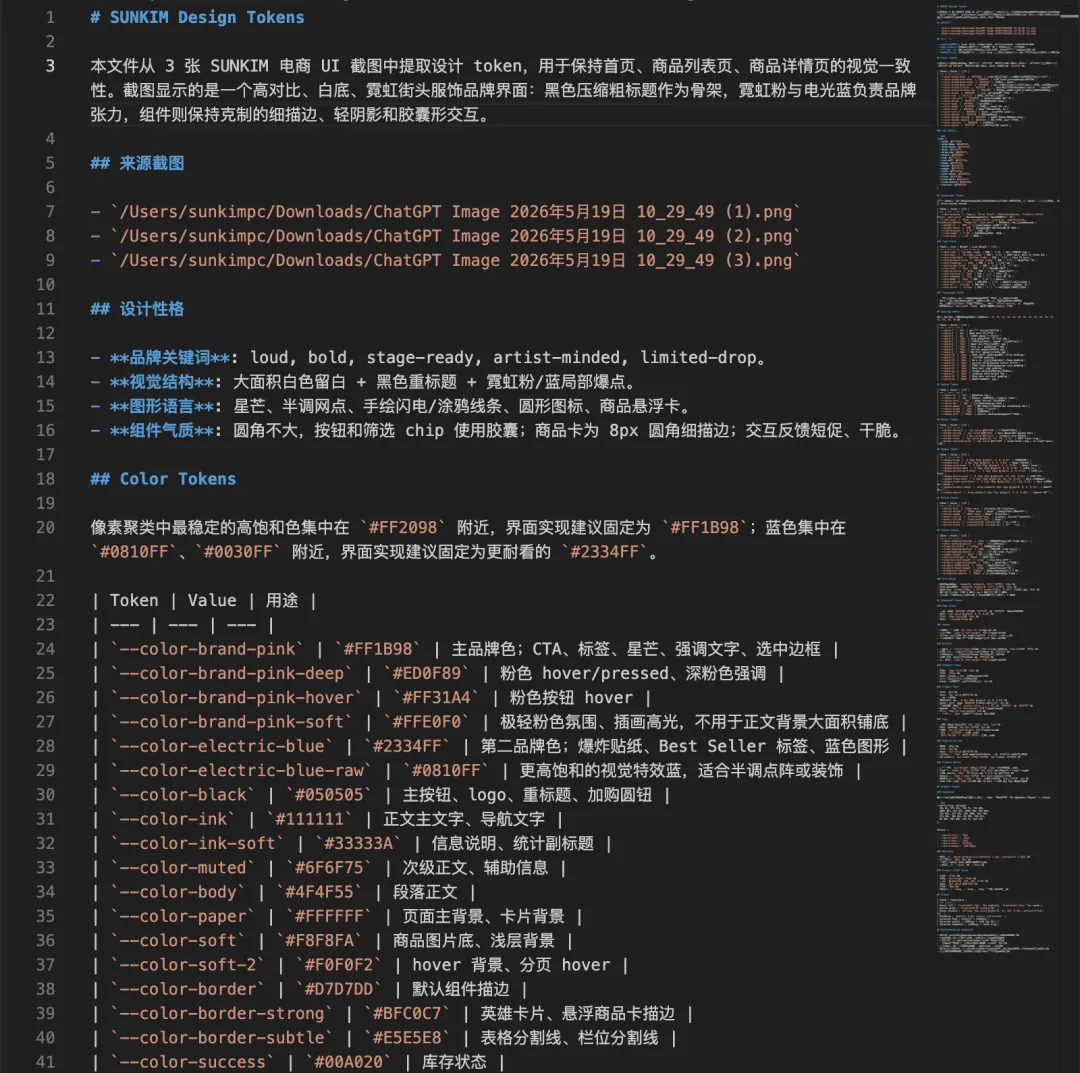
有了DESIGN.md,后续所有页面都能复用同一套规范,直接跟AI说:
"根据 DESIGN.md 的规范,生成XXXX页面"
Codex会读你的DESIGN.md,用里面定义的色值、字体、圆角来写代码。
如果你想试,最短路径:
- 用GPT Image 2生成你品牌的网站界面图(把品牌视觉图喂回去,加一张参考网页风格)
- 把界面图丢给Codex,输入页面生成提示词,三到五轮迭代调到满意
- 让Codex帮你部署上线——一句话的事
- (可选)做完之后,提取DESIGN.md沉淀设计规范,后续新页面复用
全程不需要会写代码,你只需要动动嘴皮子。
坑1:UI界面图太"艺术"会翻车。 AI需要看到明确的组件边界——哪里是卡片、哪里是按钮。越像真实界面的图,还原效果越好。如果全是"氛围感大片",AI根本不知道从哪下手。
例如这种氛围感大片:
坑2:GPT会"替你做设计决策"。 你给的是霓虹蓝紫,它可能改成"更专业"的蓝色。解决办法:提示词里加一句"严格保持原图的配色和布局,不要调整"。
坑3:精细调整在Codex上做,别在图片上死磕。 概念图像素有限,堆太多细节看不清。图片定方向,代码抠细节,各司其职。
学那么多,不如实操一下!
你们最想用这套方法做出什么页面?评论区告诉我,下一篇我来实测。


复制本文链接 文章为作者独立观点不代表优设网立场,未经允许不得转载。
AI星踪岛

80.1w人气 34文章





发评论!每天赢奖品
点击 登录 后,在评论区留言,系统会随机派送奖品
2012年成立至今,是国内备受欢迎的设计师平台,提供奖品赞助 联系我们
用户体验增长
已累计诞生 795 位幸运星
发表评论 为下方 9 条评论点赞,解锁好运彩蛋
↓ 下方为您推荐了一些精彩有趣的文章热评 ↓