


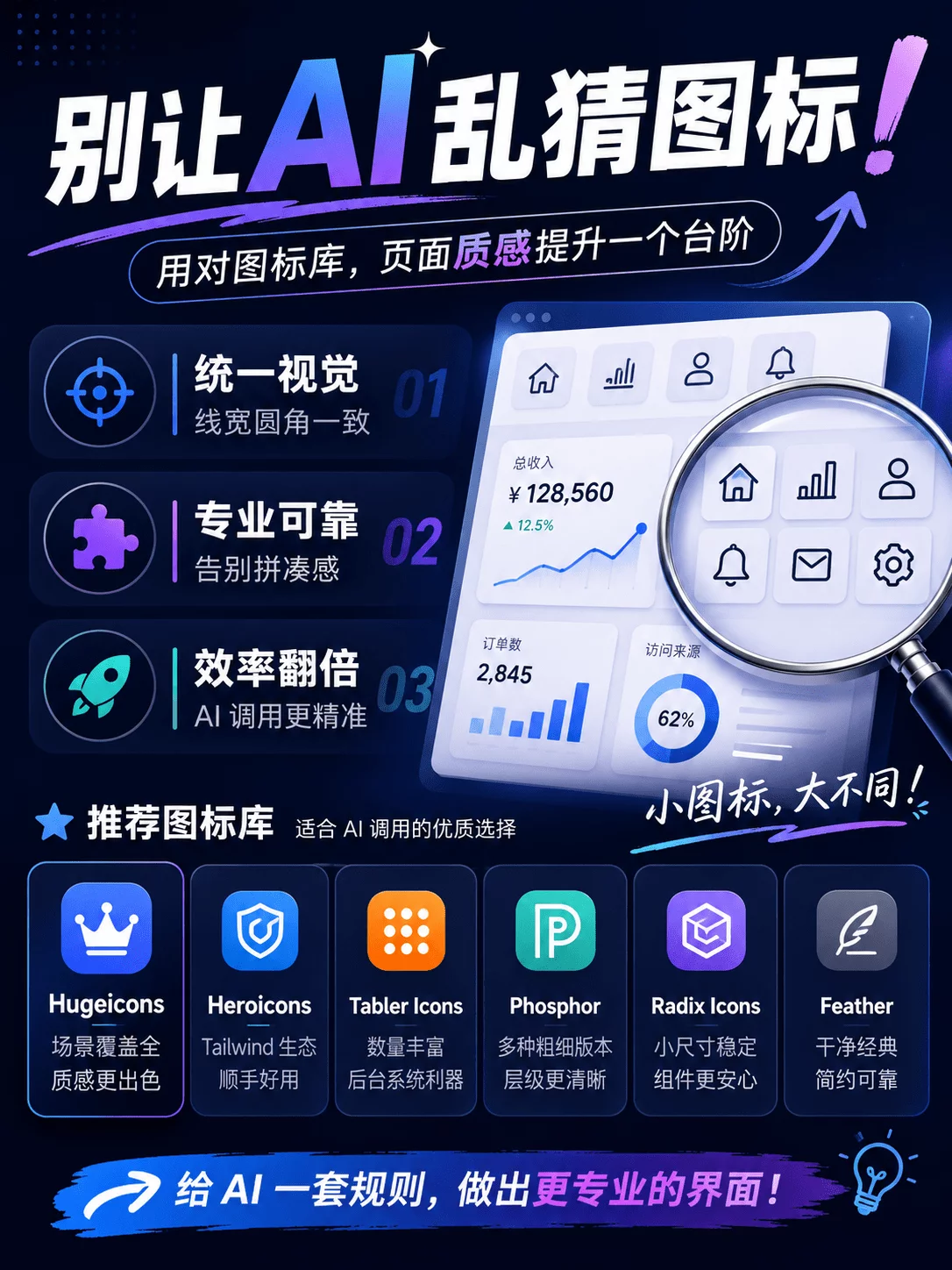
前两天有人问我,有没有好用的图标库推荐。
我翻了一下自己平时收藏的,发现还真不少。
所以这篇就顺手推荐一些质量还不错,也比较适合AI调用的图标库以及调用方法。
有时候设计页面或vibe coding时,图标会直接影响页面质感。
如果不指定图标库,AI 很容易自己乱猜:这个是细线描边,那个像实心块,导航和按钮看起来像从不同网站拼来的。
所以今天这个小妙招很简单:在 prompt 里直接指定图标库。
这次我拿一个 Dashboard 看板页面演示。
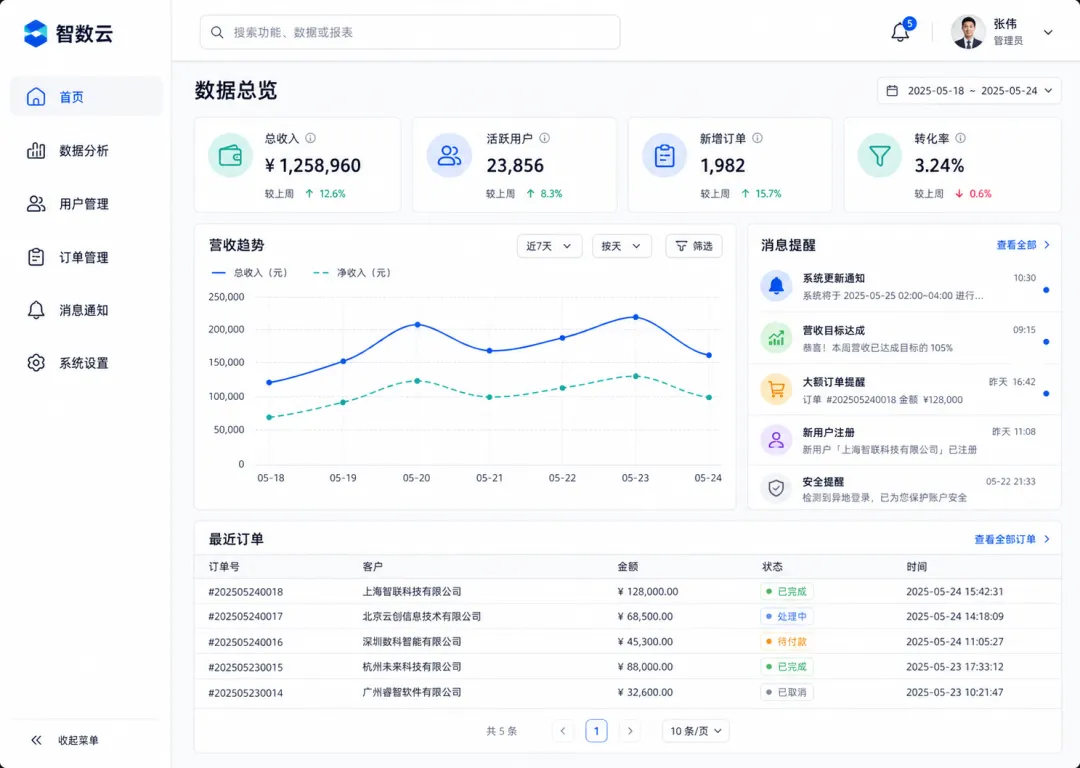
这个页面 Codex 已经能做出来。
但你看截图时,可以重点看图标,粗的细的面性的...会感觉有点乱。
不指定图标库时,AI 一般会默认用 Lucide 图标库。不是说它丑,但会让页面一眼有「AI 生成」的味道,就像Ai同样喜欢生成蓝紫色渐变的页面。
调用图标库之后:
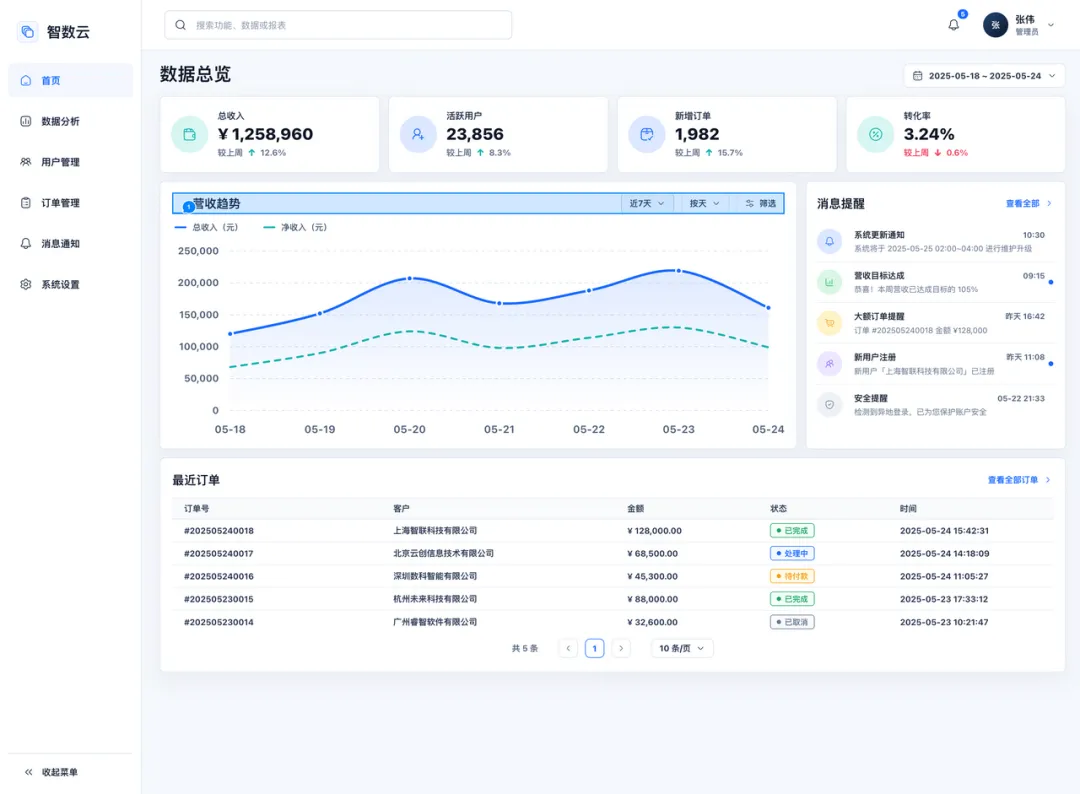
同样的页面,只是统一了图标,精致感就会上一个台阶。
这件事可以分两种情况:还没生成页面时,先把图标规则写进去;页面已经生成后,再用一条 prompt 把图标统一回来。
方法一:页面生成前,把图标规则写进主 prompt
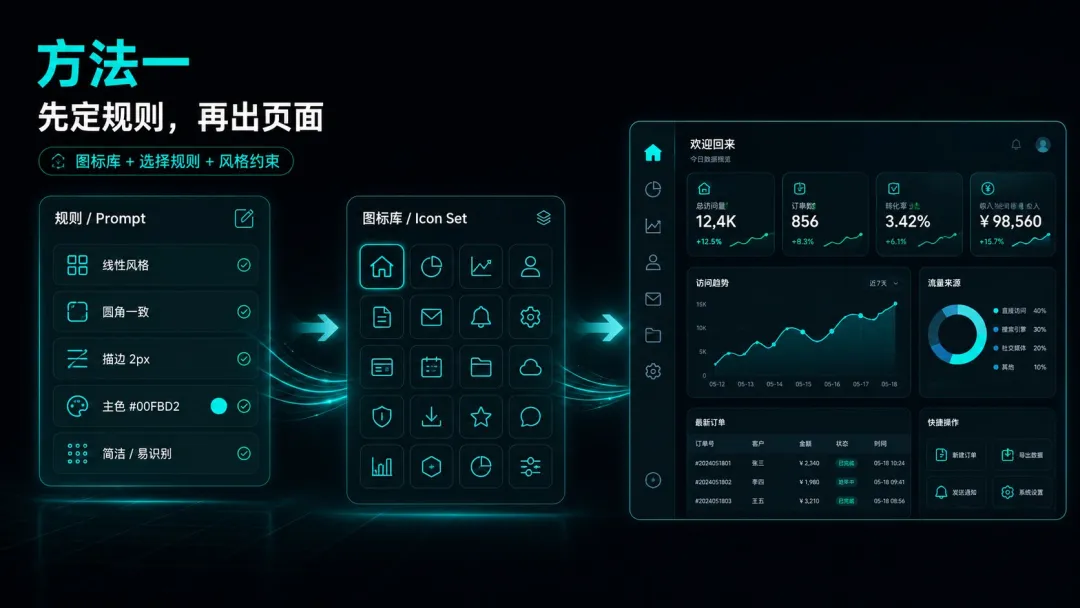
如果你还没开始生成页面,可以把规则直接写进主 prompt 里:
图标使用要求
界面中的图标默认使用 [Hugeicons] 图标库:
[https://hugeicons.com]
请优先选择与参考图含义和视觉风格最接近的图标。
如 [Hugeicons] 中没有完全匹配的图标,可以选择语义接近、风格一致的替代图标,但需要保持整体图标线宽、圆角和视觉统一性。
这就是最常用的调用方式。
核心不是让 Codex「推荐图标」,而是提前告诉它:图标从哪里选、怎么替代、线宽圆角和颜色要怎么统一。
方法二:页面生成后,追加一条替换图标的 prompt
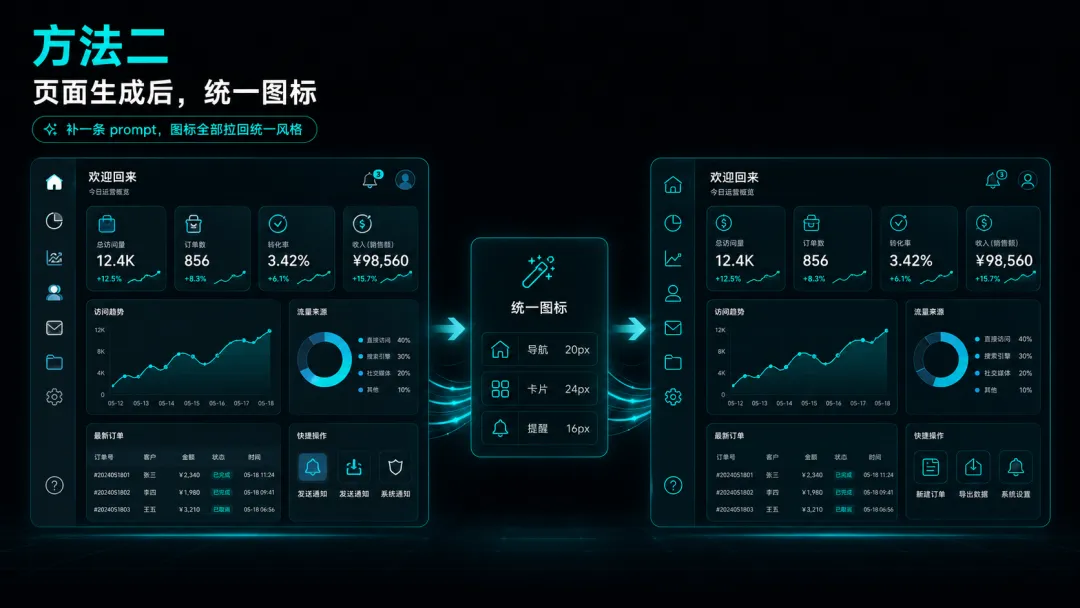
如果页面已经生成好了,可以直接补这一句:
请检查当前 Dashboard 页面里的所有图标。
统一改成 [Hugeicons] 图标库,请优先从 [https://hugeicons.com/] 里选择语义最接近的图标。
所有图标保持线性风格,尺寸按使用场景统一:导航图标约 20px,数据卡片图标约 24px,消息提醒图标约 16px。
图标颜色跟随文字或卡片主色,不要混用其他图标库,也不要手写 raw SVG。
这一步做完,页面的变化会更明显。
图标会被拉回同一套视觉语言里。线条、圆角、粗细都统一以后,页面会少很多临时拼的感觉。
方法三:用企业自己的图标库
如果企业有自己的图标库,可以这么用:
帮我安装 @our-company/icons,这个项目所有导航和按钮图标都使用公司图标库。请从包里引入 React 组件,不要临时手写 SVG。
最后小一句话:别让 AI 自己猜图标。
你给它一个图标库、一条选择规则、一组样式约束,它做出来的页面就会少很多临时拼的味道。
选图标库时,不要只看数量多不多。
如果你真的在意外观,我建议先避开两个“坑”。
lucide-react:太容易有 AI 味
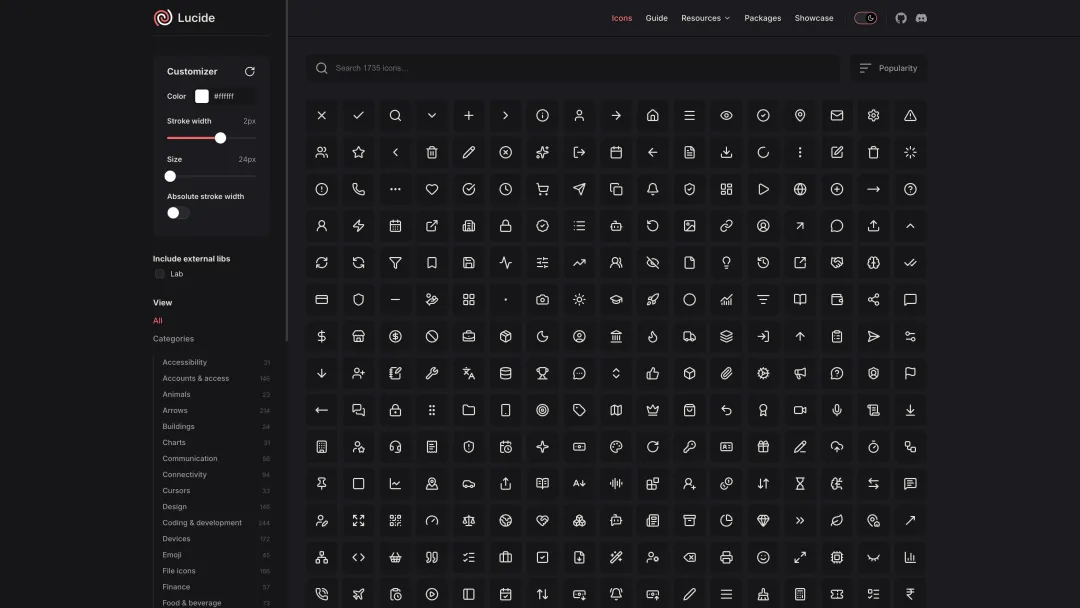
它确实轻、稳、好调用,和 Shadcn UI、Tailwind 这些 AI 常用组合也很顺,所以模型特别爱用。
但也正因为太常见,那种细线、圆角、默认尺寸组合已经很容易被识别成「AI 默认图标」。如果你想要你的图标有特色一点,我不建议选它。
react-icons:方便,但容易风格杂
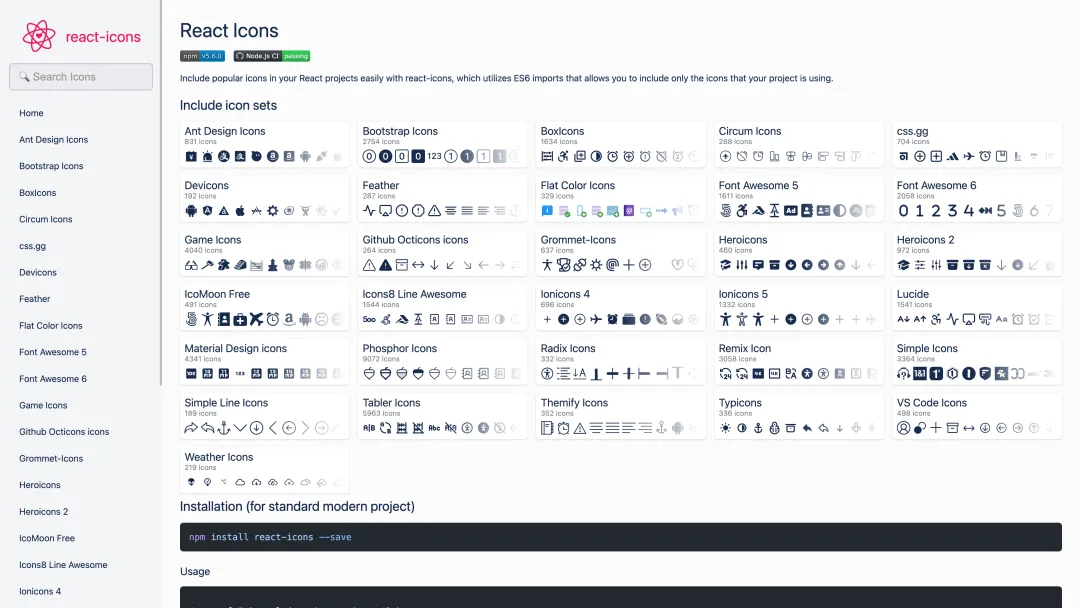
它把很多流行图标库都封装在一起,选择面很大。
问题是,AI 一旦从大集合里自由挑,可能这个来自 Feather,那个来自 Material,另一个来自 Font Awesome。语义对了,视觉语言却散了。
我的建议是:先选一个主风格库,再允许 AI 在找不到时做语义接近的替代,但必须保持线宽、圆角和视觉统一。
Hugeicons — 想提升质感,可以先试它
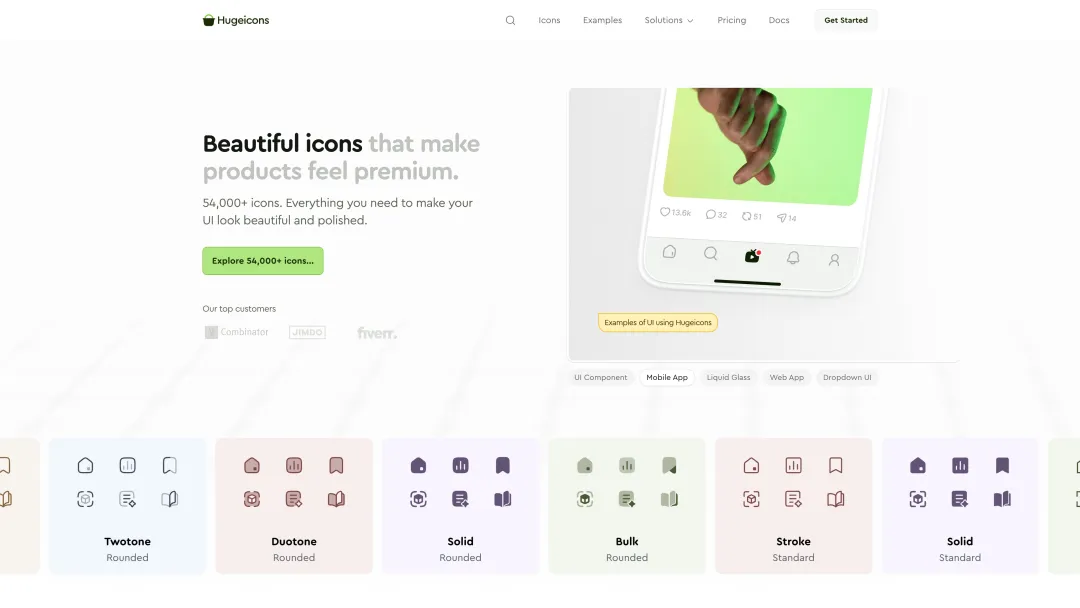
如果你想找一个覆盖面广、视觉质量也比较稳的图标库,Hugeicons 是很适合先试的一套。
它的优势是场景覆盖比较全,风格也适合拿来做完整界面:Dashboard、SaaS、产品官网、移动端页面,都比较容易找到合适的图标。
Heroicons — Tailwind 项目可以用,但别滥用
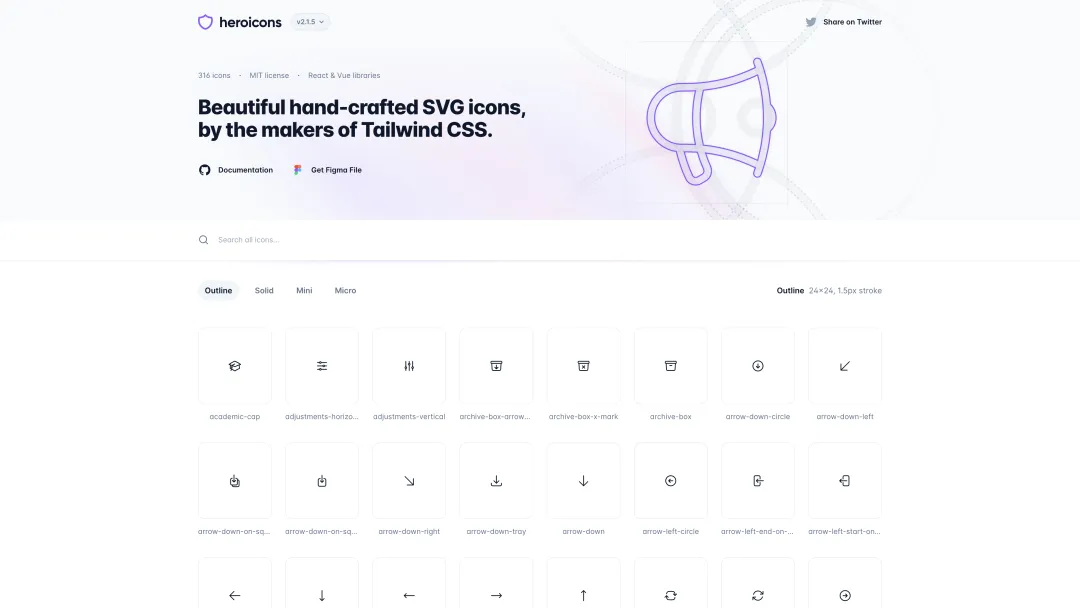
如果你的页面本来就是 Tailwind 风格,Heroicons 会比较顺手。
它有 Outline、Solid、Mini、Micro 几种版本。Outline 适合导航,Solid 适合强调按钮,Mini/Micro 适合表格里的小操作。
Heroicons 的问题是辨识度也比较高,所以适合 Tailwind 生态,不一定适合所有设计风格。
Tabler Icons — 后台系统菜单多的时候好用
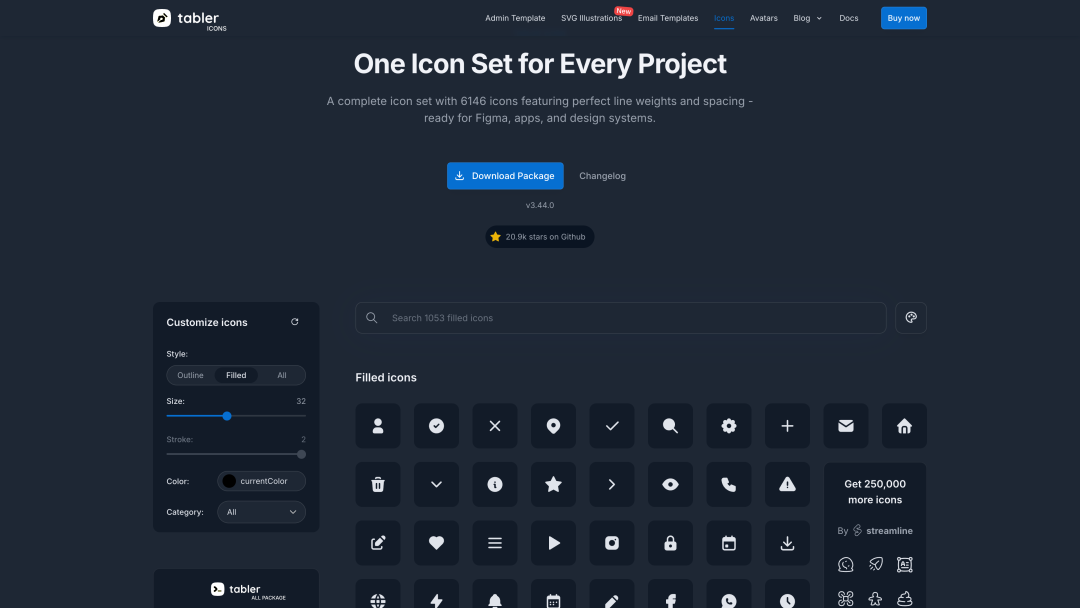
Tabler 的优势是数量多。
做 ERP、数据平台、管理后台时,菜单经常一排十几个:订单、库存、客户、财务、权限、日志、工单……这时候大多数小型图标库会不够用,Tabler 更容易补上。
它个性不算强,但很适合「东西很多、还要整齐」的项目。
Phosphor Icons — 想做层级,可以选它
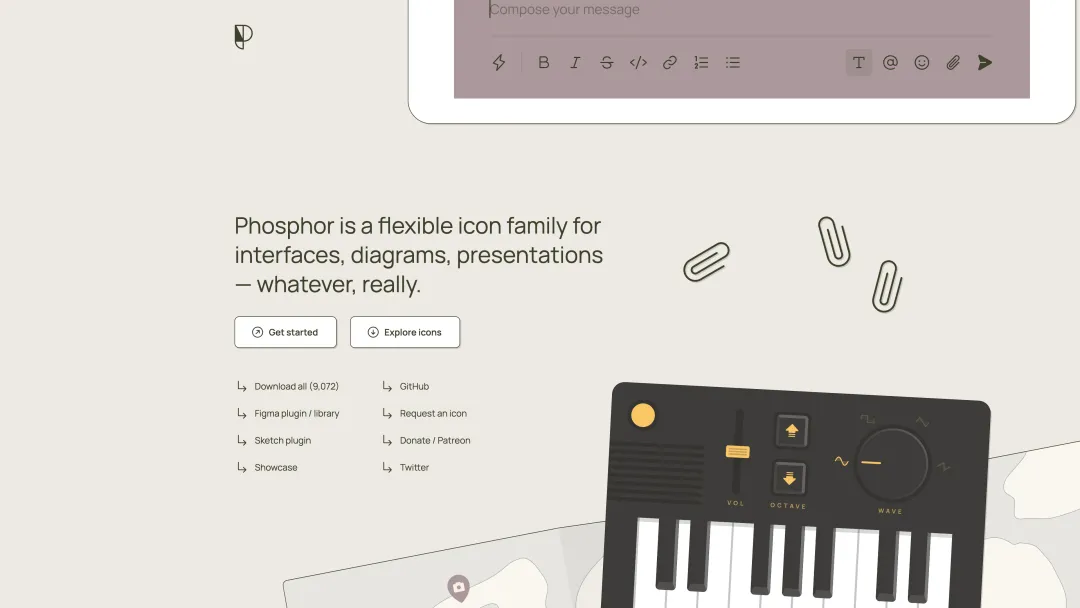
Phosphor 比较适合你想控制视觉层级的时候。
同一个图标有 Thin、Light、Regular、Bold、Fill、Duotone 等版本。比如普通状态用 Regular,重点入口用 Fill,空状态插画旁边用 Duotone,页面会有更细的层次。
这种库适合有一点设计控制欲的人。你愿意多说几句规则,它回报你的细节也更多。
Radix Icons — 小尺寸组件更稳
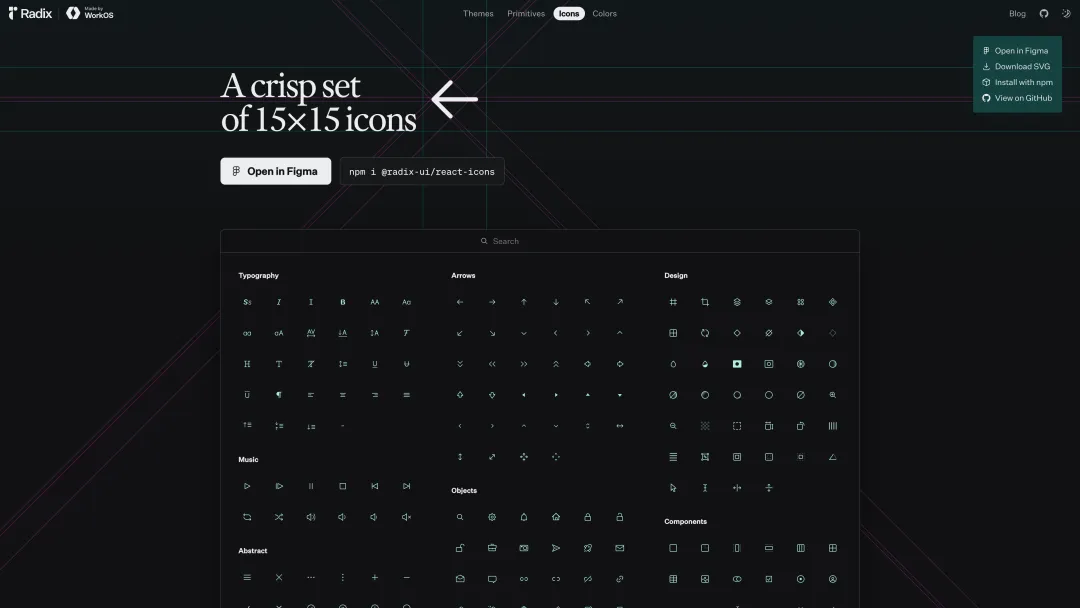
Radix Icons 数量不算最多,但它在小尺寸 UI 里很舒服。
按钮、弹窗、表单、Dropdown、Toast 这种组件里,图标太花反而烦。Radix 的 15×15 网格很规整,适合做设计系统里的小图标。
如果你的项目偏组件库、B 端工具、内部系统,它会比很多大而全的库更稳。
补充选择:Remix Icon / Material Symbols / Feather
Remix Icon — 企业工具和通用 Web 产品可以用
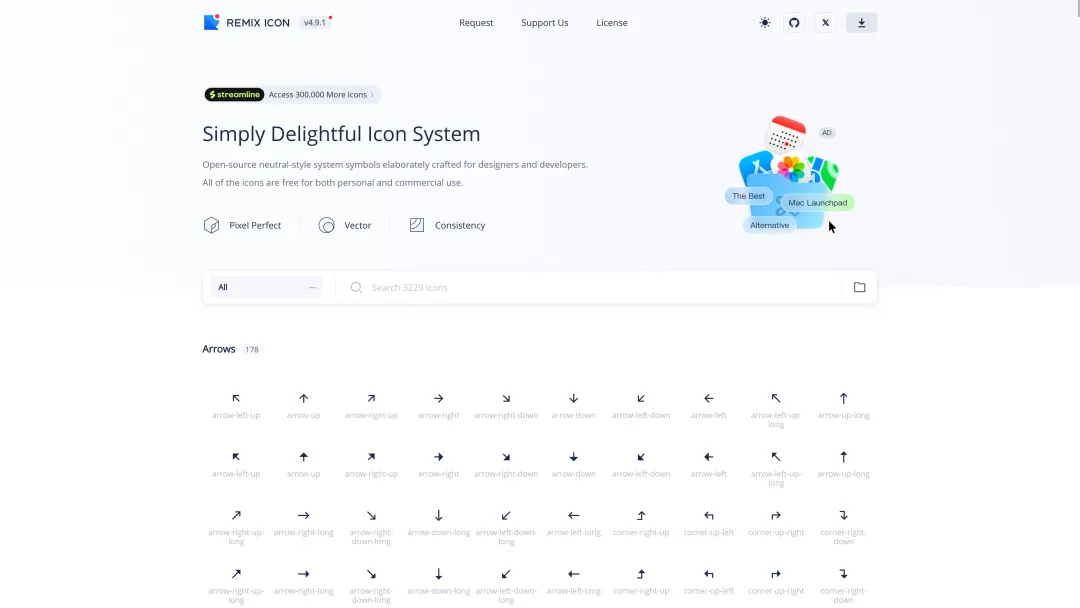
Remix Icon 很中性,适合企业工具、内容平台、通用 Web 产品,所有图标均免费供个人和商业使用。
Material Symbols — 做 Google / Android 风格时再用
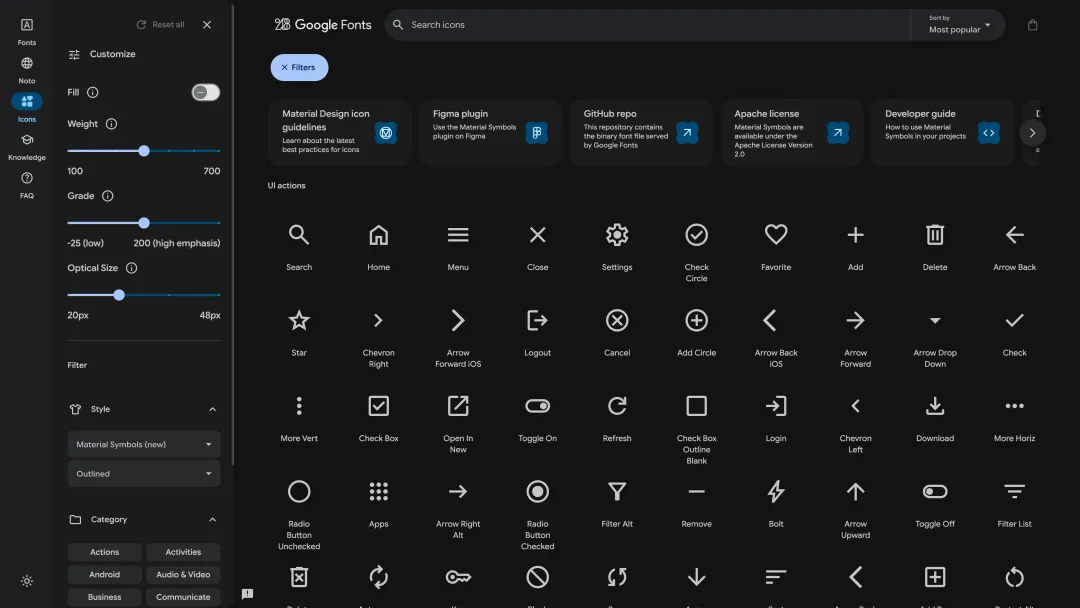
Material Symbols 更适合 Google / Android / Material Design 体系,普通项目不要为了「看起来专业」硬上,参数太多会增加控制成本。
Feather — 干净经典,但别默认选
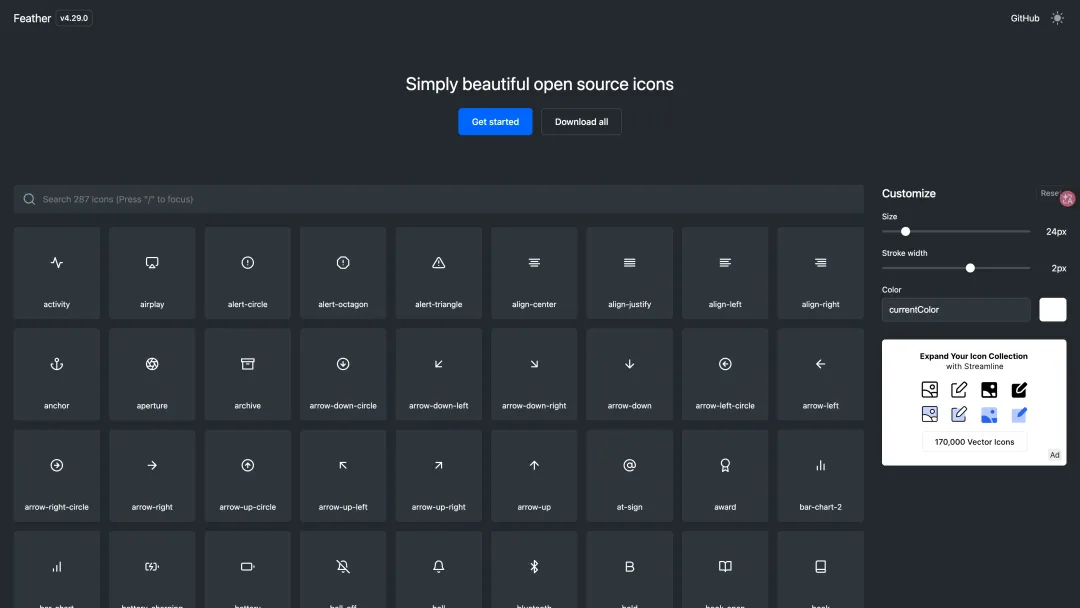
Feather 很经典,也很干净,但数量相对少一点。它和 Lucide 的视觉气质很接近,如果你已经觉得 Lucide 有 AI 味,Feather 也要谨慎使用。
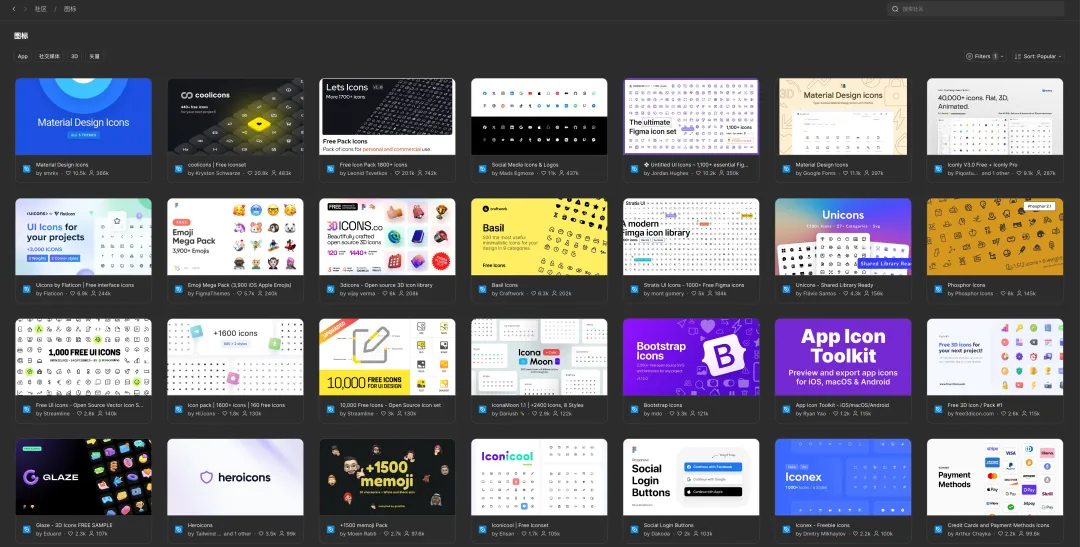
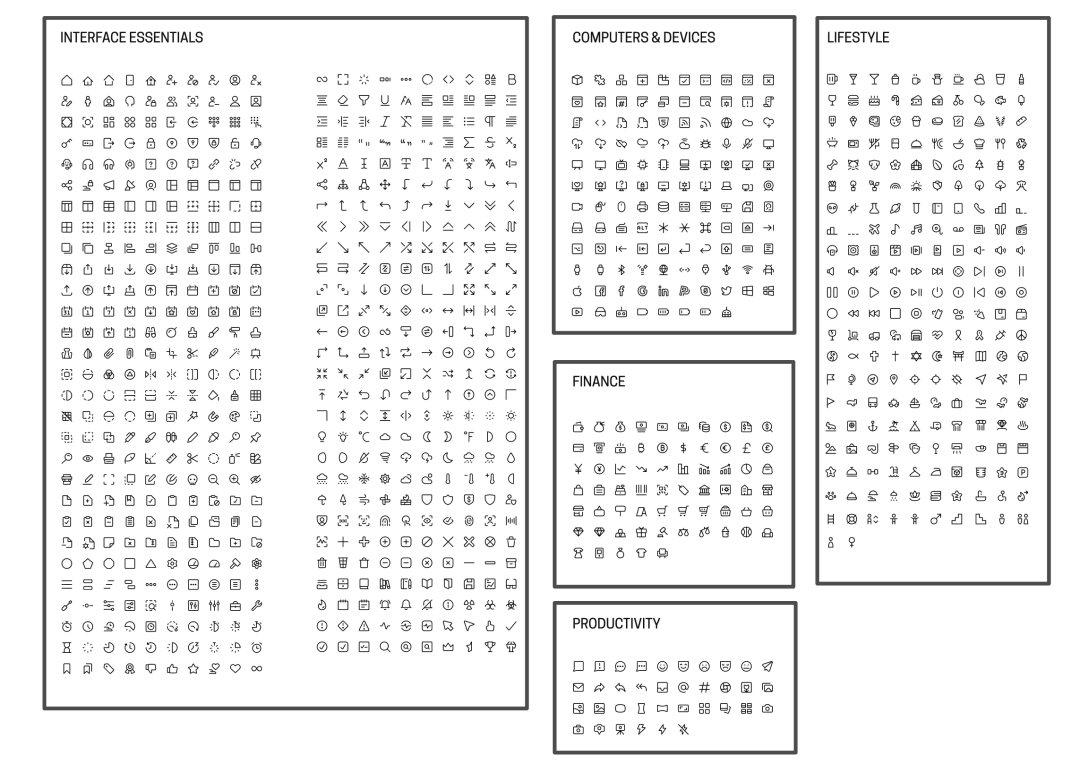
Step 1:准备图标库
在 Figma 社区 找个图标库,或者把自己画的图标整理成组件页,顺手把名字改成 icon-home、icon-message 这种语义名称。
Step 2:整理到同一个区域
把这一页要用的图标放到同一个 frame 或组件区里,别让 Codex 在一堆图层里乱找。
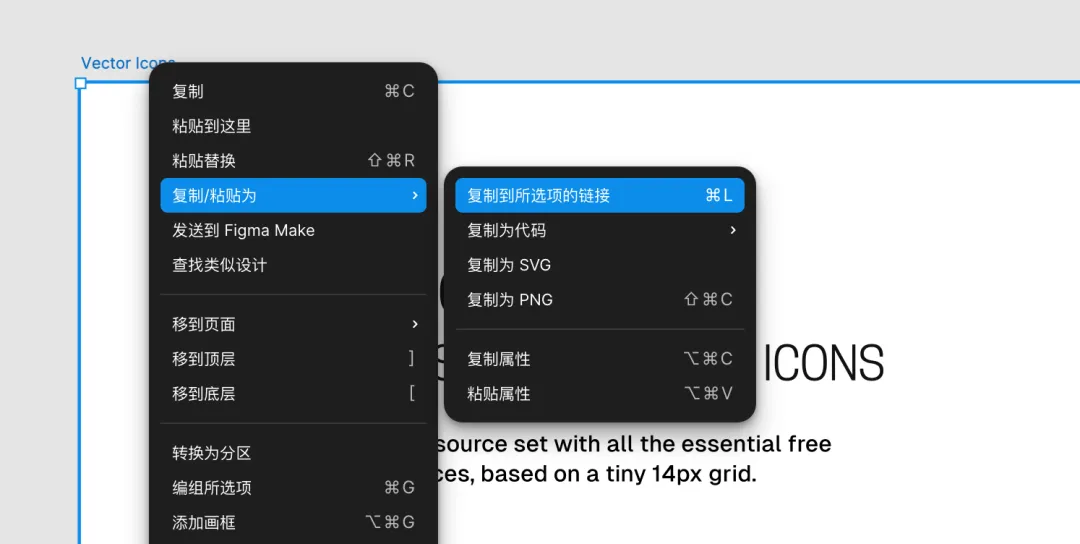
Step 3:把链接交给 Codex
把 Figma 链接交给 Codex 的 Figma 插件,并补一句:
[figma链接] 请优先使用这个 Figma 图标区里的图标。如果没有完全匹配的图标,可以选择语义接近、风格一致的替代图标。
AI 做界面已经不难了,适当抠抠细节。
下次让 Codex 做页面时,别只说「加几个图标」。直接告诉它:用哪个图标库、怎么引入、尺寸和颜色怎么统一。
图标就是一个很小、但很显眼的入口,优化一下页面会明显稳一点。


复制本文链接 文章为作者独立观点不代表优设网立场,未经允许不得转载。
AI星踪岛

85.2w人气 36文章





发评论!每天赢奖品
点击 登录 后,在评论区留言,系统会随机派送奖品
2012年成立至今,是国内备受欢迎的设计师平台,提供奖品赞助 联系我们
用户体验增长
已累计诞生 795 位幸运星
发表评论 为下方 12 条评论点赞,解锁好运彩蛋
↓ 下方为您推荐了一些精彩有趣的文章热评 ↓