


编者按:这是 iPhone Duo 发布之后,苹果官方在设计指南(HIG)当中为 iPhone Duo 的视觉和交互设计的中文翻译版,其中包含整套交互设计的核心逻辑,基本的结构和需要注意的事项,以及为了适配 iPhone Duo 而需要调整和适配的 UI 控件相关的链接。希望对于你能有帮助。
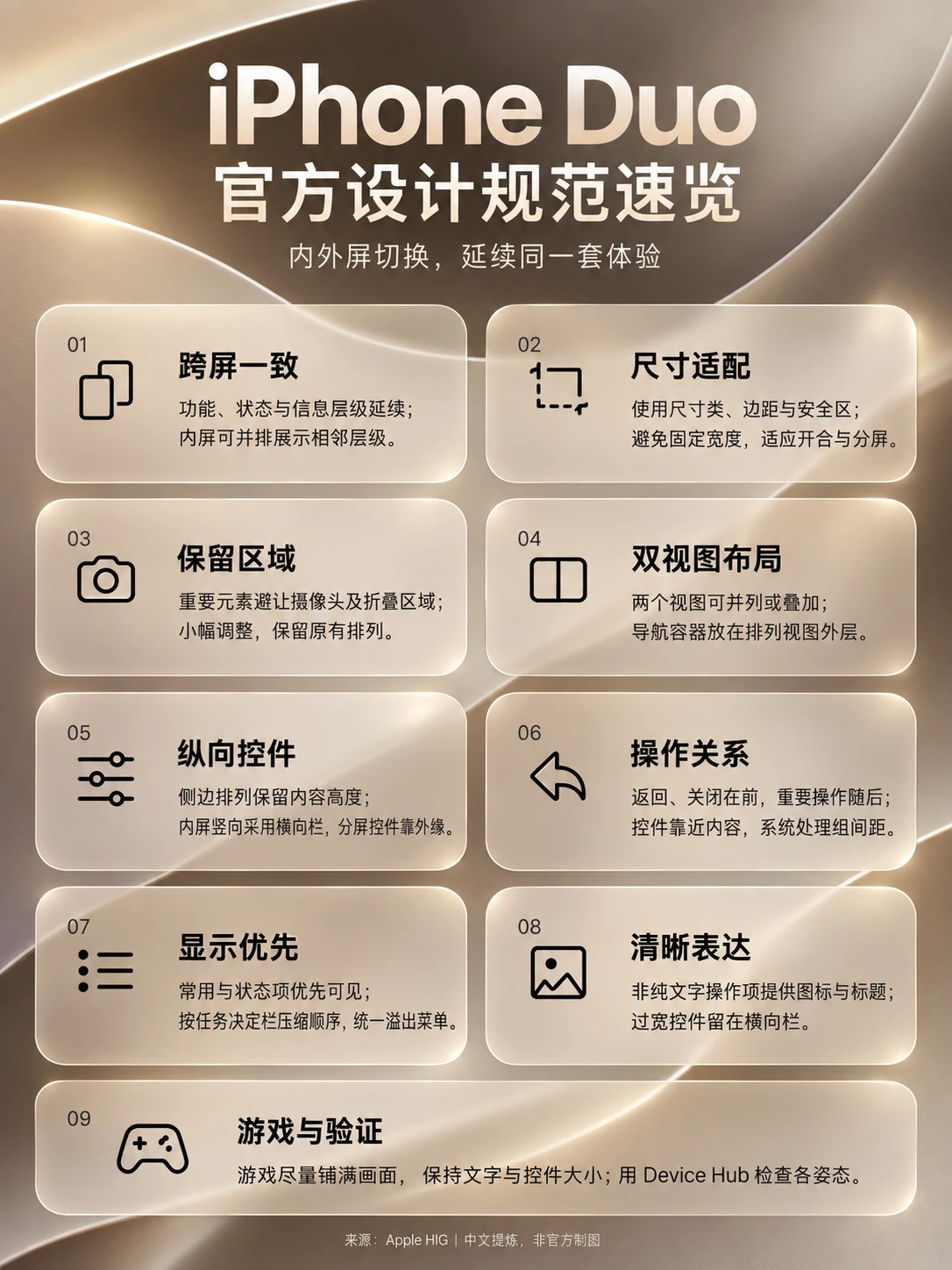
为 iPhone Duo 设计的 App 应当顺畅适配两块显示屏,在设备开合时提供连续的使用体验。
iPhone Duo 配有两块屏幕,每块屏幕各有一个前置摄像头。机身通过中央铰链开合,用户可以用不同方式握持或摆放设备。两块屏幕的尺寸不同,设备又有多种使用姿态,因此布局能否灵活适配就更加重要。如果 App 使用标准系统组件,并且已经能够适应尺寸变化,只需少量调整,就能自动适配设备的各种姿态。开发说明见为 iPhone Duo 准备你的 App。
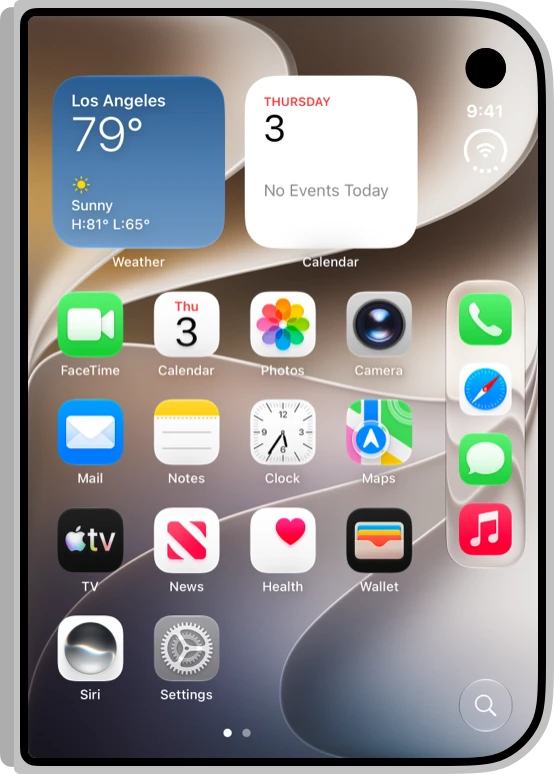
外屏
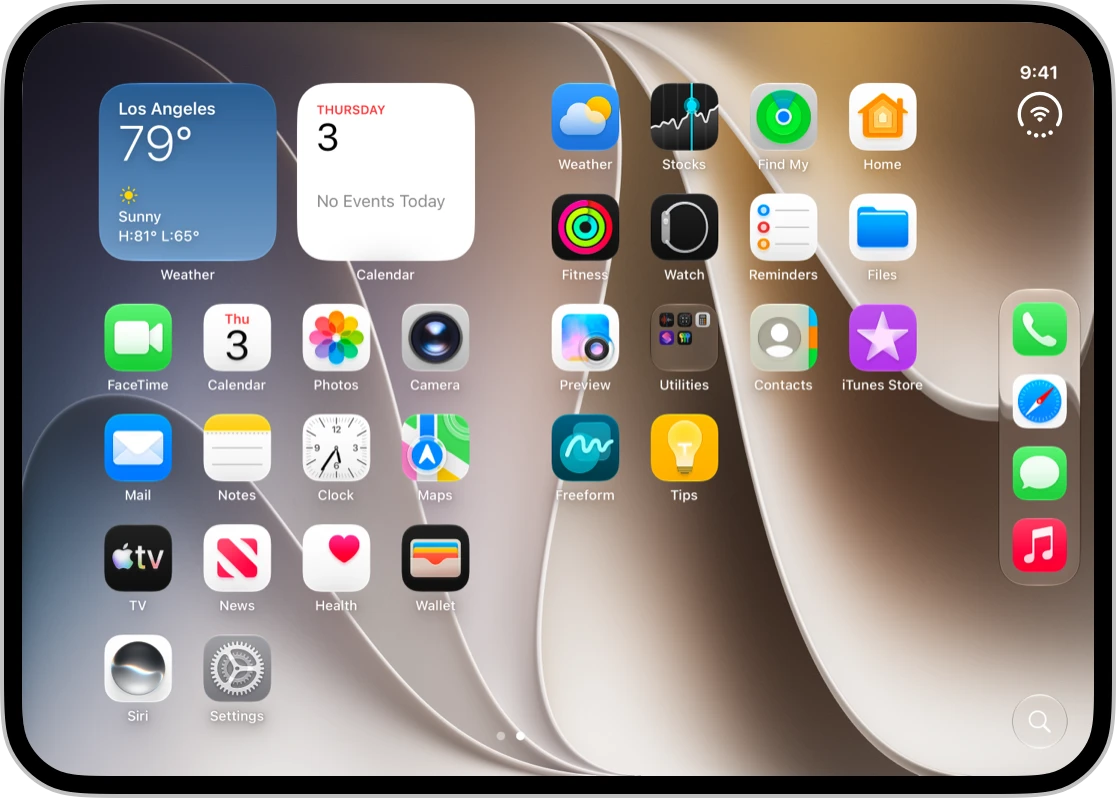
内屏
iPhone Duo 采用了新的设备形态,但它仍然是一部 iPhone。为 iOS 设计中的设计模式和最佳实践同样适用。
iPhone Duo 配有内屏和外屏。设备合上时,用户通过外屏操作,系统将工具栏和标签栏放在屏幕侧边,尽可能为内容留出纵向空间。设备展开并横向使用时,控件仍放在侧边,让用户在内外屏之间切换时保持一致的操作体验。
中央铰链让设备能够以不同方式握持和摆放。设备折叠时,铰链也会影响内容的可用显示空间。
外屏的前置摄像头位于屏幕一角,始终可见,并与侧边控件沿同一条纵向轴线排列。内屏的前置摄像头位于屏幕后方,未启用时不会显现。
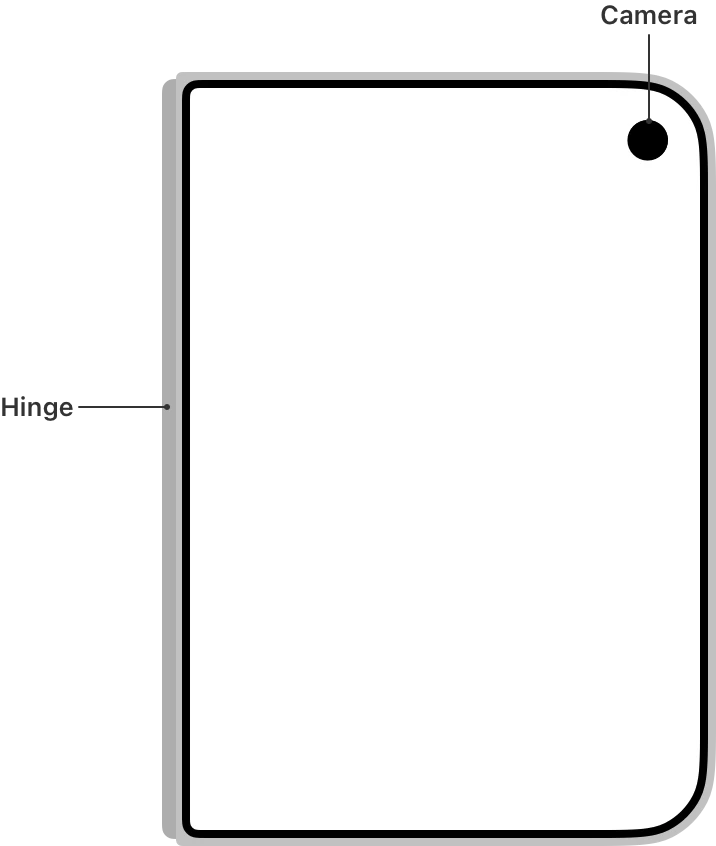
外屏结构图:铰链与外屏前置摄像头的位置
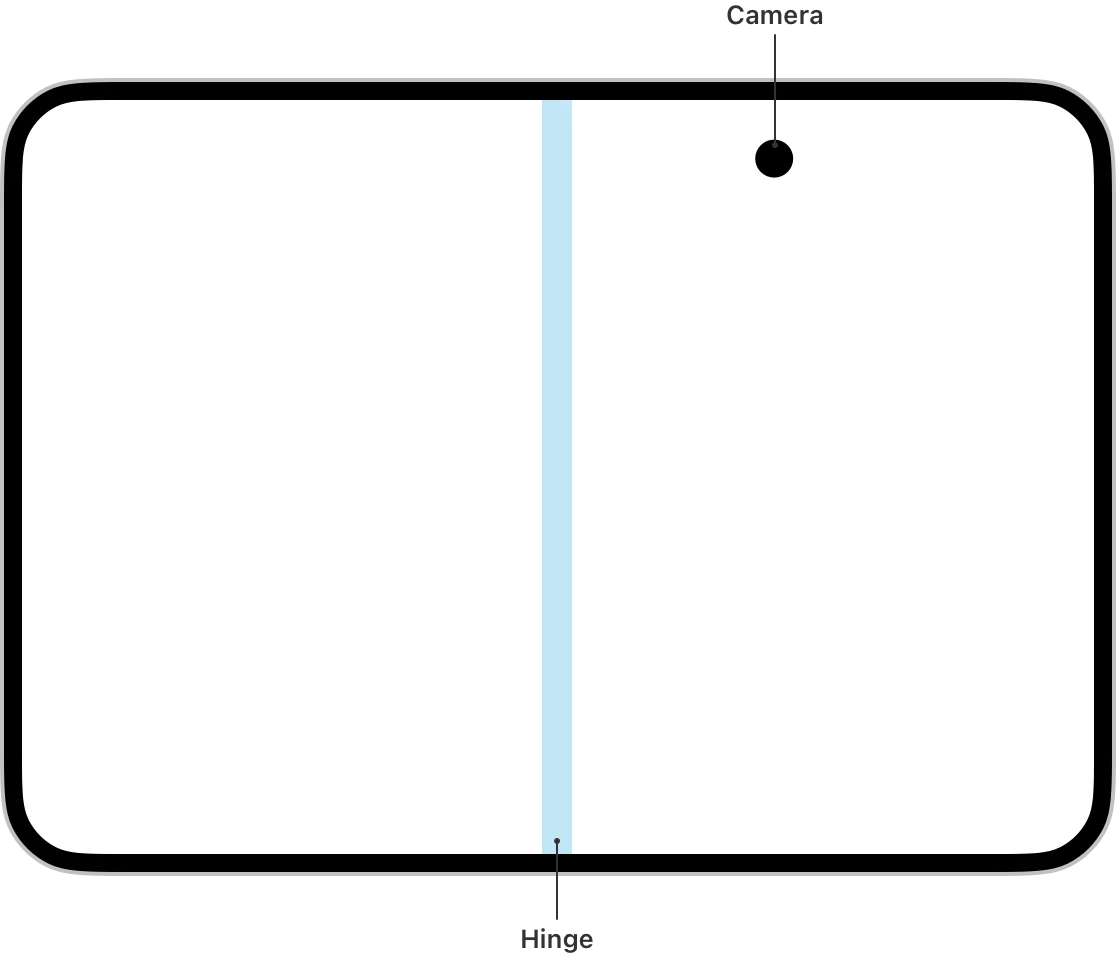
内屏结构图:铰链与内屏前置摄像头的位置
用户可以用多种方式握持或摆放 iPhone Duo,例如像拿着一本半开的书一样使用它,将它放在桌面等平面上,或让机身边缘接触平面,把设备立起来。

适配这些姿态时,无须为每一种姿态单独设计一套布局。使用「尺寸类」(Size classes),就能让 App 随着可用尺寸的变化自动调整。为外屏设计紧凑宽度布局,为内屏设计常规宽度布局,可以为各种姿态的适配打好基础。尺寸发生变化时,应在现有布局的基础上利用新增空间展开内容,避免重新设计整套界面。详见下文「动态布局」。
你可以通过 Xcode 中的 Device Hub 预览 App 在 iPhone Duo 上的界面,并检查它在不同设备姿态下的显示效果。
让 App 能够适应尺寸变化。iPhone Duo 配有两块屏幕,支持多种使用姿态和分屏多任务,App 的可用尺寸也会随之变化。使用尺寸类、布局边距和安全区内边距安排控件与内容。避免将布局宽度写死,也不要让布局依赖某一块特定屏幕。
保持内外屏的使用体验一致。在两块屏幕之间切换时,App 的功能和各界面元素的状态应当保持一致,信息层级也应延续。如果内容适合并排呈现,可以在较大的内屏上同时显示相邻的两个层级。例如,设备合上时,「邮件」显示邮件列表或某一封邮件的正文;设备展开后,列表和正文便可以并排显示。
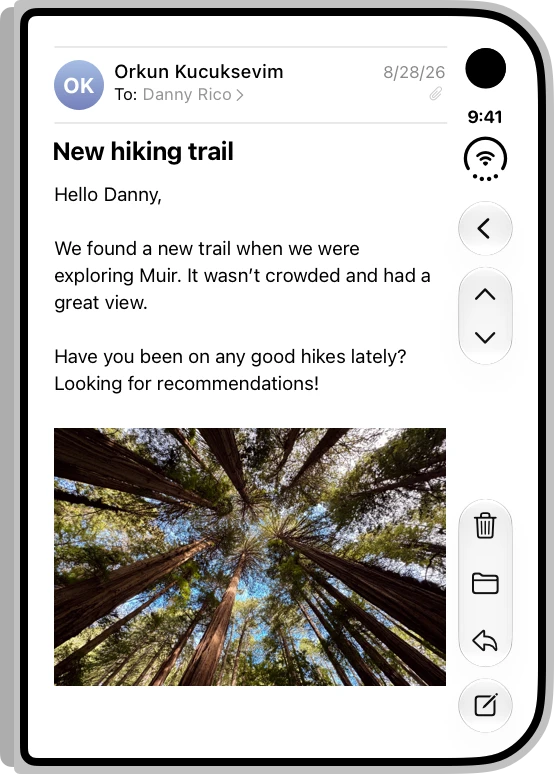
「邮件」在外屏:显示邮件正文
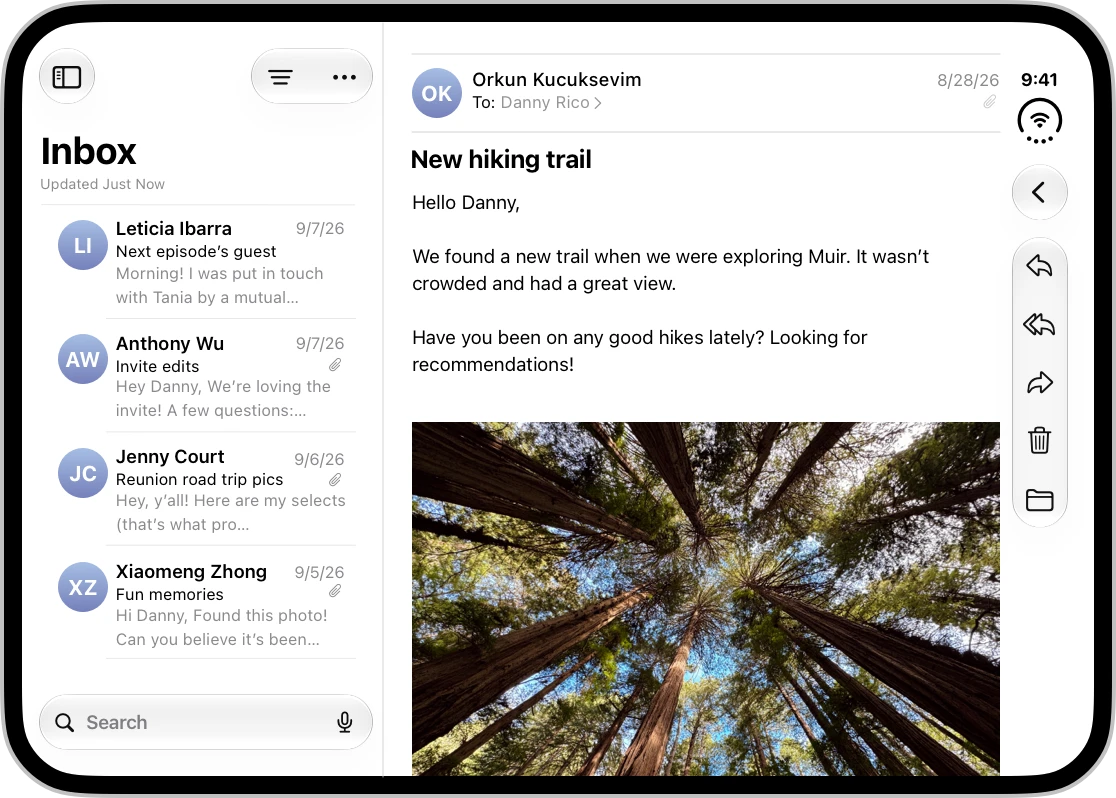
「邮件」在内屏:左侧显示邮件列表,右侧显示正文
设备姿态改变时,保持功能一致。界面在适配可用空间的过程中,部分控件可能被收进溢出的菜单,内容也可能移动或改变大小。无论用户怎样握持或观看,都应该能找到并使用相同的控件和内容。具体的设计方式,详见「动态布局」与「纵向控件」的相关章节。
遵循系统的纵向布局,安排工具栏、标签栏和导航控件。与其他 iPhone 相比,Duo 的外屏更宽、更矮,因此系统将控件移到侧边,为内容留出纵向空间,同时也要适应屏幕的不对称布局。内屏横向使用时,控件也保持在侧边,让用户切换屏幕后,仍能在相同的高度范围内继续操作。使用标准系统组件,即可获得这种布局,你也可以根据 App 的需要进一步调整。详见「纵向控件」的相关章节。
确保游戏在各种设备姿态下都能正常游玩。你可以将游戏固定为竖屏或横屏,但设备姿态发生改变时,游戏画面仍应铺满屏幕。可用尺寸变化时,尽量保持文字和控件的大小一致。优先调整画面的宽高比,避免在上下或左右留出黑边。如果确实无法避免,可以在这些区域加入美术素材,使整体画面看起来仍然铺满屏幕。更多建议见为游戏设计。
为 iPhone Duo 设计布局时,需要考虑不同的硬件和软件配置。与其他 iOS 设备一样,应使用布局边距和安全区内边距安排界面,避免固定宽度,也不要让布局依赖某一块特定屏幕。
布局的一般建议见布局;边距与安全区相关资源见Apple 设计资源;开发说明见 safeAreaInsets(SwiftUI)
设计 Duo 的布局时,除了通常需要考虑的安全区,还要注意「保留区域」(reserved regions)。这些是屏幕上需要让内容避开,或通过调整组件布局来适配的区域。如果你曾为 iPad 窗口控件等类似区域调整过布局,这种处理方式应该很熟悉。
iPhone Duo 上的保留区域包括:
- 外屏前置摄像头区域。这个区域始终存在,并可扩展为显示实时活动的灵动岛。当控件沿屏幕侧边排列时,系统会自动为该区域留出空间,并调整周围元素的位置。
- 内屏前置摄像头区域。这个区域只在摄像头启用时出现。摄像头未启用时不会显现;启用后,界面会向旁边让开,显示出摄像头的位置。
- 折叠区域。这个区域是否需要避让,取决于设备当前的使用姿态。设备部分展开时,屏幕中央会弯曲;除去中央这部分折叠区域,其余空间便分成了几个可用区域。
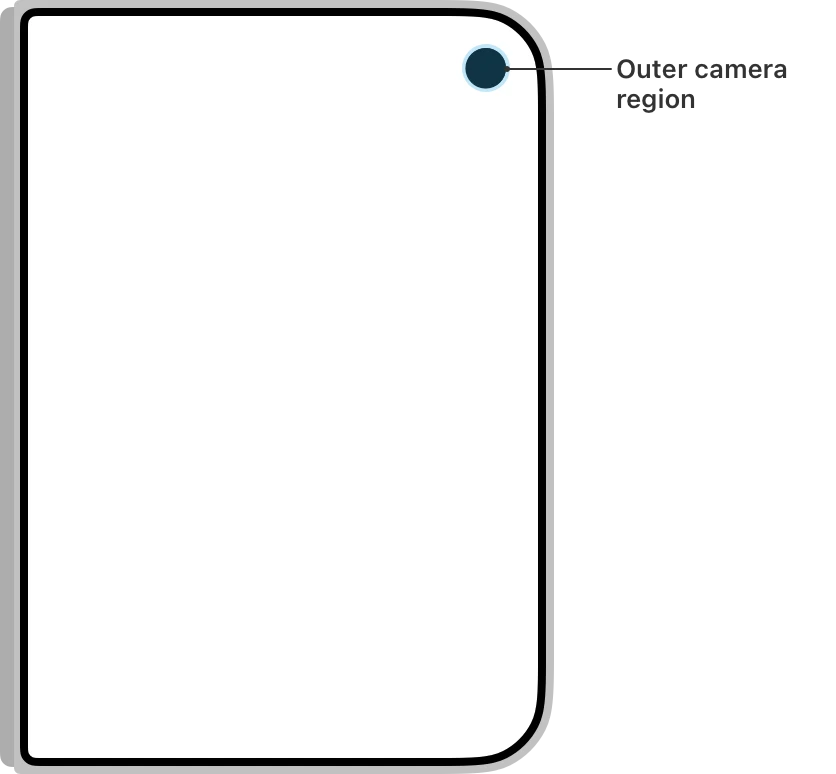
外屏保留区域:外屏摄像头区域
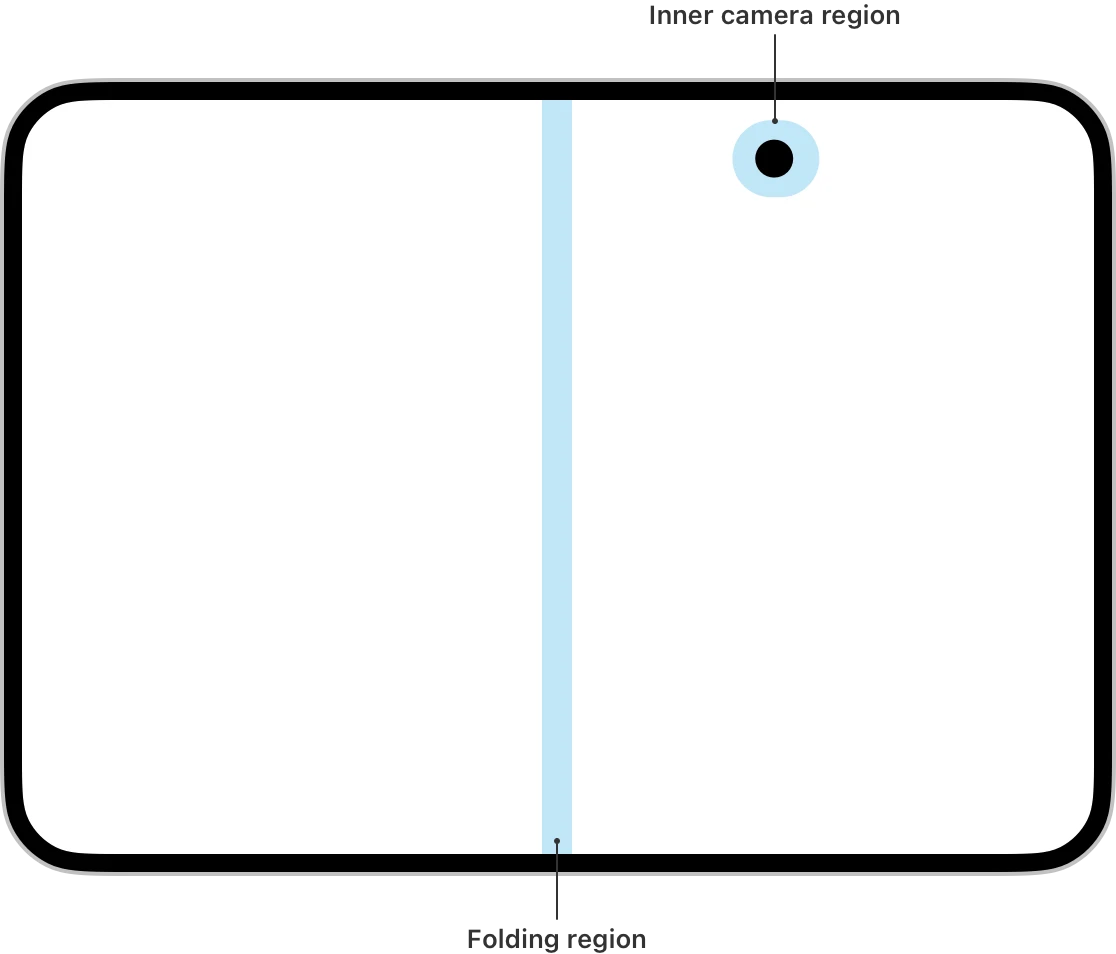
内屏保留区域:折叠区域与内屏摄像头区域
许多系统组件会自动适配保留区域。提示框(alert)、上下文菜单和模态面板(sheet)会移动位置,避开折叠区域;分屏视图等较大的组件则会调整各栏的宽度和边距,适应内屏两侧对称的空间。对于自定义组件,可以通过 ReservedRegion(SwiftUI) 或 UIView.ReservedRegion(UIKit) 将内容移出保留区域。
设备折叠时,相应地调整布局。优先使用能够自动适配的布局容器。例如,「备忘录」的分屏视图会在设备折叠时,调整各个窗格的宽度,让内容保持清晰可见。网格布局适宜采用偶数列,便于将内容分到屏幕两侧。如果系统没有自动移开重要元素,可以通过保留区域 API 让它们避开中央的折叠区域。
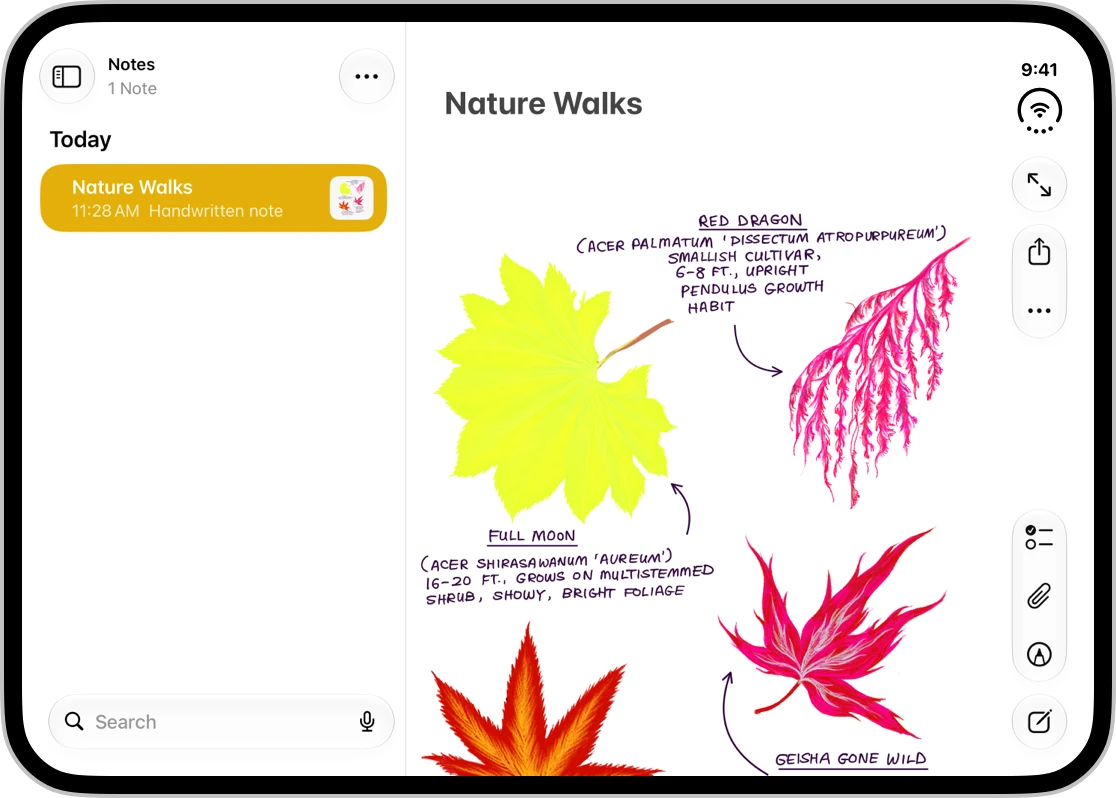
「备忘录」在内屏完全展开时:左侧窗格窄于右侧窗格
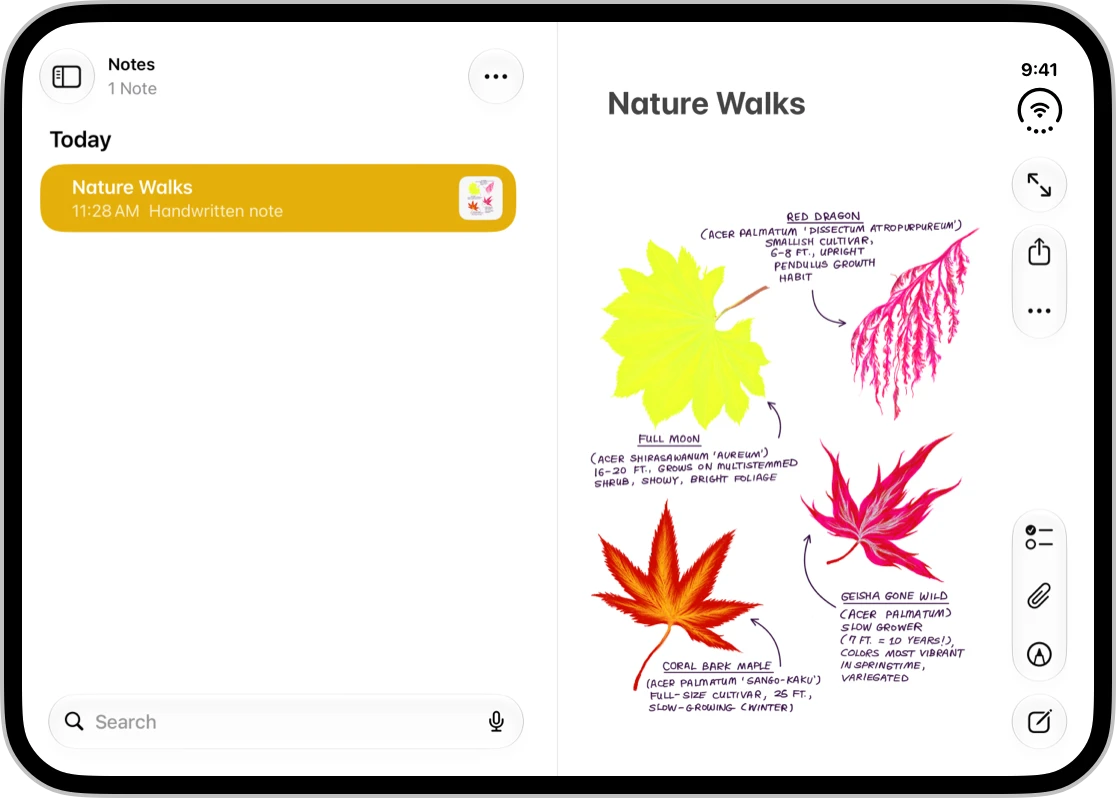
「备忘录」在内屏半折时:两侧窗格等宽
设备折叠时,避免大幅改动布局。为确保元素看得清,也容易点按,只移动有必要调整的部分。控件突然消失,或一下子移到很远的位置,都会让用户更难找到它们。因此,应优先做小幅调整,尽量保留原有排列。
在 iPhone Duo 上,分屏视图可以在内屏中展开为多个窗格,在外屏中收起为单个窗格。它的适配方式与其他 iPhone 相同:在常规宽度下展开,在紧凑宽度下收起。使用标准系统组件构建的分屏视图,会自动适配保留区域,通过调整宽度和边距避开折叠区域。
设计建议见分屏视图;开发说明见 NavigationSplitView(SwiftUI) 与 UISplitViewController(UIKit)。
排列视图(arrangement view)是一种布局容器,其中包含一个主视图和一个次视图。它会根据屏幕尺寸、方向及保留区域,自动调整这两个视图的排列方式。
排列视图有两种类型:分列与叠加。
- 分列排列(split arrangement):将容器内的空间分给主视图和次视图。容器较宽时,两个视图左右并排;容器较高时,两个视图上下排列。
- 叠加排列(overlay arrangement):将主视图叠在次视图之上。屏幕部分折叠时,两个视图移到折叠区域两侧,分别占据一侧;在其他状态下,主视图叠在次视图之上显示。
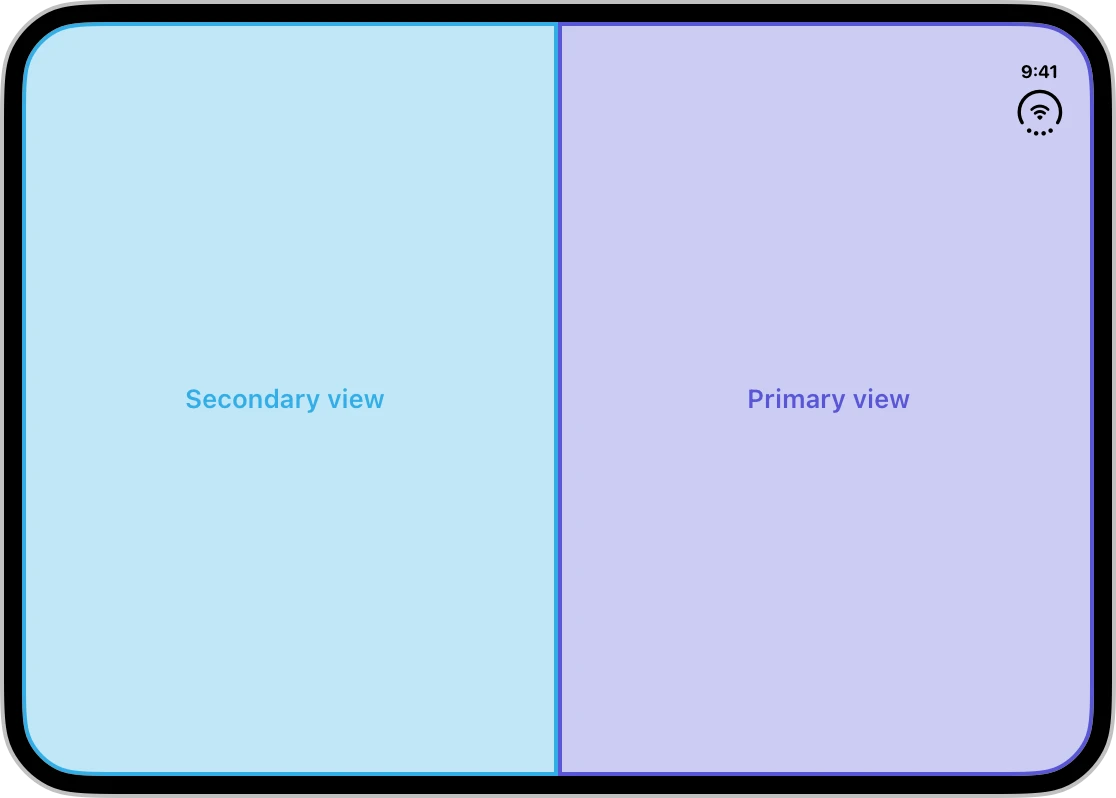
分列排列:主视图占据左侧一半,次视图占据右侧一半
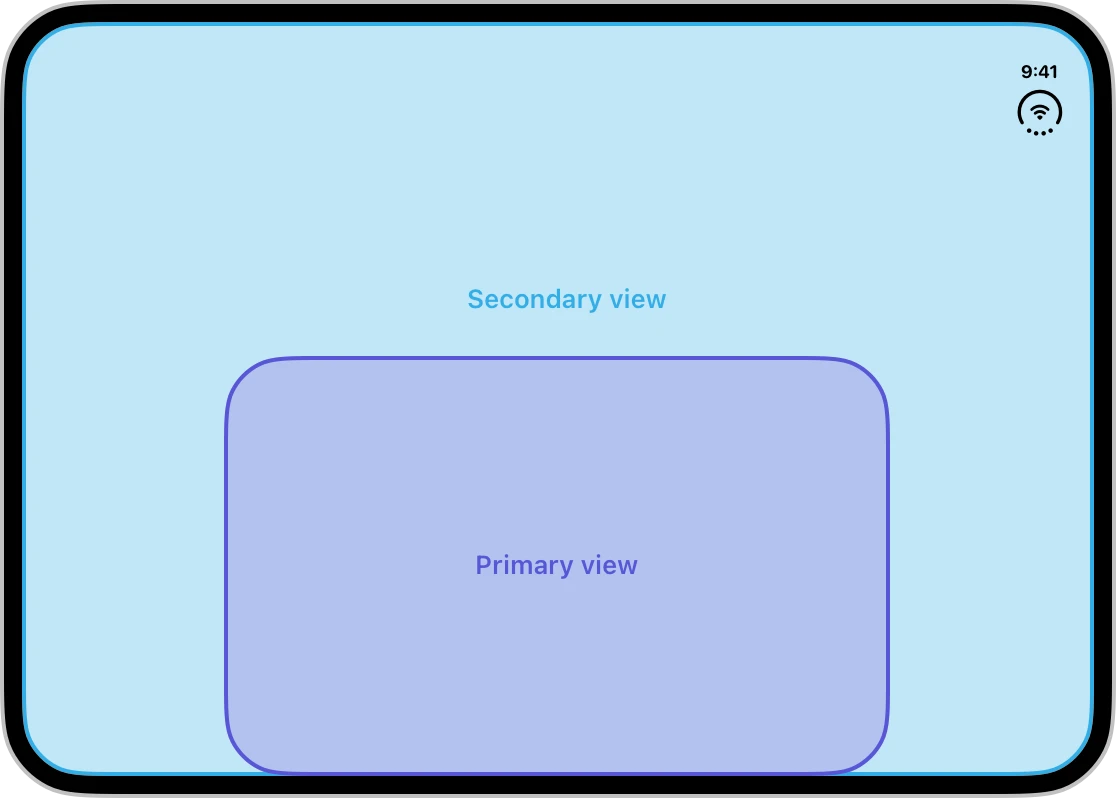
叠加排列:次视图铺满屏幕,主视图在底部悬浮其上
你可以限定分列排列采用的方向,例如只允许左右排列或只允许上下排列。使用叠加排列时,如果不需要显示次视图,也可以将它收起。
开发说明见 ArrangementView(SwiftUI) 与 UIArrangementViewController(UIKit)。
如果现有布局与某一种排列方式相近,可以考虑直接使用排列视图。通过 HStack 或 VStack 将两个视图左右或上下并排的布局,可以改用分列排列;通过 ZStack 将一个视图叠在另一个视图之上的布局,可以改用叠加排列。
将导航容器放在排列视图的外层。排列视图负责安排内容的位置,不负责页面导航。因此,应由导航分屏视图、标签视图等导航容器包住排列视图,避免把这些导航容器放进排列视图内部。
在 iPhone Duo 上,通常位于屏幕顶部或底部的工具栏、标签栏和导航控件会移到侧边,为内容留出纵向空间,也让用户更容易够到控件。内屏竖向使用时是例外:此时纵向空间充足,可以保留常见的横向栏布局。
屏幕侧边同时排列着系统和 App 的界面元素,包括灵动岛、状态栏、工具栏(含导航按钮)和标签栏。
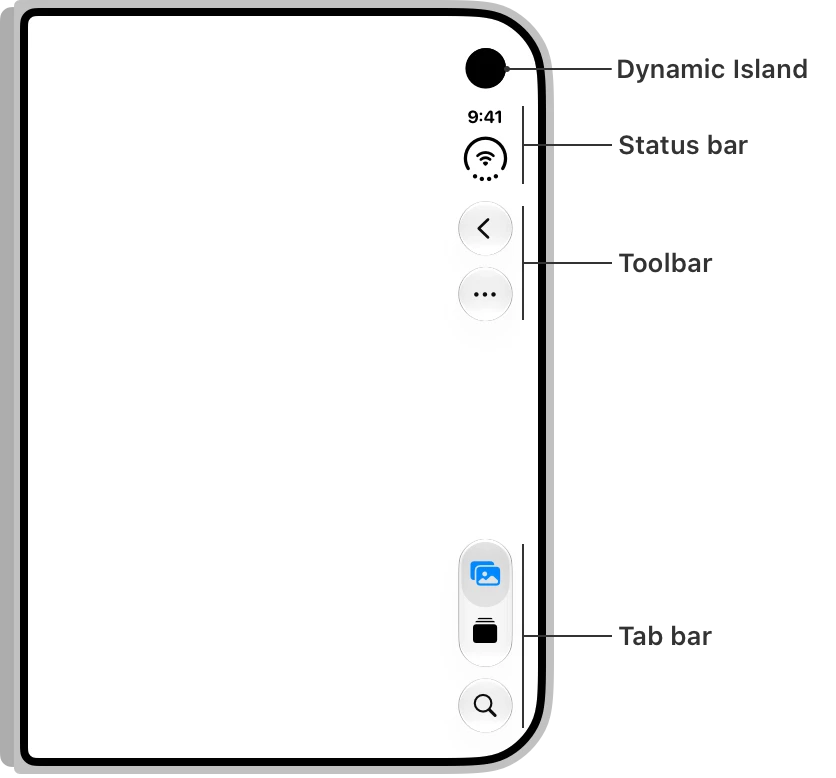
外屏纵向控件布局:自上而下依次为灵动岛、状态栏、工具栏、标签栏
两个 App 通过分屏多任务并排显示在内屏时,各自的控件会放在靠近屏幕外缘的一侧:左边 App 的控件在左,右边 App 的控件在右。
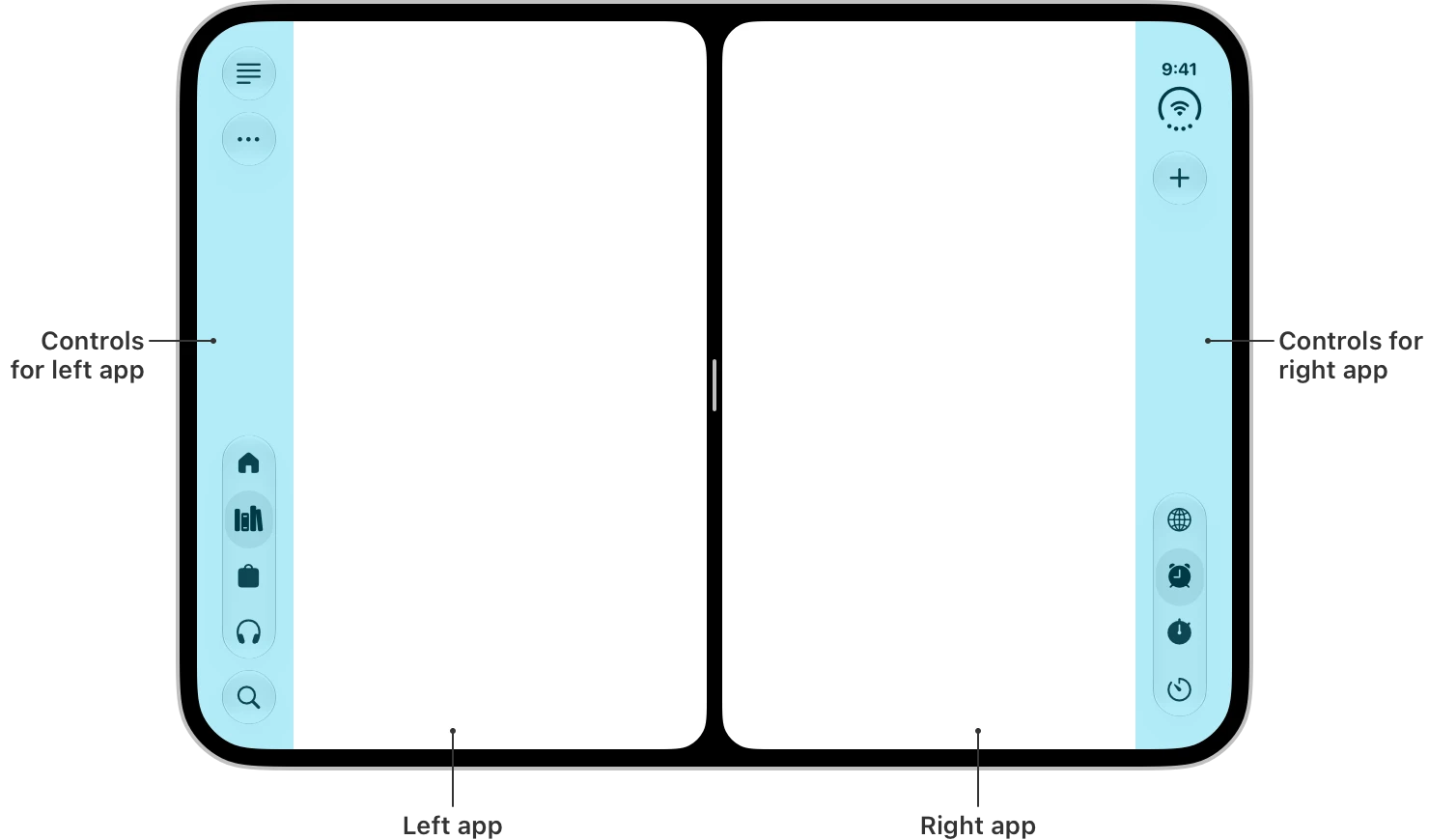
两个 App 在内屏分屏多任务:各自控件位于自身外沿
纵向排列的控件以硬件位置为参照,在外屏上与摄像头保持相同的相对位置。即使使用从右向左书写的语言,这些控件也仍在原来的一侧。
布局时,要考虑单侧控件带来的不对称。控件占据屏幕的一侧边缘,留给内容的空间也会相应偏向另一侧。应根据安全区安排内容,避免被控件遮挡。两个 App 在内屏分屏显示时,控件也可能出现在另一侧边缘,布局同样需要适配。
切换设备姿态时,尽量保持控件之间的相对位置。有些姿态下,控件会从侧边的纵向排列改为横向排列,可用空间也会变化。应尽量延续原有的位置关系,让用户换一种拿法后,依然知道该去哪里寻找操作。
遵循工具栏操作项的标准排列顺序。纵向排列时,最上方放置「返回」「关闭」等主要导航控件,其后是「完成」等重要操作。这样既能延续熟悉的导航方式,也能让重要操作保持在容易够到的位置。其余操作项应保留原有分组;系统会在原本来自顶部栏和底部栏的操作项之间留出纵向间隔,帮助用户区分。
优先显示常用的工具栏操作项。空间不足时,系统默认从底部开始,依次向上将操作项收进溢出菜单。为操作项设置显示优先级,可以改变收起的先后顺序。通常先按整个分组设置;如果需要更精细的控制,再对组内单个操作项分别设置。开发说明见 ToolbarItemVisibilityPriority(SwiftUI) 和 UIBarButtonItemVisibilityPriority(UIKit)。
应优先保留「邮件」中的「撰写」和「备忘录」中的「新建备忘录」等常用操作。显示重要状态的控件,例如带角标的操作项,也应尽量保留在界面上,便于用户一眼看见。
通常应保留系统默认的栏位置。沿屏幕侧边纵向排列控件,是 iPhone Duo 的核心交互模式之一。将控件放在用户熟悉的位置,有助于他们快速上手你的 App,也能让不同 App 的使用方式保持一致。
界面不需要工具栏或标签栏时,可以考虑利用屏幕的全部宽度。以画面呈现为主、无需滚动的沉浸式界面,适合采用这种布局,前提是内容不会与灵动岛或状态栏相互遮挡。例如,「计算器」就利用了屏幕的全部宽度。也可以在同一界面中结合两种布局:背景图或页头铺满宽度,可滚动内容则与屏幕边缘保持一定距离。
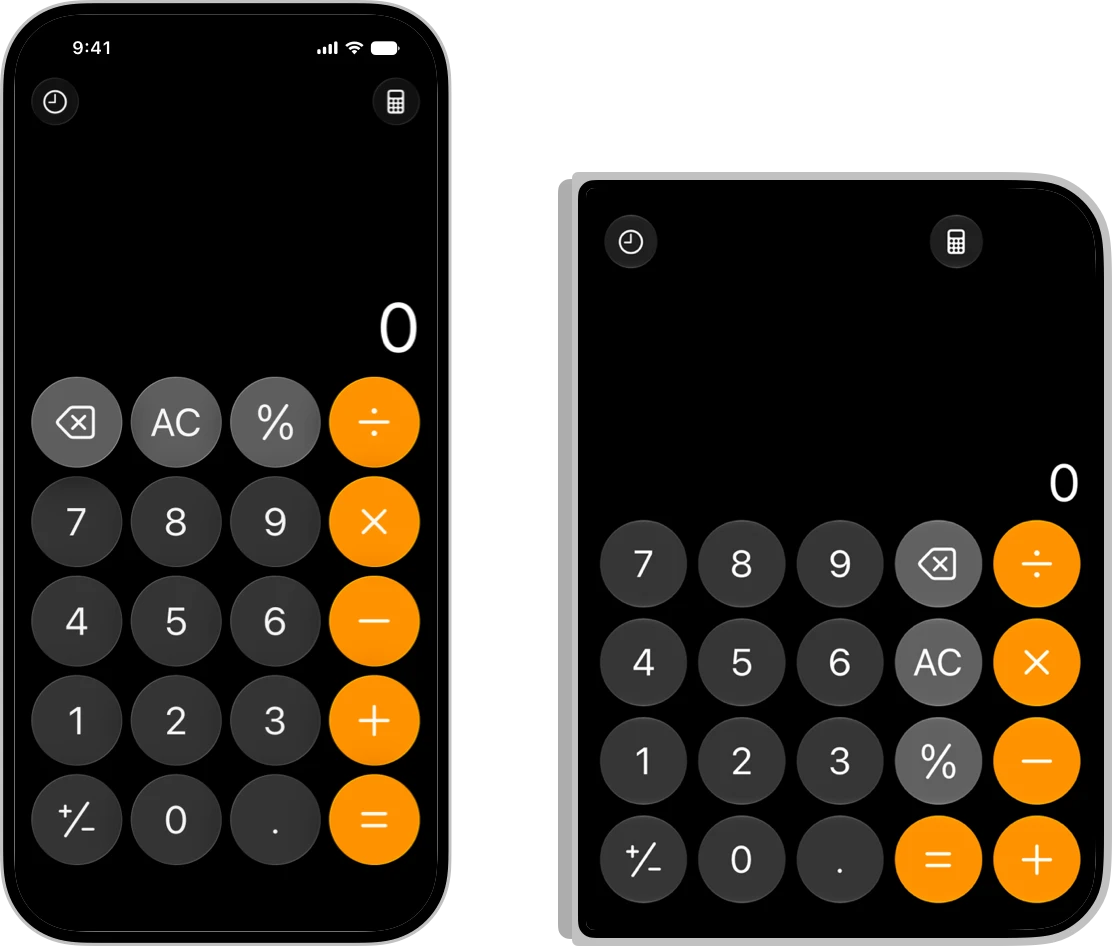
计算器在 iPhone 16(左)与 iPhone Duo 外屏(右)的布局对比:前者四列五行按钮,后者五列四行
将相关的工具栏操作项编成一组,让系统处理间距。通过 ToolbarItemGroup(SwiftUI) 或 UIBarButtonItemGroup(UIKit) 创建分组后,系统会自动设置组内操作项之间、不同分组之间的间距,并随可用空间调整。请避免自行添加固定间距。详见工具栏。
将控件放在它所操作的内容附近。如果某组控件管理的内容不在布局的末尾侧(trailing),就应让控件留在对应的内容区域,避免一律移到屏幕侧边。控件靠近内容,用户才能清楚地看出它们之间的关系。例如,「邮件」中管理邮件列表的控件放在起始侧(leading)窗格上方,表明它们针对的是整个列表,而非某一封邮件的正文。
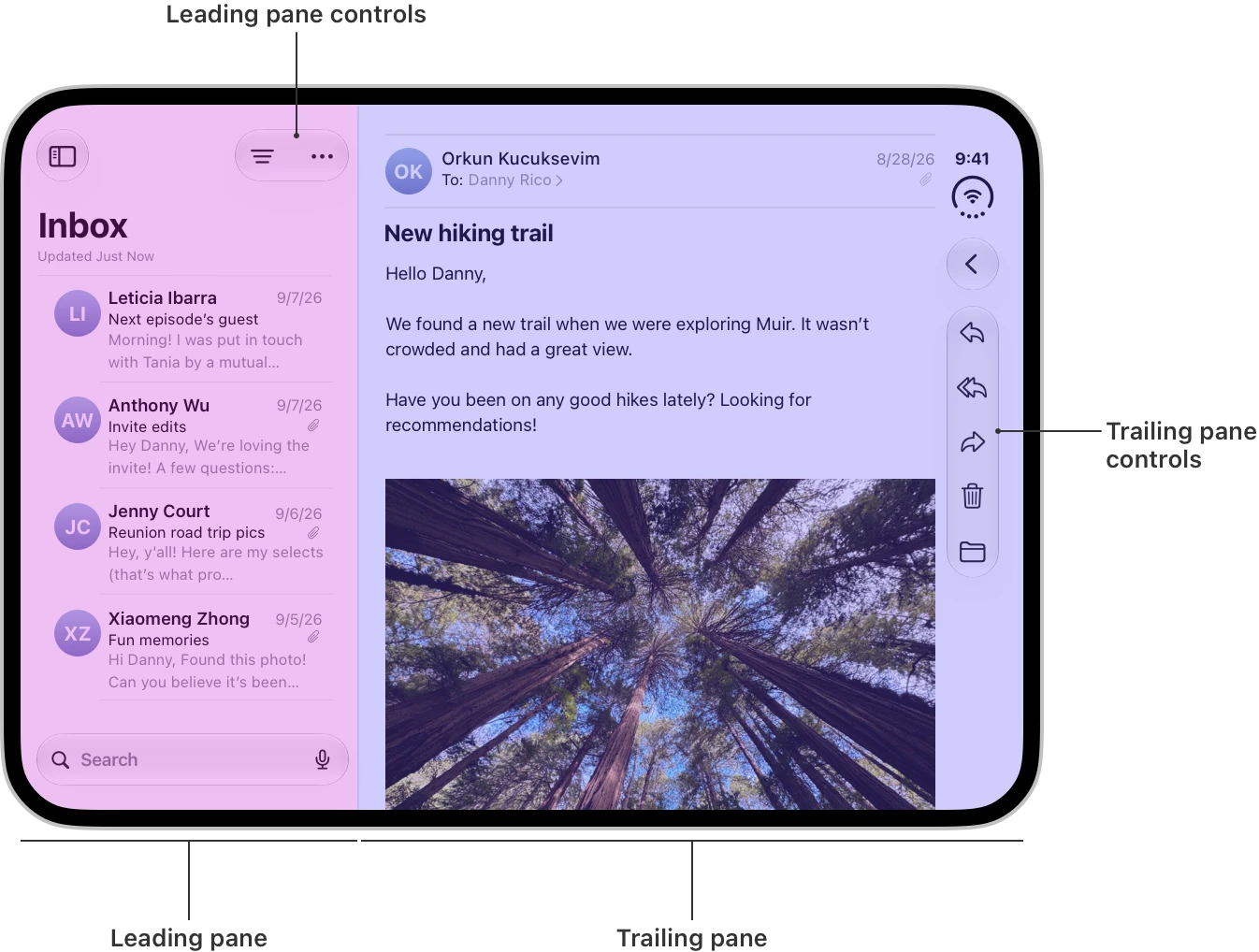
「邮件」内屏
除纯文字操作项外,每个工具栏操作项都应同时提供文字标题和图标(symbol)。这样,系统才能根据当前界面选择合适的显示形式。即使操作项平时只显示图标,也需要提供标题,以便在溢出菜单或展开显示时使用。开发说明见 Label(SwiftUI) 与 UIBarButtonItem(UIKit)。
尽量少用文字按钮。带文字的按钮会保留在横向栏中,因此,只要图标能够清楚表达含义,就优先使用图标。
空间有限时,根据当前页面的用途,决定优先保留工具栏还是标签栏。如果页面以浏览和导航为主,就将工具栏操作项收进溢出菜单,保留标签栏及主要页面的入口。这也是系统默认的栏压缩方式。
如果页面主要用于完成某项任务,则应收拢标签栏,优先保留完成任务所需的工具栏操作。这与其他 iPhone 上标签栏最小化时的处理方式一致。开发说明见 ToolbarVerticalCompressionBehavior(SwiftUI) 与 UIVerticalBarCompressionBehavior(UIKit)。
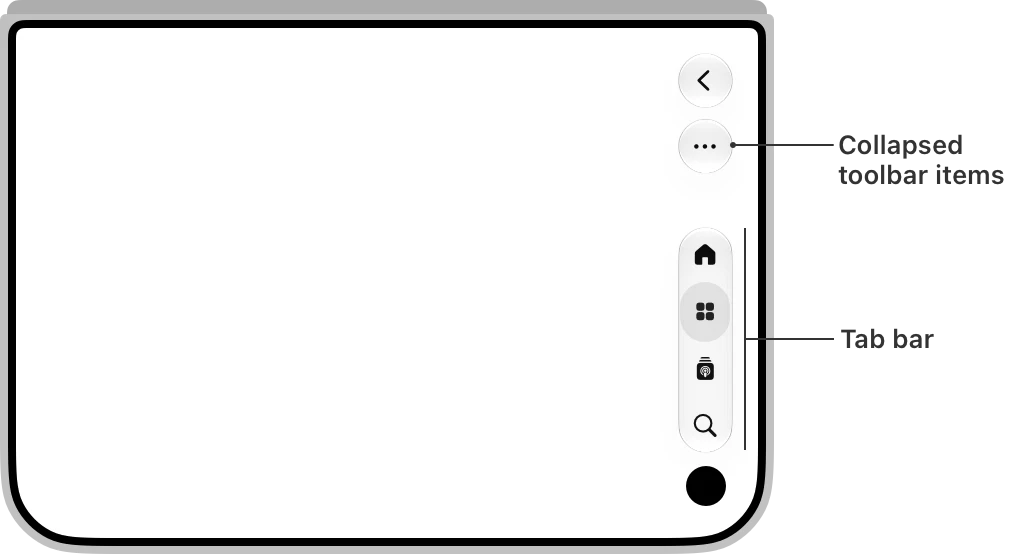
工具栏压缩:标签栏保留完整,工具栏项目收进溢出菜单
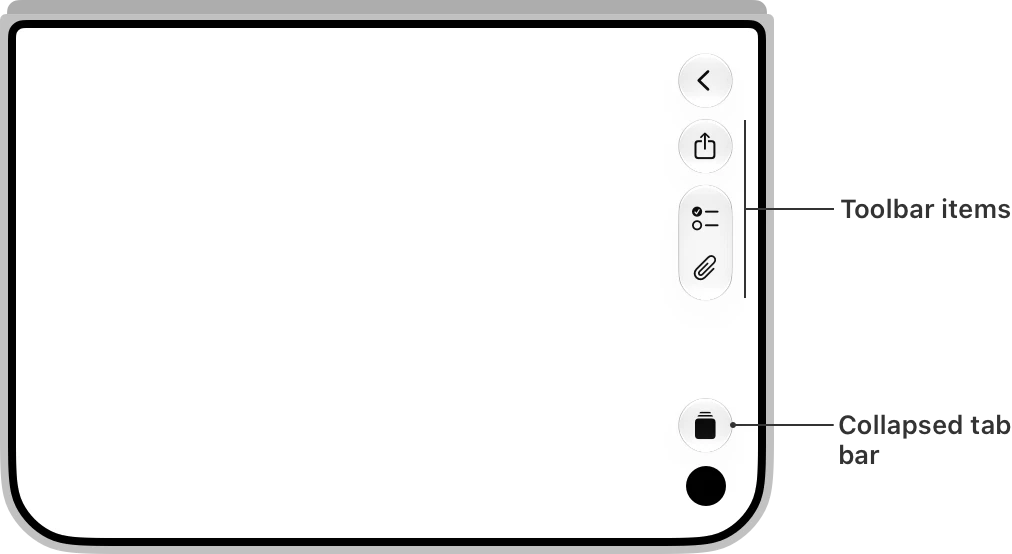
标签栏压缩:工具栏保留完整,标签栏收拢为单个控件
使用系统提供的溢出菜单。如果 App 已有自己的溢出菜单,应将其中的操作并入系统菜单,方便用户在同一个地方找到这些操作。省略号图标专用于溢出菜单,其他菜单应使用不同的图标。开发说明见 ToolbarOverflowMenu(SwiftUI) 与 additionalOverflowItems(UIKit)。
相关文档:
开发资料:



复制本文链接 文章为作者独立观点不代表优设网立场,未经允许不得转载。





发评论!每天赢奖品
点击 登录 后,在评论区留言,系统会随机派送奖品
2012年成立至今,是国内备受欢迎的设计师平台,提供奖品赞助 联系我们
用户体验增长
已累计诞生 795 位幸运星
发表评论
↓ 下方为您推荐了一些精彩有趣的文章热评 ↓