


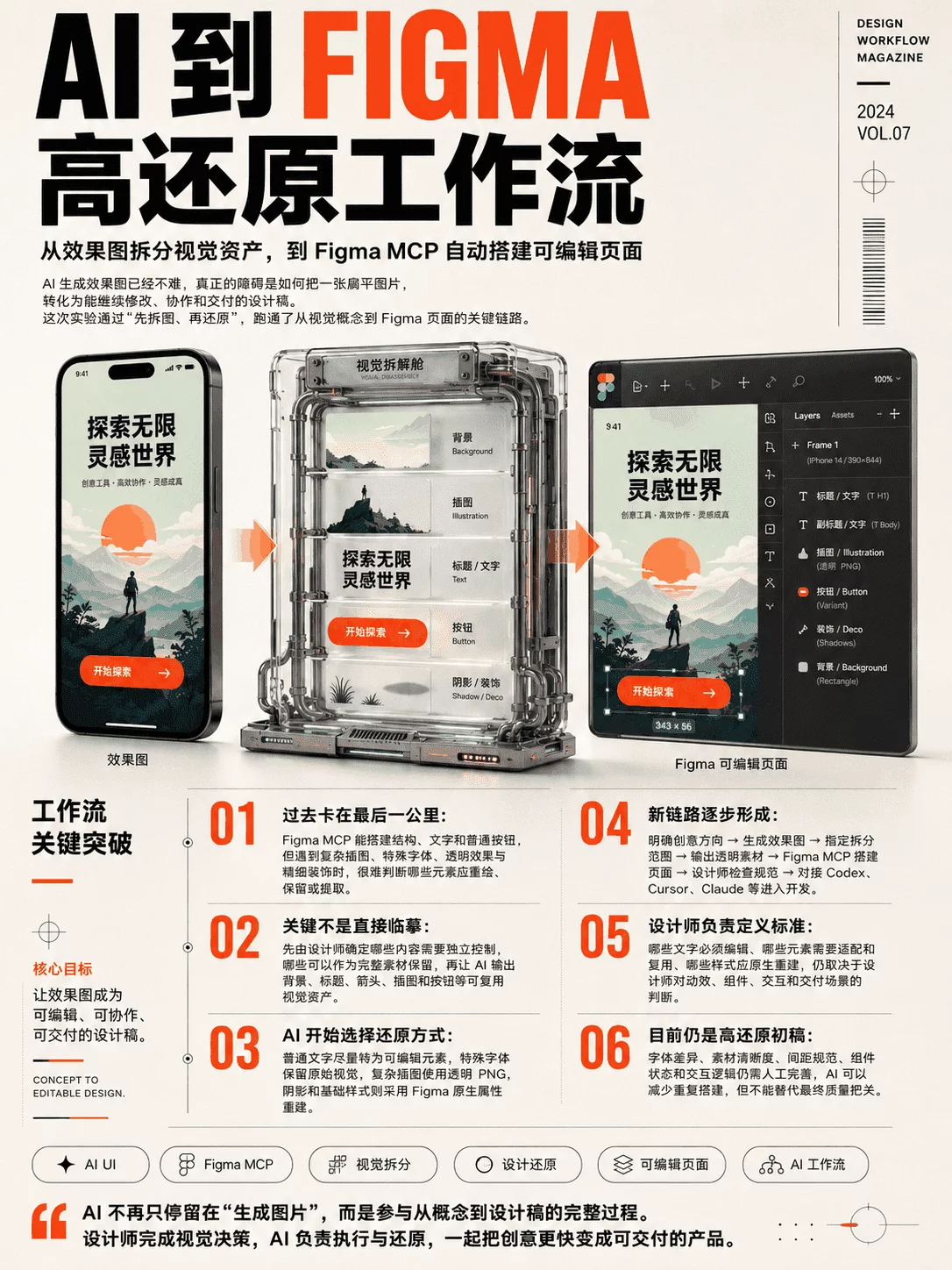
大家好,我是风筝KK,最近我一直在研究,AI 到底能不能真正进入设计师的工作流。不是帮我们生成几张参考图,不是生成一张看起来还不错的效果图,而是继续往下走——把效果图拆解成可用的设计素材,再进入 Figma,完成一张接近交付状态的页面。
这个周末,我终于把这条链路跑通了:
AI绘制效果图 → AI 拆分视觉元素 → Figma MCP 自动还原页面。
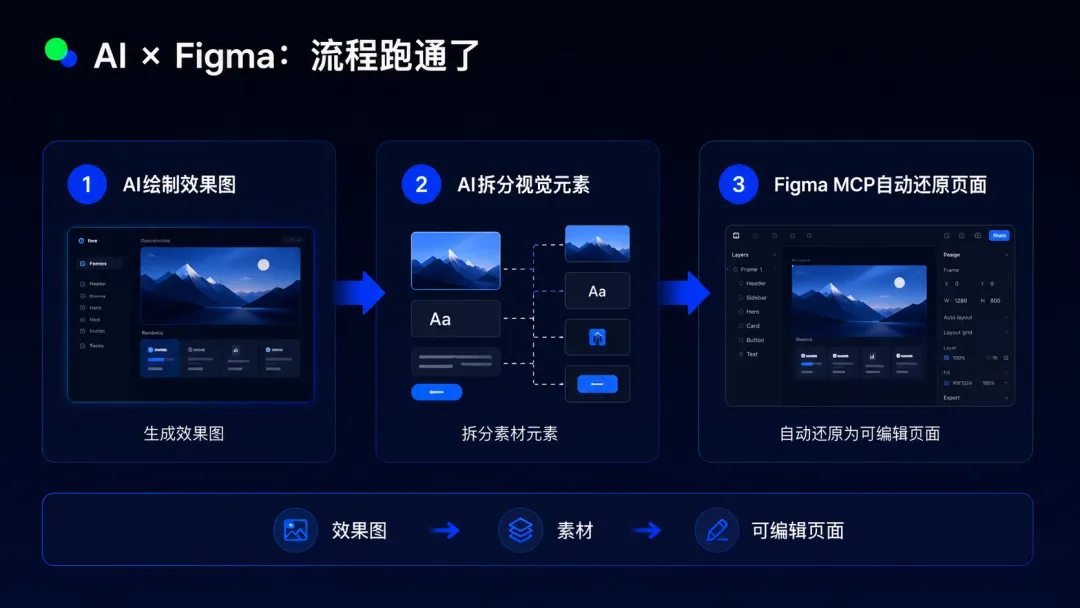
看到最终结果的时候,我真的特别兴奋。
因为这意味着,AI 和 Figma 之间最难跨过去的那一步,正在被解决。
之前我也尝试过连接 Figma MCP。
页面结构、基础文字、普通按钮,这些内容 AI 已经可以在 Figma 里绘制出来。但是,一旦效果图中出现比较复杂的插图、特殊字体或者精细的视觉效果,还原度就会明显下降。
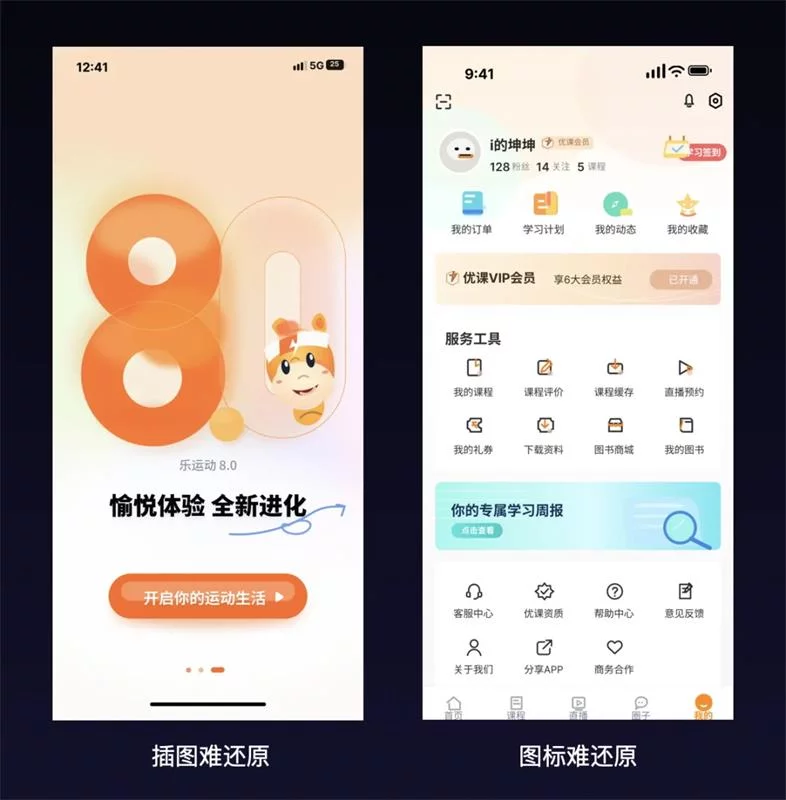
问题出在哪里?
因为效果图是一张完整的图片,AI 可以理解这张图大概长什么样,却很难准确判断:
- 哪些内容应该在 Figma 中重新绘制;
- 哪些插图应该保留为图片;
- 哪些文字需要编辑;
- 哪些特殊字体更适合直接提取;
- 阴影、透明度和装饰元素应该如何还原。
所以,以前即使连接了 Figma MCP,复杂页面依然需要设计师花很多时间重新调整。
为了将AI到figma的最后一公里打通,让AI将设计稿分层,快速获得素材并使用,我想了很多办法,比如:
1. 让Qclaw批量抠图:
步骤是让AI将素材分层,另存到本地文件夹,将文件夹路径给Qclaw,对他说将该文件夹的图批量抠出,就可以使用了,开始感觉挺好的,但是每次效果调整,我都要另存一遍图,觉得很麻烦。
2. 让Mastergo抠图:
步骤是让AI将素材分层,复制分层素材,粘贴进Mastergo中,让其抠图,然后复制进Figma中,这个方案我觉得非常不错,Mastergo的抠图功能很强大,就算AI分层产生的透明棋盘格,他也能轻松的抠掉。但是也没有解决最后一公里的问题,还是需要人工去操作。
3. 尝试使用Coze工作流:
但是在制作过程中就遇到了卡点,它连使用不给我,直接让我去升级。
4. 再次尝试用Figma MCP
在最后绝望的时候,我突然想到如果让AI也先分层,然后让Figma MCP绘制,会不会就可以了呢?
于是我怀着试一试的心态,让AI进行分层。
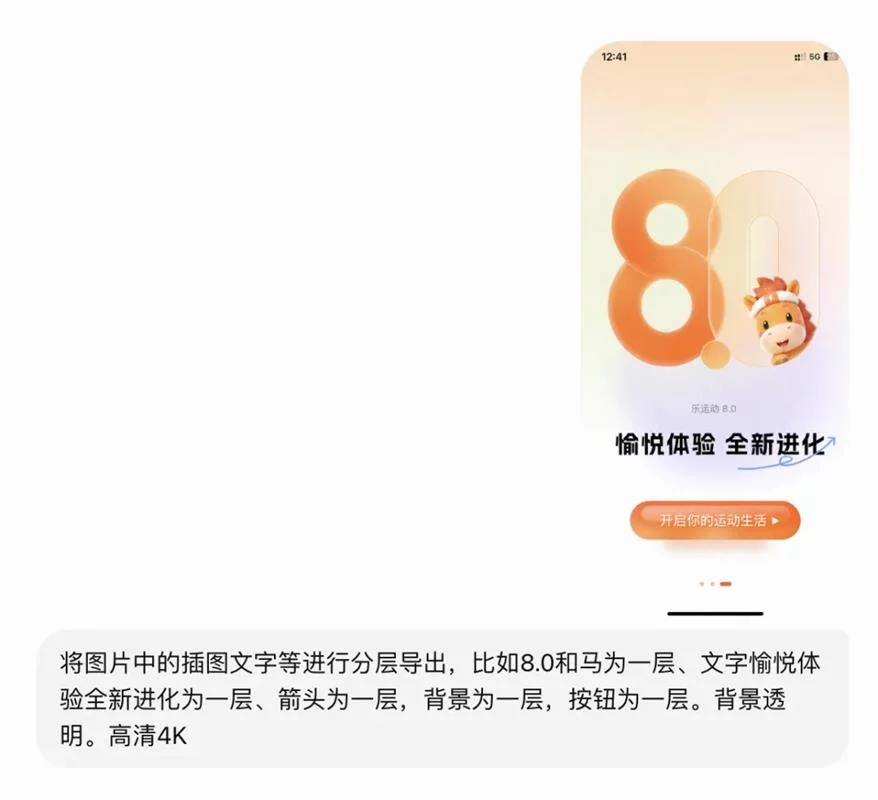
这一步的关键,不是让 AI 把所有元素全部拆散,而是由我来告诉它:
哪些内容需要单独控制,哪些内容可以作为一个完整的视觉素材保留。
很快,AI 就按照要求把页面中的视觉元素拆分好了。
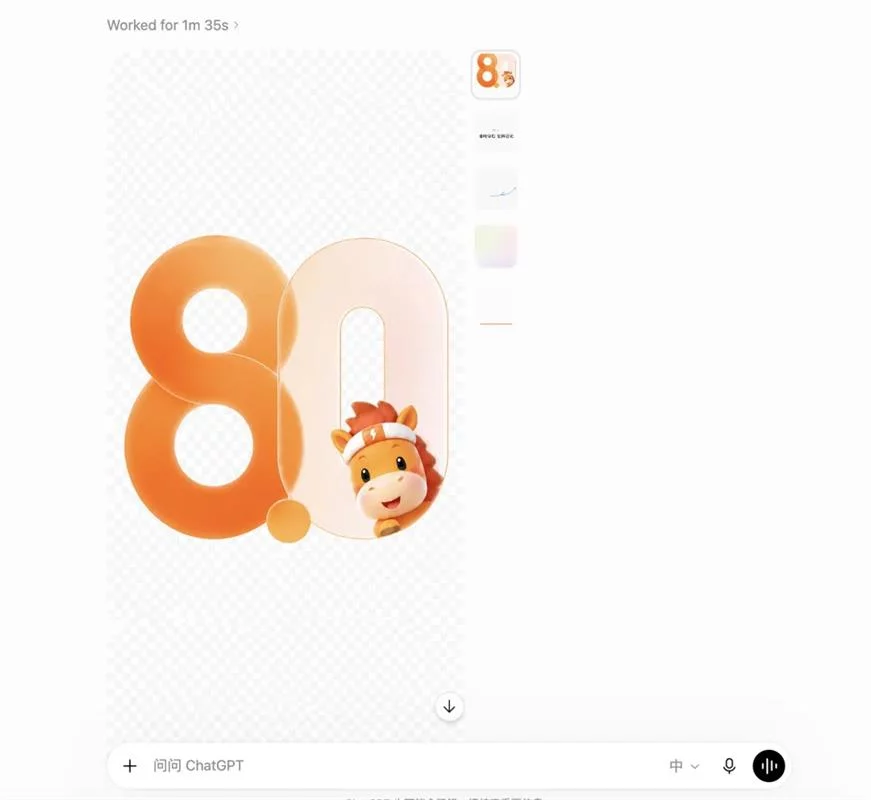
背景、标题、箭头、插图、按钮等内容,都变成了可以继续使用的独立素材。
到这里,效果图已经不再只是一张“只能看”的图片,而是变成了一套可以进入设计流程的视觉资产。
真正让我惊喜的,是它处理了我没有交代的细节。
分层完成之后,我把原始效果图和拆分出来的素材一起交给 AI,并告诉它如何绘制。
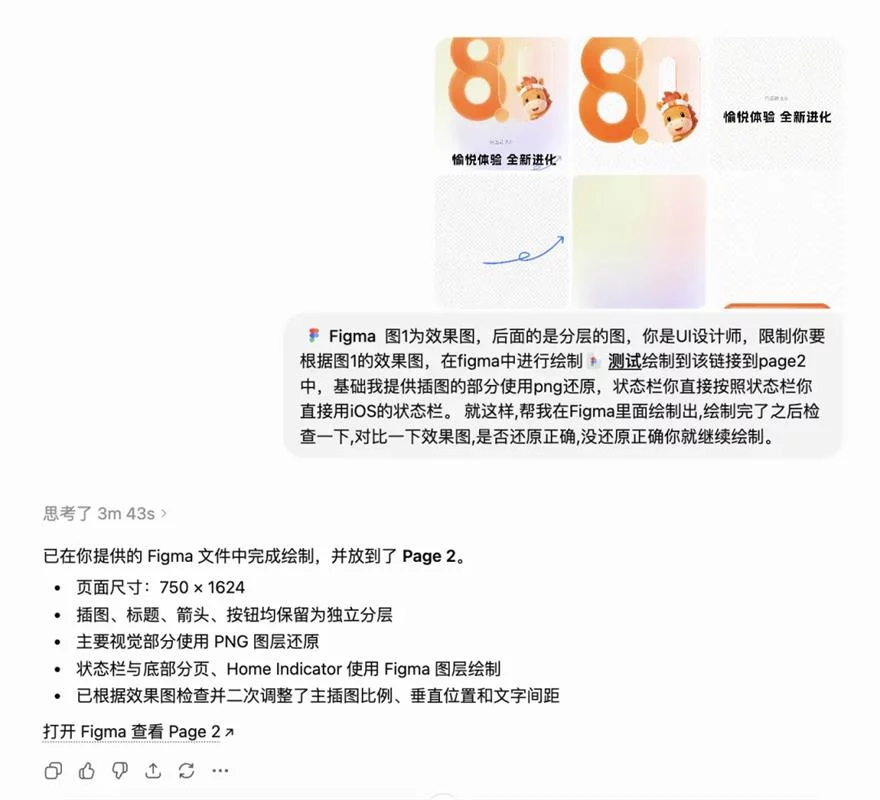
然后,我把 Figma 的绘制链接发给了它,AI 开始在 Figma 中搭建页面。
原本我以为,它最多只是把我拆好的 PNG 素材按照位置摆放进去。但实际结果比我预想的更进一步。
有些文字我没有要求单独拆分,AI 却主动识别并重新生成了对应的文字元素。
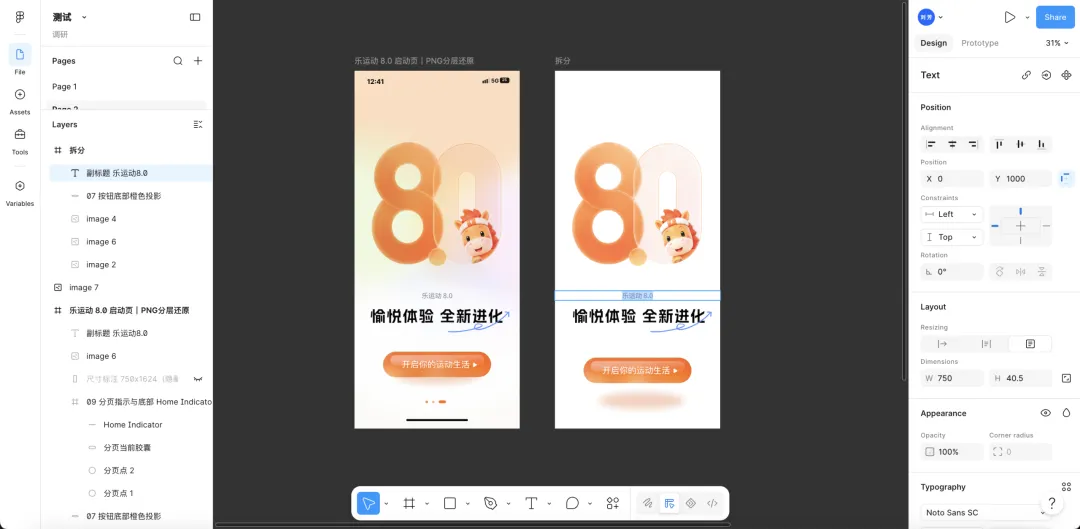
更让我意外的是,效果图里用到了一款我电脑上没有安装的字体。对于这种特殊字体,它没有强行换成相似字体,而是把原来的文字视觉效果保留下来了。
页面中的投影,它使用 Figma 的阴影效果进行了还原;不需要再次编辑的按钮,则直接使用拆分后的素材;可以重新绘制的文字和图标,又尽量转化成了独立元素。
也就是说,它没有机械地执行“全部使用图片”或者“全部重新绘制”。
它开始根据不同元素的特点,自己选择还原方式:
- 普通文字,尽量重新生成;
- 特殊字体,保留原有视觉效果;
- 复杂插图,使用透明 PNG;
- 阴影和基础样式,使用 Figma 原生属性;
- 状态栏,按照 iOS 界面重新绘制;
- 完成后,再对照原效果图继续调整。
这一点,才是整个实验中最让我兴奋的地方。
表面上看,这只是把一张启动页效果图还原到了 Figma。
但它背后的意义远不止“少画一张页面”。
过去,设计师使用 AI 出图之后,往往还要面对一个非常耗时的问题:
效果图很好看,但怎么把它变成能继续修改、协作和交付的设计稿?
如果只能得到一张扁平图片,那么设计师依然需要手动拆解页面、寻找字体、处理素材、重建图层、调整间距和补充组件。
AI 负责灵感,设计师负责把灵感重新做一遍,这中间存在一条很长的断层,而现在,这条断层正在缩短。
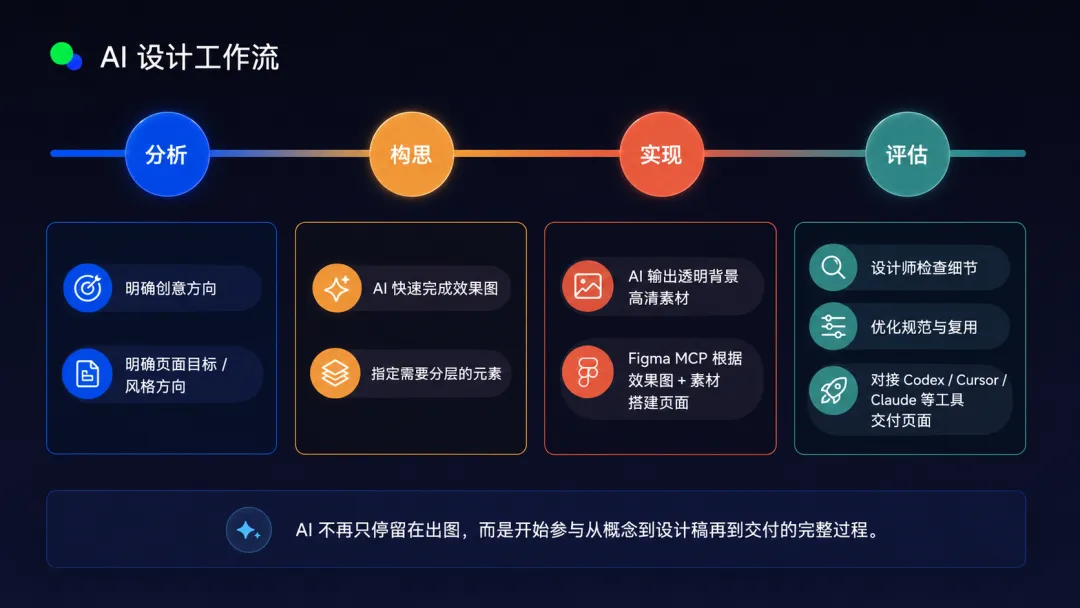
新的工作流可能会变成:
- 设计师先明确创意方向;
- 使用AI 快速完成效果图;
- 告诉 AI 哪些元素需要分层;
- AI 输出透明背景的高清素材;
- Figma MCP 根据效果图和素材搭建页面;
- 设计师检查细节
- 优化规范,在让Figma MCP 对接Codex、Cursor、Claude等开发工具交付页面。
AI 不再只停留在“生成图片”这一步,而是开始参与从概念到设计稿的完整过程。
这次实验也让我意识到:
AI 的能力越强,设计师的判断反而越重要。
因为 AI 并不知道你想要什么效果,哪些元素需要切图,它更不知道一个页面后续要不要做动效、适配不同尺寸,或者进入组件化设计系统。
这些仍然需要设计师来决定。
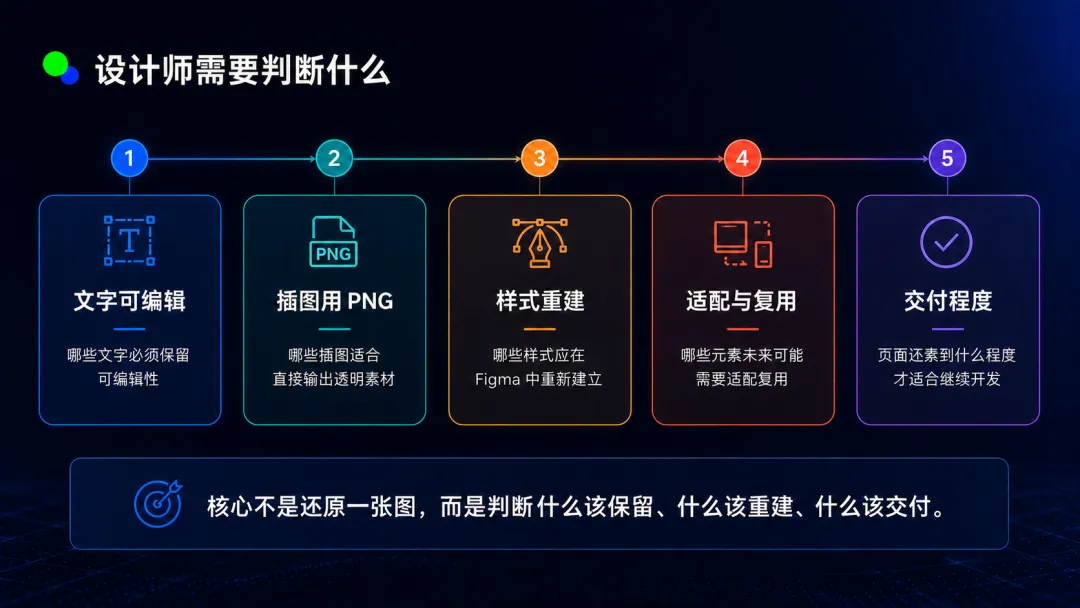
设计师需要判断:
- 哪些文字必须可编辑;
- 哪些插图适合使用 PNG;
- 哪些样式应该在 Figma 中重新建立;
- 哪些元素未来可能需要适配和复用;
- 页面还原到什么程度,才适合继续开发与交付。
所以,这套工作流的核心并不是“让 AI 自动画完所有页面”。
而是设计师先完成视觉决策,再把重复、耗时的执行工作交给 AI。
AI 负责提高还原效率,设计师负责定义标准和判断结果。
虽然这次的结果让我很惊喜,但它还不能完全替代设计师的最终检查。
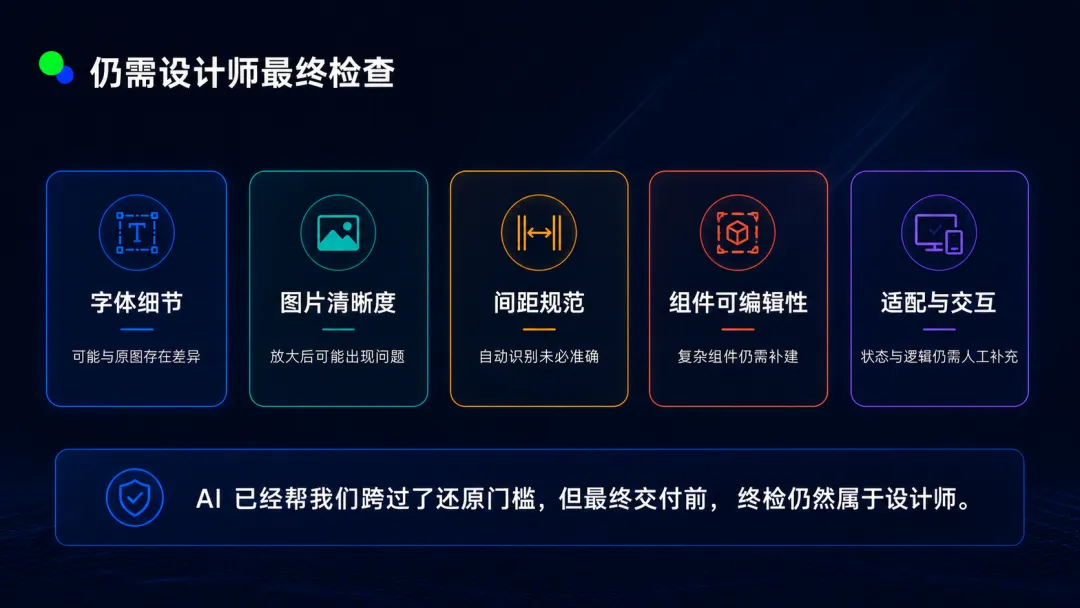
例如:
- 字体细节可能与原图存在差异;
- 图片素材放大后可能出现清晰度问题;
- 自动识别的间距未必符合设计规范;
- 复杂组件不一定具备完整的可编辑性;
- 页面适配、组件状态和交互逻辑仍需人工补充。
因此,更准确地说,AI 现在非常适合完成一张页面的“高还原初稿”。
它可以帮设计师跳过大量重复搭建工作,但最终的规范、细节和交付质量,仍然需要设计师把关。
以前,设计师熬夜,很多时候并不是因为没有创意,而是因为创意确定之后,还有大量机械工作要完成,比如:
抠图、拆图、搭图层、调阴影、对位置、改间距,再把一张效果图慢慢还原成设计稿。
现在,AI 正在接手其中一部分重复劳动,设计师真正需要保留的,是审美、判断、信息组织、交互逻辑,以及对最终结果负责的能力。
所以,“AI 和 Figma 终于打通了”对我来说,并不意味着设计师不重要了。
恰恰相反,它意味着设计师终于可以把更多时间放在真正需要思考的事情上,而不是把一整个晚上都用来重复搭图层。
AI 不是替设计师完成设计,而是在帮设计师缩短从想法到成品之间的距离。
好了,今天就和大家先分享到这里,下一篇和大家分享AI和Figma MCP 在复杂界面中的应用效果怎么样。
你觉得AI应用到UI设计工作流中对设计师是威胁更大,还是机遇更大呢?一起来聊聊~
欢迎关注作者的微信公众号:「海盐社」

复制本文链接 文章为作者独立观点不代表优设网立场,未经允许不得转载。
风筝KK
39.2w人气 9文章






发评论!每天赢奖品
点击 登录 后,在评论区留言,系统会随机派送奖品
2012年成立至今,是国内备受欢迎的设计师平台,提供奖品赞助 联系我们
用户体验增长
已累计诞生 795 位幸运星
发表评论 为下方 6 条评论点赞,解锁好运彩蛋
↓ 下方为您推荐了一些精彩有趣的文章热评 ↓