

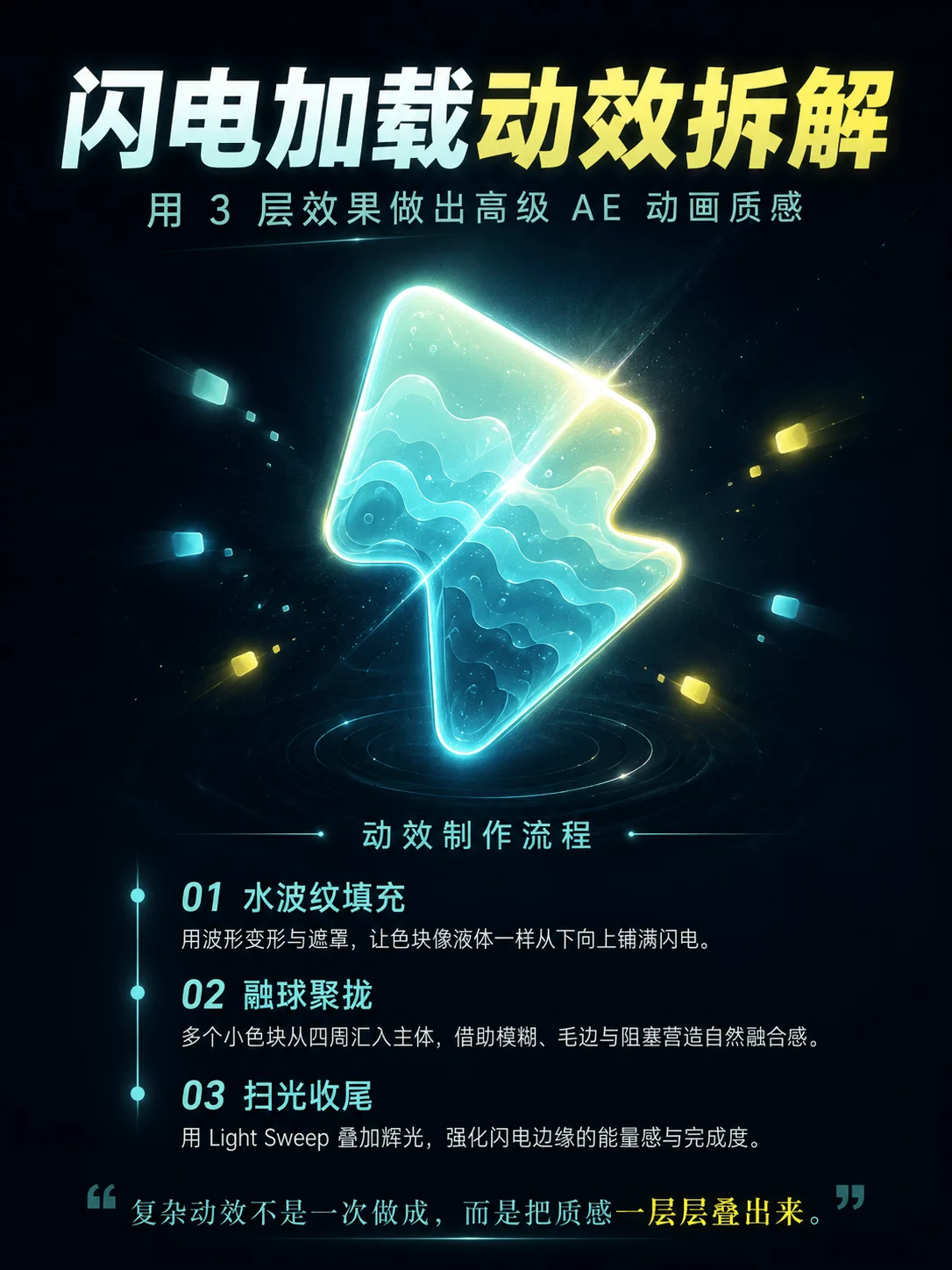
先来看看最终的效果:
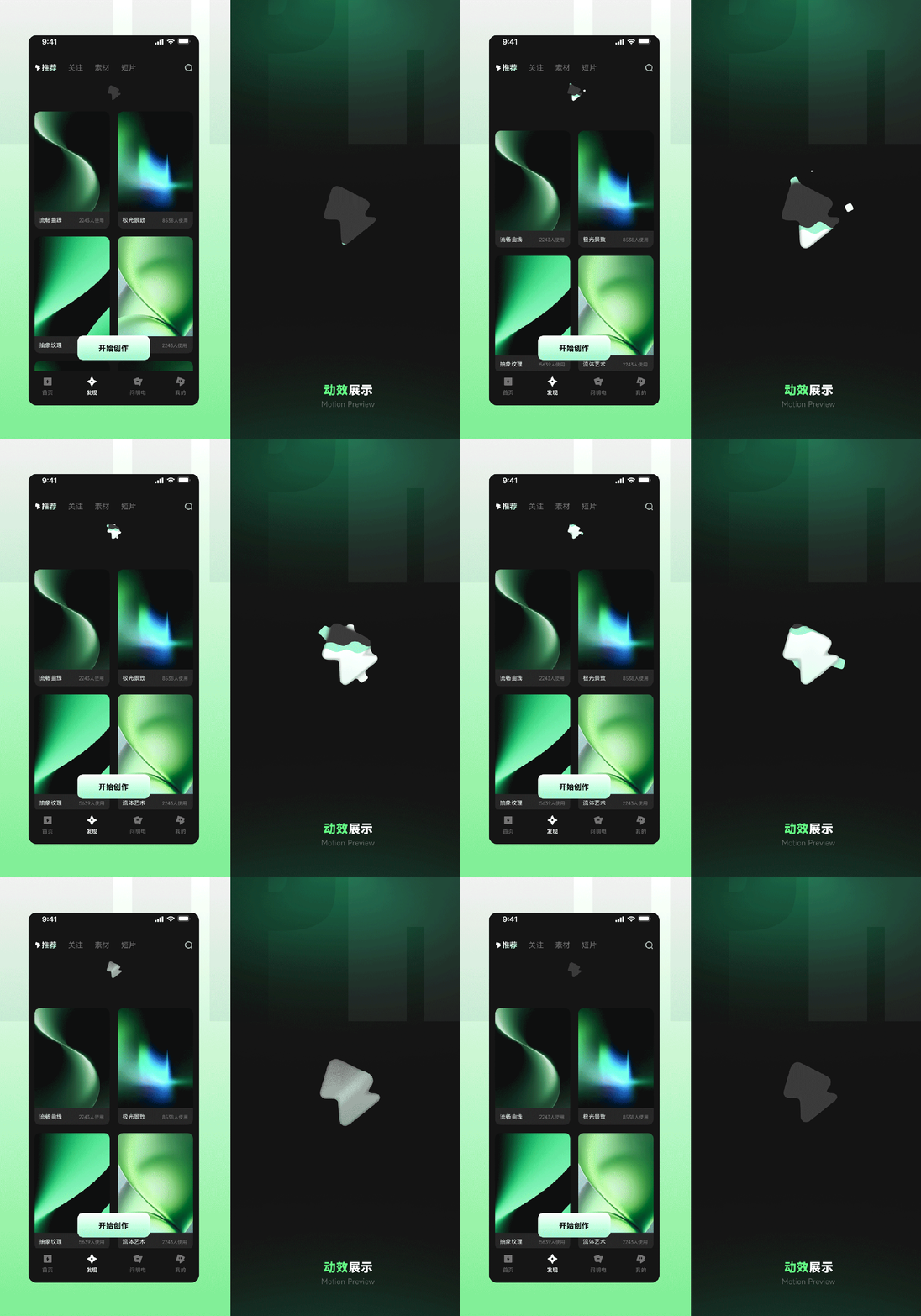
上面就是最终呈现出的效果,接下来,带大家梳理一下全过程:
1. 新建矩形图形,添加波形变形效果,调整参数,控制变换的频率,速度。
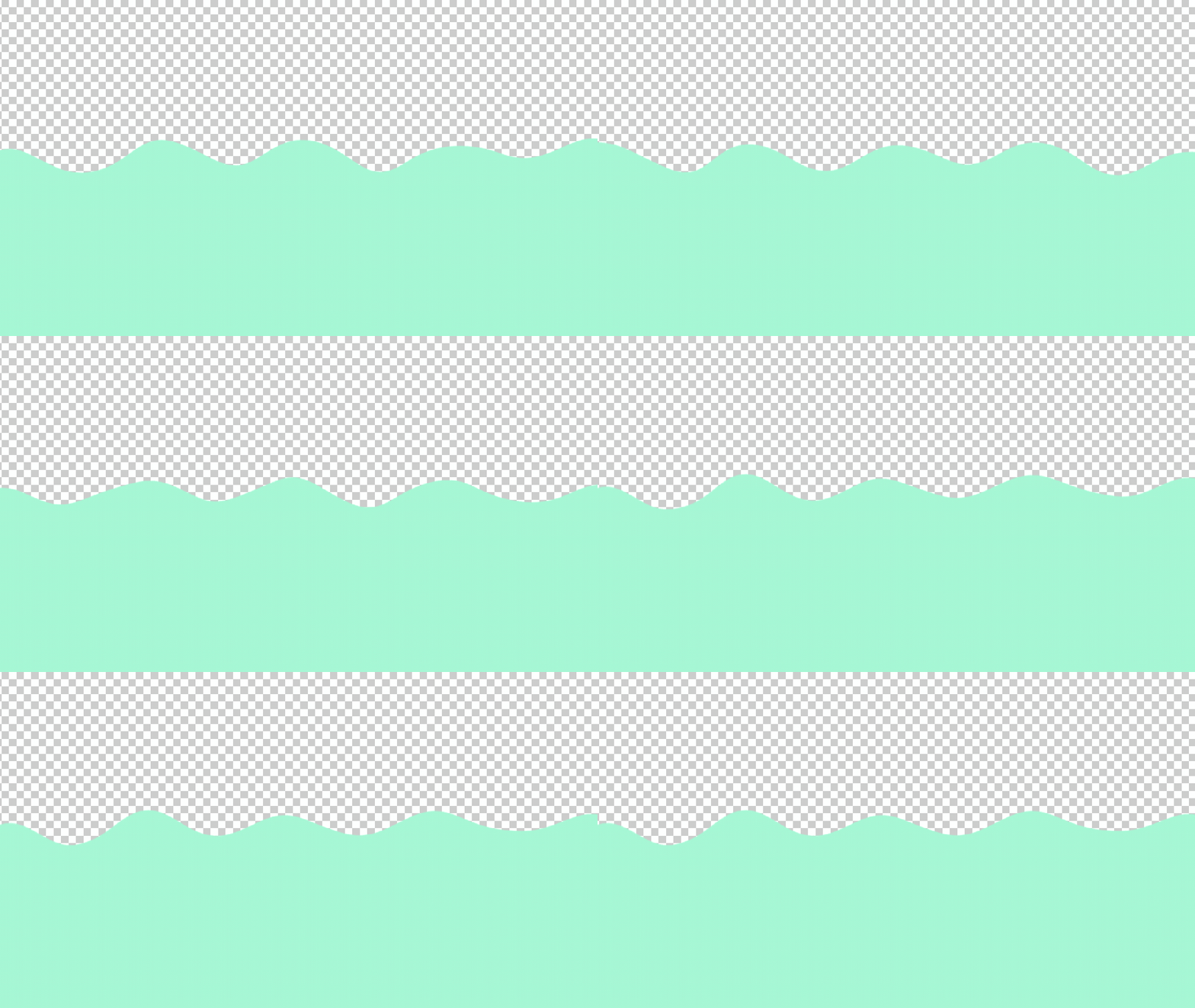
2.将矩形图层设置遮罩,贴合在闪电图形上方。
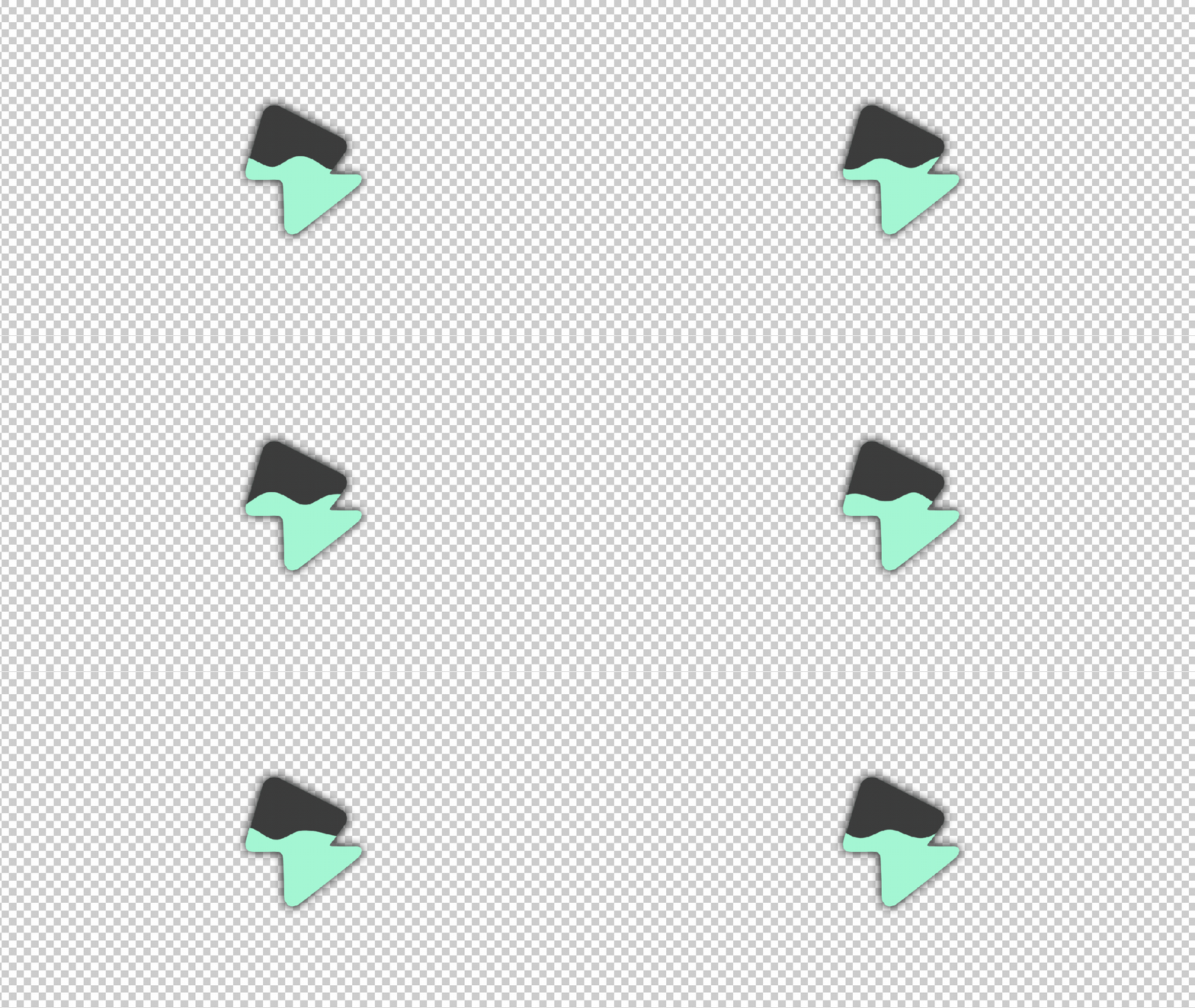
3.再新建一个矩形,同样添加波形变形,更换配色并微调参数,让两层波纹的频率、速度形成差异化。
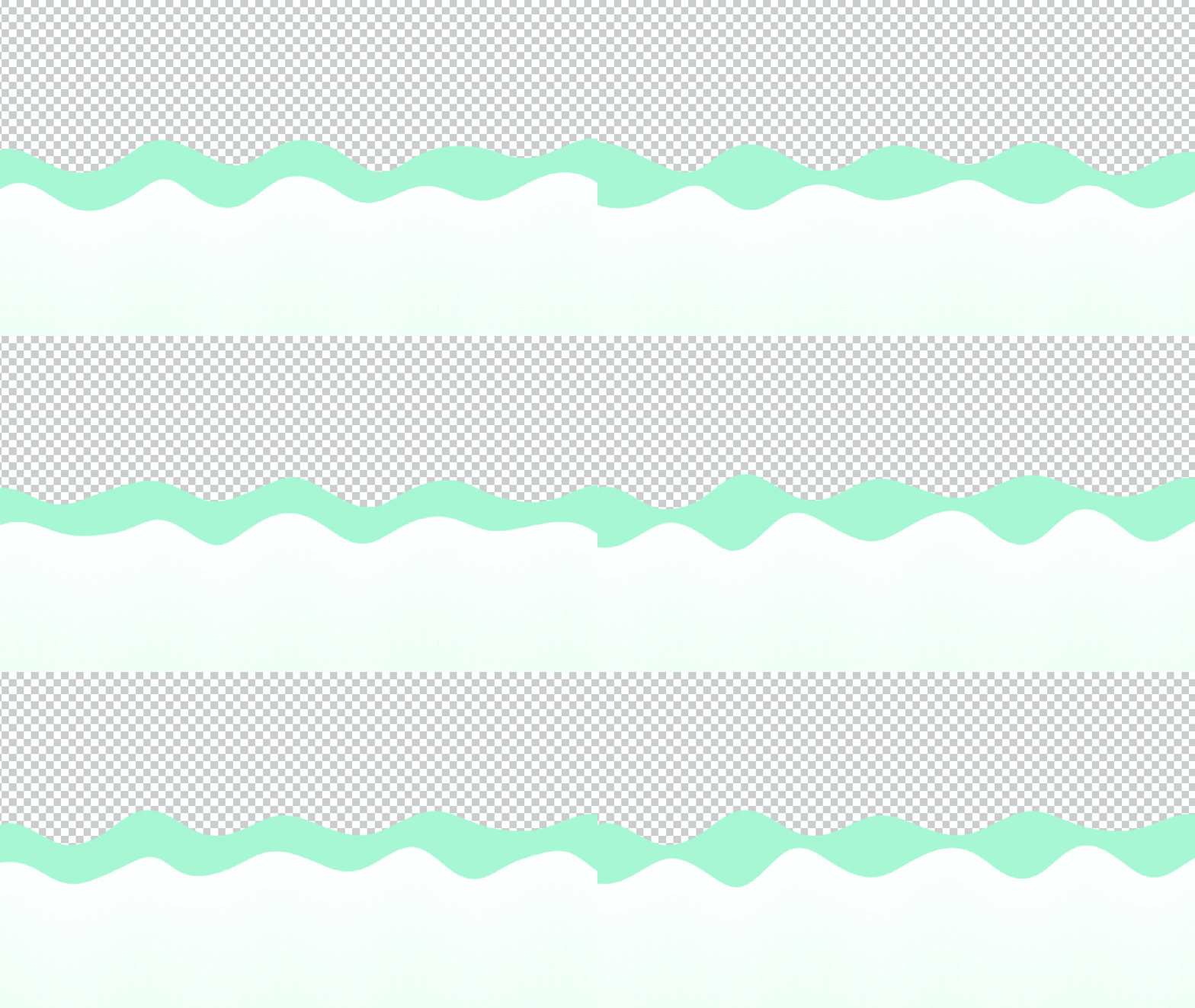
4.预览第二层水波纹叠加后的整体效果。
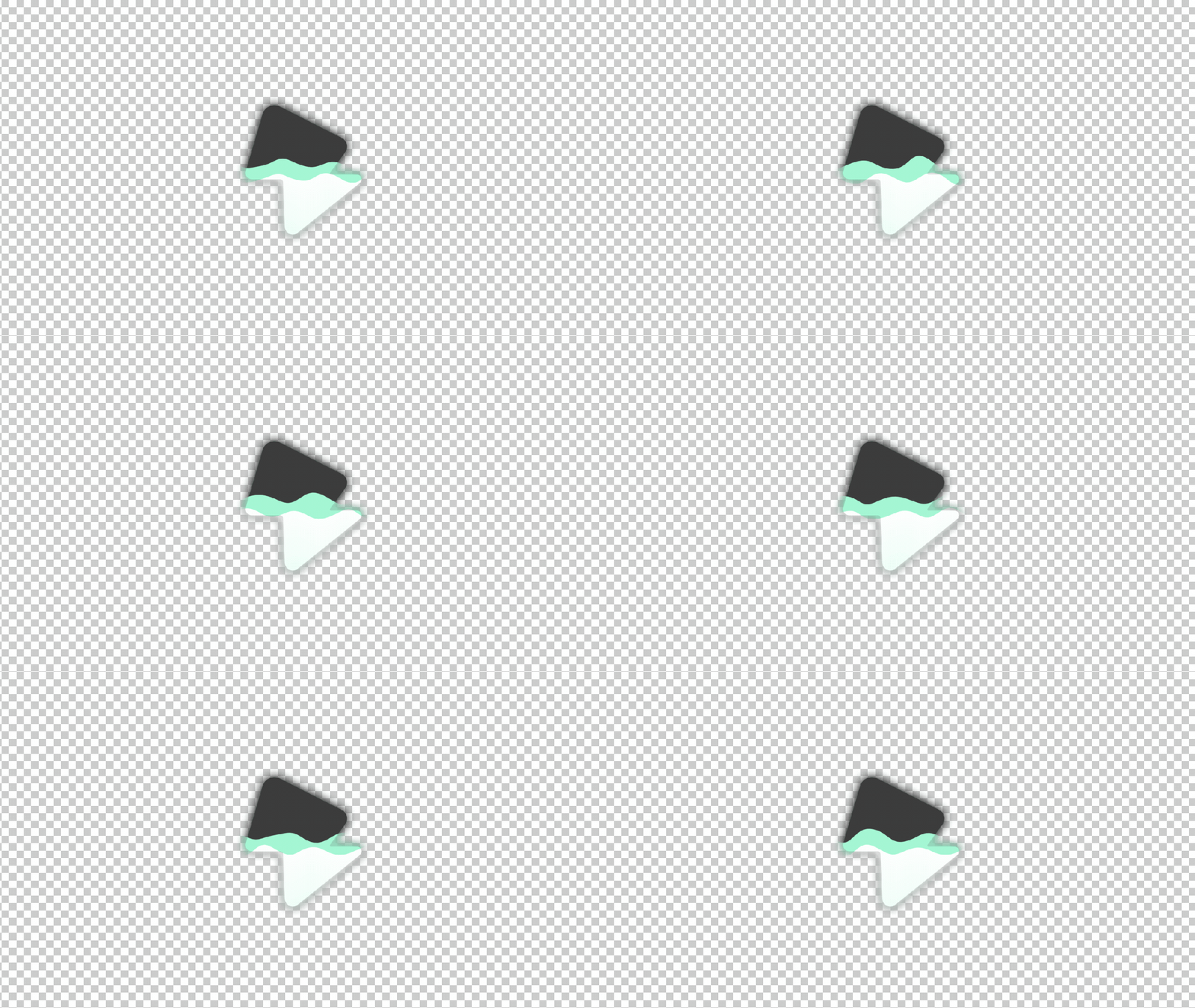
5.给水波纹添加一个从下向上的位移动画,同时搭配透明度动画,实现波纹铺满闪电后渐隐消失的效果。

6.目前画面稍显单调,再叠加一层缩放动画,进一步丰富动态层次。

上面就是水波纹加载的动画效果,接下来,再制作融球的效果。
1.新建一个小矩形,添加位移动画,设置从闪电外围向闪电内部移动的运动路径。

2.沿用同样方法,多制作几个小矩形,分别添加位移动画,让矩形从不同方向聚拢到闪电内部;同时错开关键帧,避免所有动画同步呆板。

3.给这些矩形添加颜色区分,增加画面层次。

4.新建调整图层,添加毛边、简单阻塞效果并调节参数;再给闪电和所有小矩形叠加高斯模糊、调整模糊数值,瞬间营造出自然的融球质感。
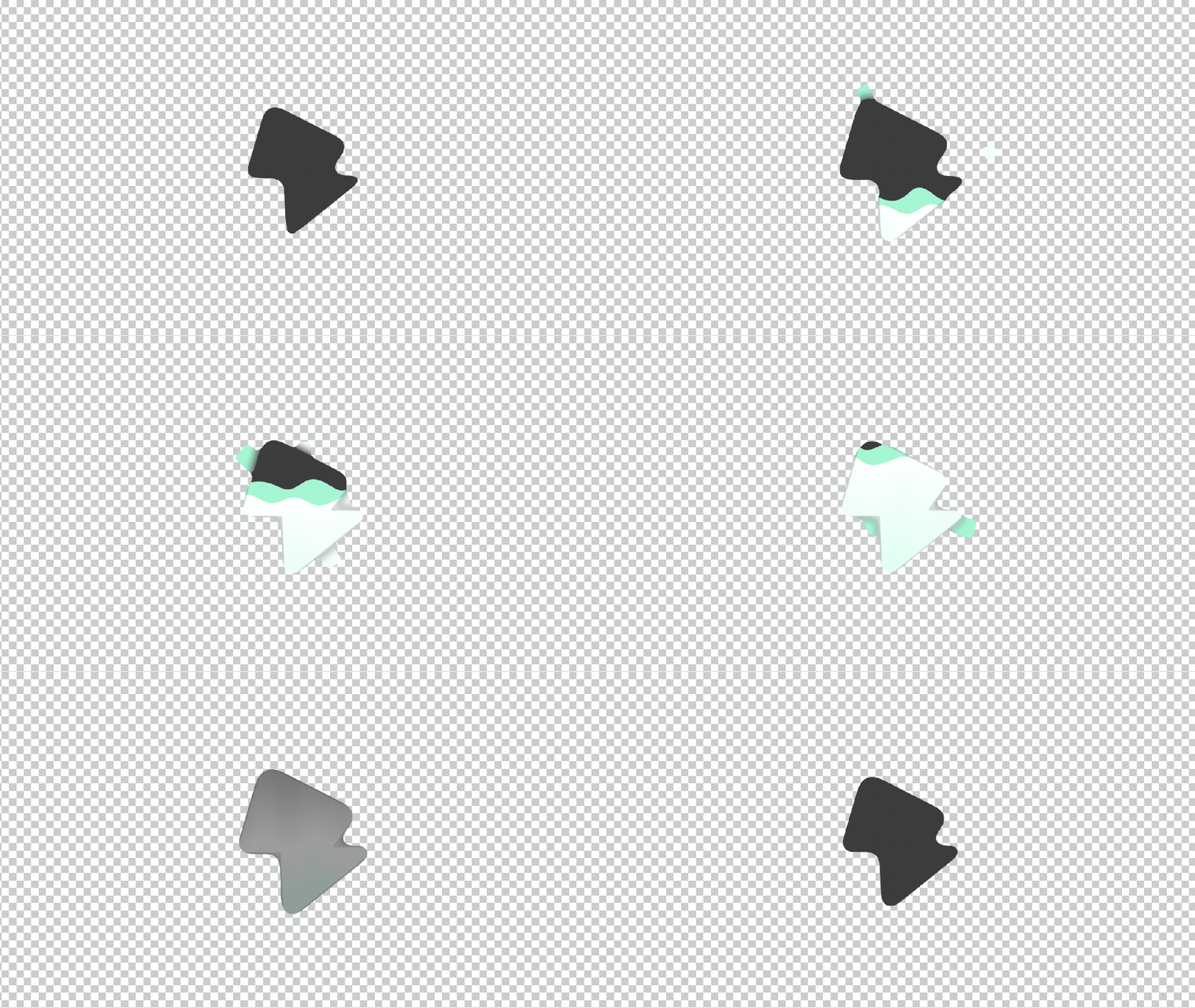
现在大体效果已经出来了,最后,再加一个扫光动画。
1.新建一个闪电图层,添加CC Light Sweep,调整参数,制作基础扫光动态。
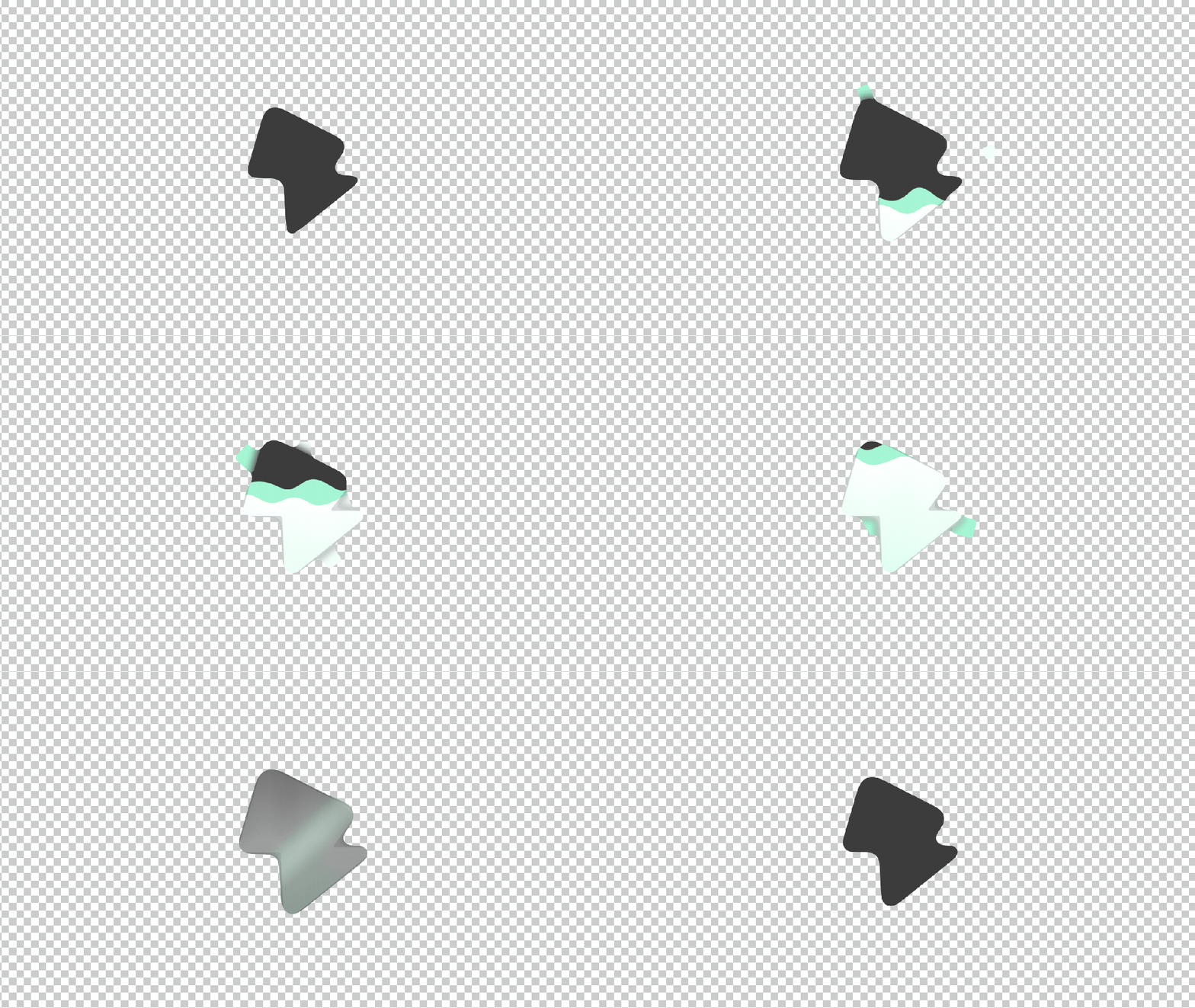
2.基础扫光层次感不足,再叠加 Deep Glow 辉光插件,微调参数强化发光质感,让扫光效果更突出。
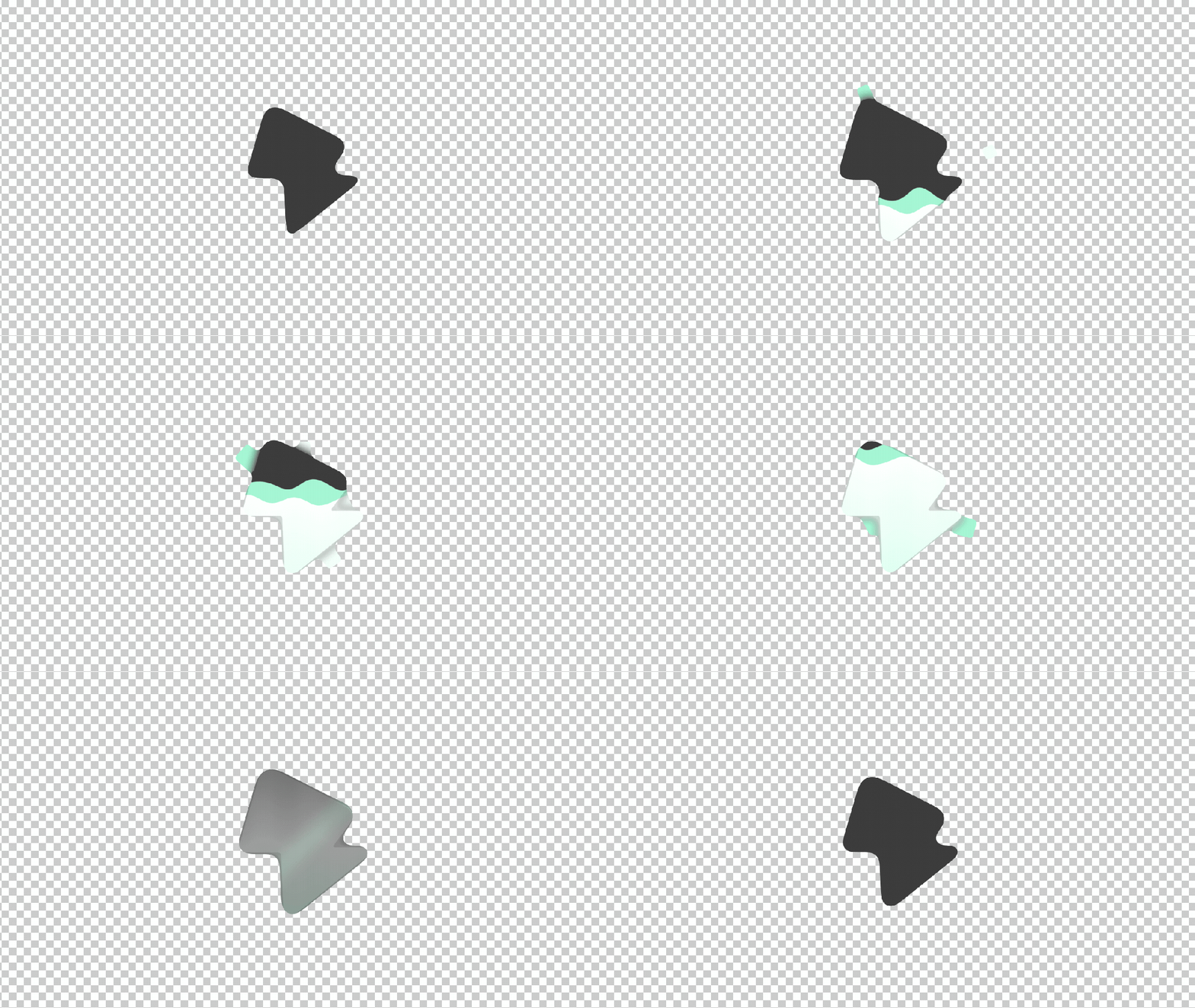
现在效果就做好啦,我们把它放到页面里面看一下效果:
学会了,点个赞,下次继续分享!
欢迎关注作者的微信公众号:「菜心设计铺」


收藏 13
干货满满
收藏学习
点赞 53
复制本文链接 文章为作者独立观点不代表优设网立场,未经允许不得转载。
菜心¹

278.0w人气 128文章






发评论!每天赢奖品
点击 登录 后,在评论区留言,系统会随机派送奖品
2012年成立至今,是国内备受欢迎的设计师平台,提供奖品赞助 联系我们
用户体验增长
已累计诞生 795 位幸运星
发表评论 为下方 12 条评论点赞,解锁好运彩蛋
↓ 下方为您推荐了一些精彩有趣的文章热评 ↓