
上一篇(一)我们理清了基础概念——前端/后端/数据库的分工、框架和组件库、AI 工具选择,还简单提了一下 PRD 和 Vibe Coding 的核心技巧。
但概念终究是概念。
“道理我都懂,但打开电脑还是不知道第一步干什么。” 这种感觉太正常了。知道 HTML 是结构,不代表你能用它做出东西;知道 PRD 是项目说明书,不代表你会写。
所以这一篇,我们来讲讲实例。
本篇以一个真实项目 rico-md(Star⭐160 - 公众号排版编辑器 md.ricoui.com)为主线,从”为什么选这个项目”开始,讲到”怎么写 PRD”、“怎么用 PRD 控制 AI”、“怎么优化设计”,带你走完一个简单版本的 Vibe Coding 流程。
相关的 PRD 和 DESIGN.md 也放在了仓库的 docs 目录里,可以边看文章边对照:
仓库: https://github.com/ricocc/rico-md
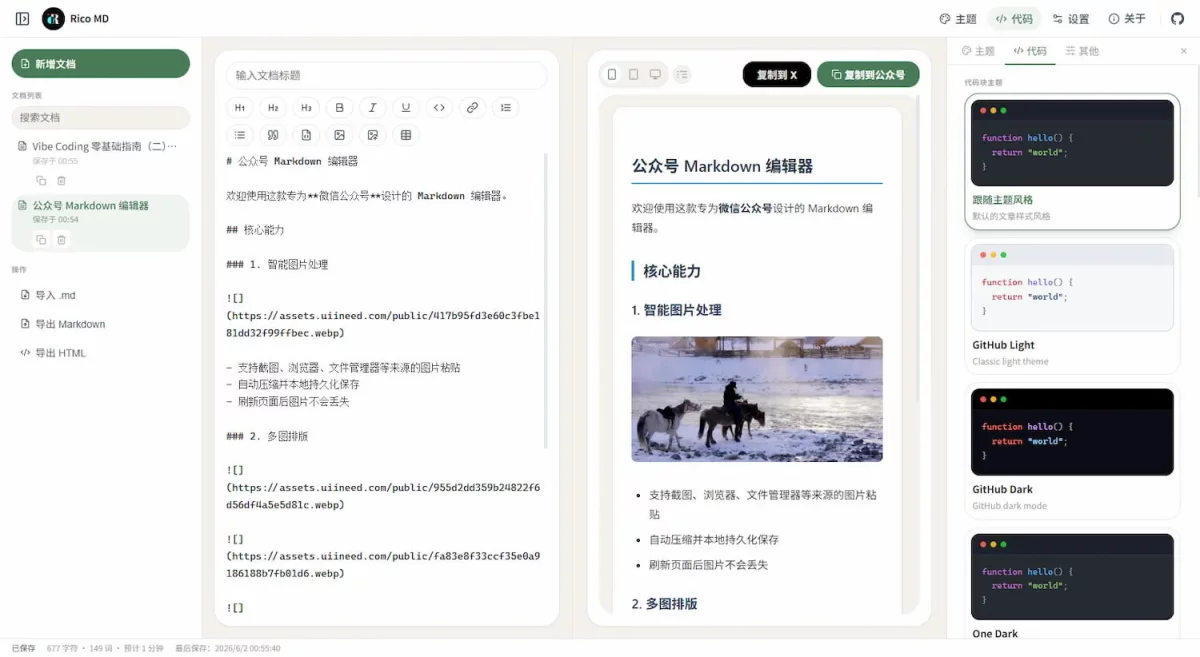
图:rico-md 编辑器界面
这篇内容偏长,建议按大节阅读。看到 PRD、DESIGN.md 和部署部分时,可以打开项目对照着看。
先看一眼我们接下来要走的完整路线:
选技术栈 → Fork / 下载项目 → 写 PRD → 重构项目 → 分步开发 → DESIGN.md 优化设计 → 部署上线
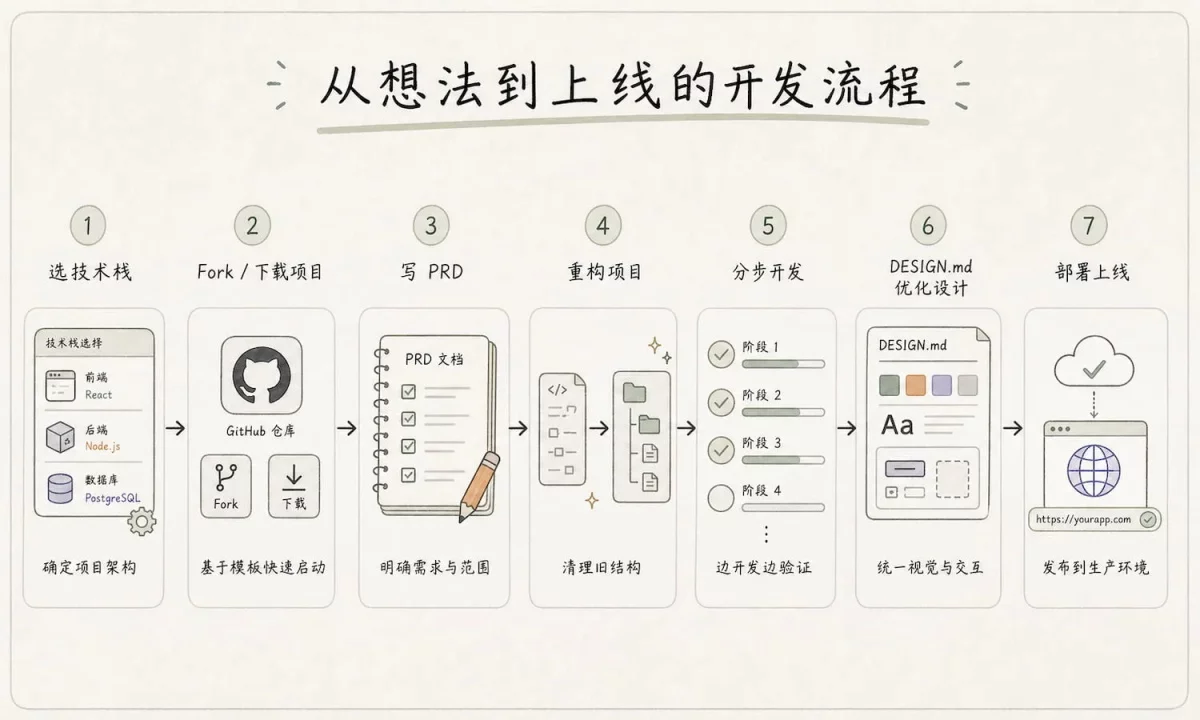
每个环节都会展开讲。不着急,一步步来。
在进入案例之前,有几件事需要提前准备好。
如果你已经有 GitHub 账号和基本操作经验,可以快速浏览本节后跳到第三节。
1. 注册 GitHub
GitHub 是代码托管平台,可以理解成”代码的网盘”。你不需要精通 Git 命令,但需要有一个 GitHub 账号,用来:
- Fork(复制)别人的开源项目到自己的账号下,不用担心改坏原项目
- 保存你的修改,每次改动都有记录,随时可以回退
- 部署上线,很多部署平台可以直接读取 GitHub 仓库
注册很简单:打开 github.com,用邮箱注册即可。
2. Fork 项目
Fork 就是把别人的项目复制一份到你自己的账号下。之后的任何修改都是在你的副本上操作,不会影响原项目。
操作方式:打开项目页面 → 右上角点击 Fork → 确认即可。
3. 下载项目到本地
最简单的方式:在项目页面点击绿色的 Code 按钮,选择 Download ZIP,解压到你想要的目录。
如果你熟悉 Git,也可以用命令行:
git clone https://github.com/你的用户名/rico-md.git
cd rico-md
4. 本地启动项目
rico-md 是纯前端项目,不需要安装任何依赖。三种启动方式任选:
方式一:让 AI 帮你启动
如果你用的是 TRAE / Qcoder 等 IDE,直接打开项目文件夹,然后对 AI 说”帮我把这个项目跑起来”,AI 通常会先检查项目结构和运行方式,再告诉你下一步怎么启动。
方式二:用 IDE 插件 “Go Live”
在 IDE 插件面板找到 “Go Live”,安装后点击右下角启动即可。
方式三:命令行启动
./start.sh
或用 Python:
python -m http.server 8080
然后浏览器打开 http://localhost:8080。(Mac 自带 Python,Windows 去 python.org 下载安装)
5. 选择 AI 编程工具
这一篇的操作演示中,我自己使用的是 VS Code + Codex/Claude Code 插件 的使用方式,但你可以选择任意 AI 工具——Cursor、Claude Code、TRAE、Kimi 都可以。核心流程是一样的:打开项目 → 描述需求 → AI 修改代码 → 查看效果。
选择一个你顺手的工具就好,工具之间的差异远没有”开始动手”这件事重要。
在正式动手之前,先用两个案例帮你建立对”技术栈”的直觉——从最简单的静态网页,到本篇的主线实战项目,感受一下不同复杂度的项目分别对应什么技术方案。
1. 最简单的起点:一个静态网页
先看一个最简单的例子。
HTML+CSS+JS,这是最基础的网页技术组合。你发给豆包、Gemini、Kimi 等生成网页,大部分输出的就是这样的 HTML 页面,直接放到浏览器就可以打开。
这个单页是我用 Blender 做了一套开源图标,为了方便预览就顺带做了个网页,功能和目标很简单:展示和下载资产库。
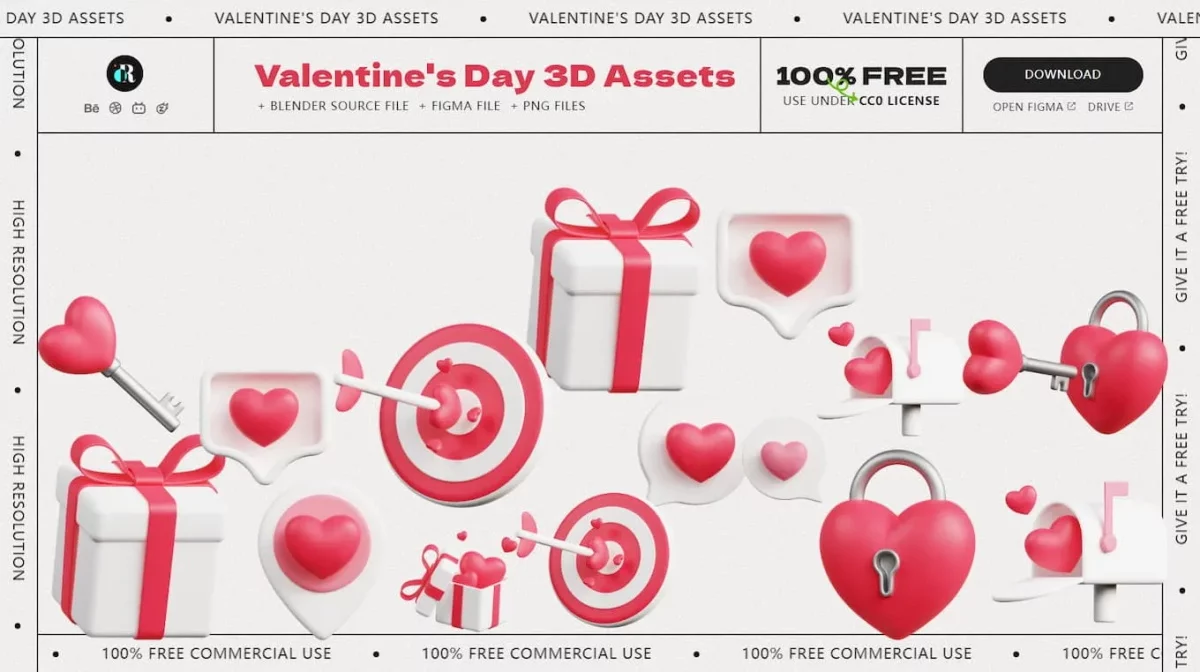
- 访问: https://valentine.uiineed.com
- 仓库: https://github.com/ricocc/free-3d-valentines-assets
- 技术栈: HTML+CSS+JS, 自由落体效果使用 Matter.js 库
这个是以前我手写的,代码很简单。现在用 AI 的话,核心就是告诉 AI 你想要自由落体的效果,或者直接指定用 Matter.js 来开发,图片给它即可。这个页面有价值的是设计想法,这也是设计师的优势所在。
一个小经验: 如果你的需求只是一个好看的展示页面——无论视觉多复杂、交互多有意思,只要不涉及权限、内容管理、登录注册等数据处理——那么 HTML+CSS+JS 就是最适合你启动的第一版方案。先把想法变成一个能看的东西出来,比什么都重要。
2. 本篇主线案例:rico-md 公众号排版编辑器
接下来进入本篇的重头戏。我会以 rico-md 这个真实项目为案例,带你走完一次完整的 Vibe Coding 流程。
- 在线地址:md.ricoui.com
- 仓库地址:github.com/ricocc/rico-md
rico-md 是一个面向微信公众号写作与排版的纯前端 Markdown 编辑器。它是我从花生的开源项目 huasheng_editor Fork 过来,然后通过 Vibe Coding 进行全面改造的。
我们可以对比一下优化前后的设计和功能
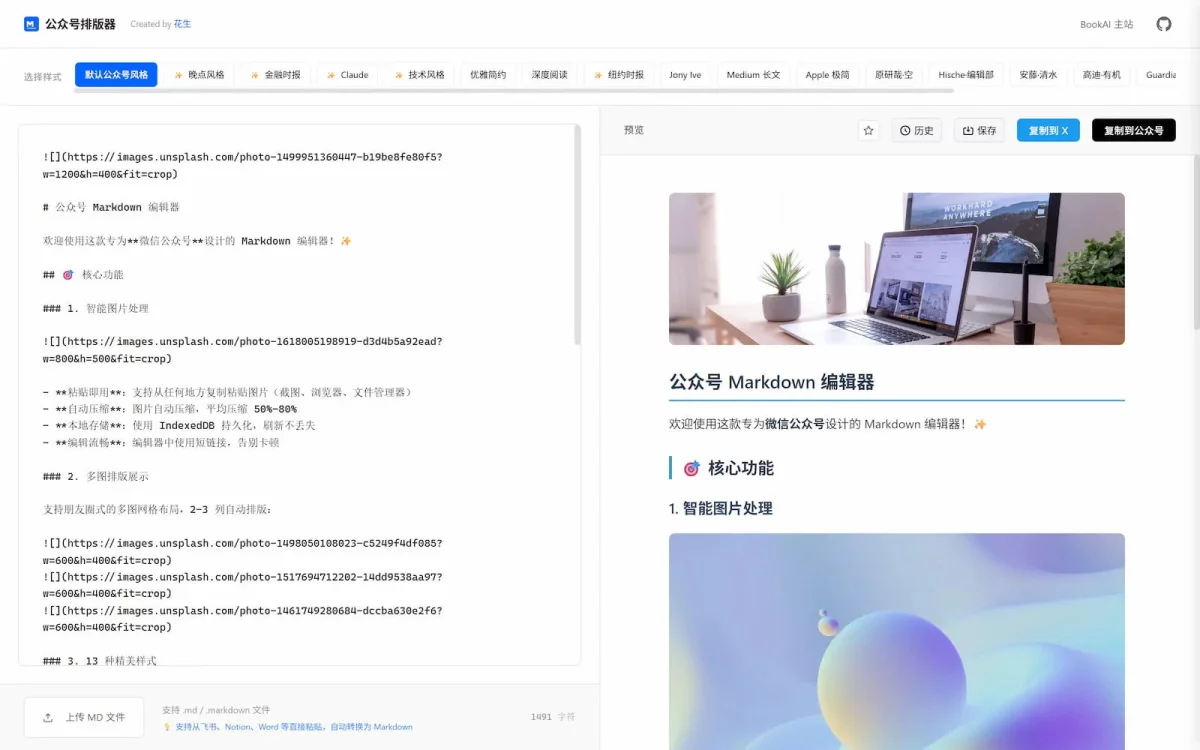
当前开发完成的 rico-md 的核心功能:
- 编辑与预览:左侧 Markdown 编辑,右侧实时预览;支持桌面/iPad/手机预览模式切换
- 文档管理:多文档创建、切换、复制、删除;文档搜索;自动保存与状态显示
- 主题系统:20 套公众号正文主题(按风格分类)+ 16 套独立代码块主题
- 图片处理:粘贴/拖拽/上传 → IndexedDB
- 公式渲染:支持多种数学公式
- 导出与复制:导出 Markdown / HTML;一键复制到公众号和 X
技术栈:Vue 3(CDN)+ markdown-it + highlight.js + IndexedDB + 原生 CSS
关键概念:IndexedDB(浏览器端本地数据库,存储大文件如图片)、img://(自定义图片协议,映射 IndexedDB 中的图片)、KaTeX / MathJax(公式渲染库,前者轻量适合预览,后者兼容公众号)
为什么选它做教程案例? 因为它非常典型——从一个已有的开源项目出发,通过写 PRD 明确目标,用 AI 工具逐步改造,最终变成一个更贴合自己工作流的工具。这恰好是大多数设计师接触 Vibe Coding 时最可能走的路径。
选技术栈的第一步,不是找”最好的方案”,而是找”最合适的起点”。
1. 先认识项目文档:从 PRD.md 开始
rico-md 项目的 PRD、DESIGN、CLAUDE 等文档都放在了 docs 文件夹中,可以对照后续的内容:https://github.com/ricocc/rico-md/tree/master/docs
在 Vibe Coding 里,文档的作用不是“写给自己看的说明书”,而是让 AI 快速理解项目状态、目标和边界。
对新手来说,最重要的一份文档是 PRD.md。
它主要解决三个问题:
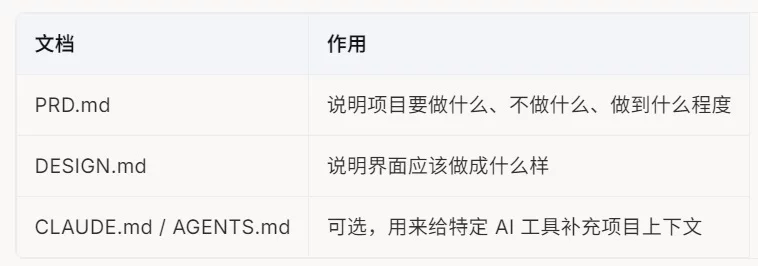
如果你刚开始做项目,不需要一上来就准备很多文档。先写好 PRD.md 就够了。
随着项目变复杂,再补充其他文档:
- 使用 Claude Code,可以维护 CLAUDE.md
- 使用 Codex 等 Agent 工具,可以维护 AGENTS.md
- 做 UI 优化时,再补充 DESIGN.md
这些文档真正的价值在于:记录项目的真实状态。 当你开启新的 AI 对话时,它可以通过这些文档快速知道当前项目是什么、已经做了什么、哪些地方不能乱改。
2. 打地基:先把项目结构理顺
花生的原版项目很简单,主要是一个 index.html 加一个 app.js(超过 3500 行代码)。这对新手来说好理解,但功能一多,问题也很明显:所有逻辑都堆在一个文件里,AI 每次修改都要重新理解整段代码,后面很容易越改越乱。
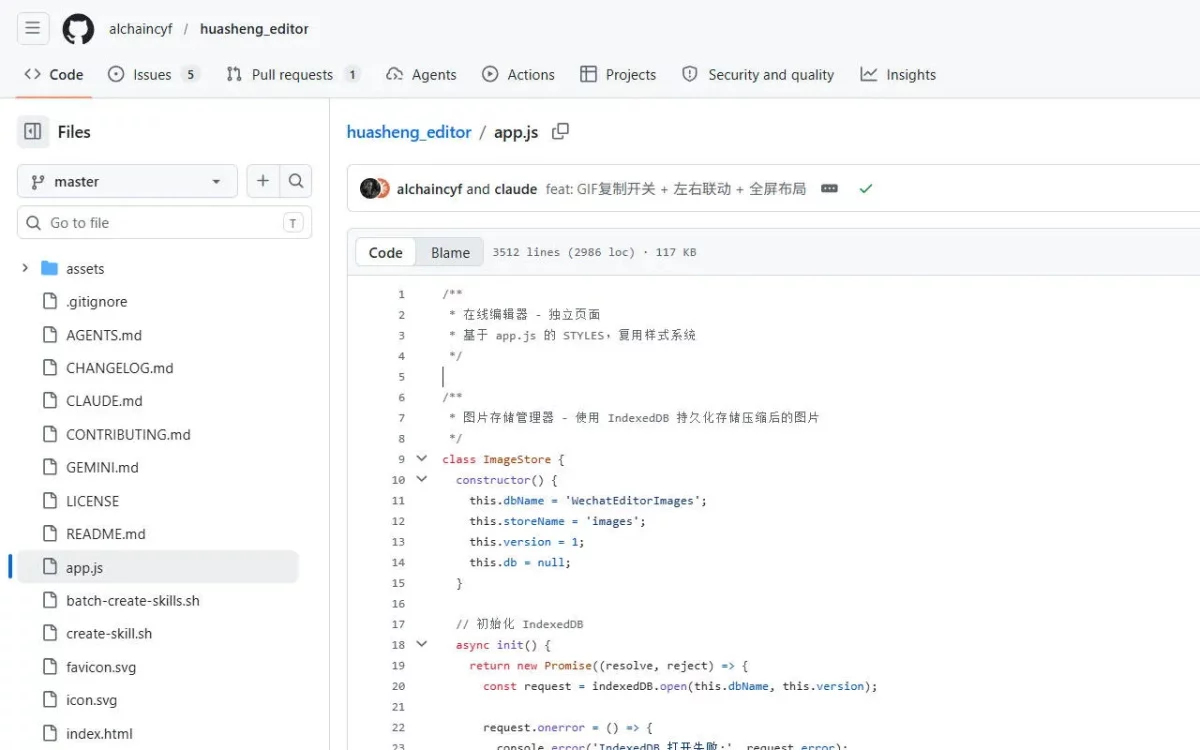
所以起手不是加功能,而是先让 AI 做一次结构梳理。
你可以直接这样说:
遵循工程化最佳实践,对当前项目进行代码解耦重构。不要改变现有功能,只整理结构,让后续功能更容易维护。
重构后的重点不是“文件夹看起来更专业”,而是让每一类功能有自己的位置。
重构之后,我们得到现有项目优化后的结构:
├── index.html              # 主页面(编辑器)
├── README.md
├── start.sh                # 一键启动脚本
├── assets/
└── js/
    ├── core/
    │   ├── config.js
    │   ├── storage-adapter.js
    │   ├── image-store.js
    │   ├── image-compressor.js
    │   ├── image-host-manager.js
    │   └── markdown-utils.js
    └── services/
        └── content-transformers.js
这一步做完后,AI 再修改功能时就更容易定位。比如要改图片上传,它会去找图片处理模块;要改主题面板,它会去看 UI 和样式文件,而不是每次都在一个大文件里乱翻。
而下面是我们最终开发完成的文件结构:
rico-md/
├── index.html              # 主页面(编辑器)
├── about.html              # 关于页面
├── README.md
├── start.sh                # 一键启动脚本
├── assets/
│   ├── images/             # 图片资源
│   ├── scripts/
│   │   ├── main.js         # 应用入口(状态管理、文档管理、交互)
│   │   ├── core/           # 核心模块
│   │   │   ├── image-compressor.js   # 图片压缩
│   │   │   ├── image-store.js        # IndexedDB 图片存储
│   │   │   ├── markdown-engine.js    # Markdown 渲染引擎
│   │   │   ├── paste-handler.js      # 粘贴处理
│   │   │   └── render-pipeline.js    # 渲染流水线
│   │   ├── export/
│   │   │   └── clipboard-exporter.js # 复制到公众号
│   │   ├── storage/
│   │   │   └── preferences.js        # 本地偏好存储
│   │   └── ui/
│   │       ├── code-themes.js        # 代码块主题
│   │       ├── panel-manager.js      # 面板管理
│   │       ├── theme-manager.js      # 正文主题
│   │       └── toast.js              # 提示组件
│   └── styles/
│       ├── base.css        # 基础样式
│       ├── editor.css      # 编辑器样式
│       ├── panel.css       # 面板样式
│       └── themes/         # 主题定义文件
└── docs/                   # 📄 项目文档(重点!)
    ├── PRD.md              # 产品需求文档
    ├── CLAUDE.md           # Claude 协作文档
    ├── AGENTS.md           # AI 代理约束
    └── CONTRIBUTING.md     # 贡献指南
这其实就是拆分组件的思维,不要觉得复杂,拆分和梳理是 AI 做的事,你只需要给明确的命令。
这一步我们做到了什么?把原来的单文件 app.js 拆分为 core/(核心模块)、export/(导出模块)、storage/(存储模块)、ui/(界面模块)等独立目录,每个模块职责清晰,AI 易读。
3. 建立 PRD 文档
PRD 不需要写得像公司里的正式需求文档。对 Vibe Coding 来说,它的作用很直接:让 AI 知道这个项目是什么、现在做到哪一步、哪些地方不能乱改。
一份够用的 PRD,可以先包含这几个部分:
1. 产品定位
2. 核心能力
3. 技术实现说明
4. 产品约束
5. 关键体验要求
6. 实现边界
7. 验收标准
8. 迭代记录
9. Todo 与后续规划
下面用 rico-md 的真实 PRD 拆开讲。你不用照抄格式,重点是理解每一部分解决什么问题。
第一步:产品定位 —— 一句话说清楚”这个东西是什么”
1. 产品定位
Rico MD 是一个面向微信公众号写作与排版的纯前端 Markdown 编辑器。
## 1. 产品定位

Rico MD 是一个面向微信公众号写作与排版的纯前端 Markdown 编辑器。

核心目标有三件事:
1. 让用户能高效完成长文写作与排版。
2. 让预览结果尽量接近最终粘贴到公众号后台后的效果。
3. 在不依赖后端和构建系统的前提下,保证本地可用、可保存、可导出。
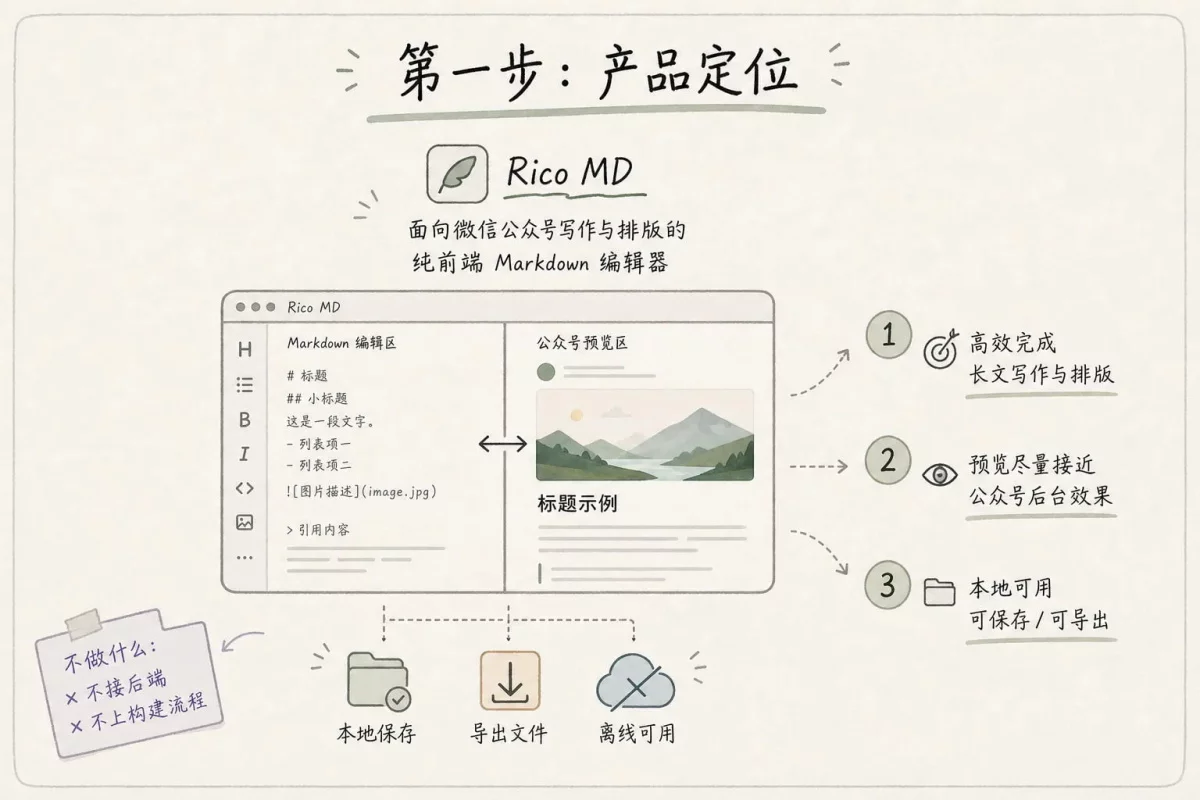
图:先用产品定位说清楚项目是什么、不做什么
这里最重要的不是句子写得多漂亮,而是把使用场景和技术边界说清楚。“面向微信公众号”限定了场景,“纯前端”“不依赖后端和构建系统”则告诉 AI:后续不要为了实现功能擅自引入服务端或构建流程。
关键技巧:产品定位里要包含”不做什么”的信息,这和”做什么”一样重要。
第二步:核心能力——列出当前已经有的功能
## 2. 当前核心能力

### 编辑与预览
- 左侧 Markdown 编辑,右侧实时预览
- 支持桌面 / 手机预览模式切换
- 支持常用工具栏操作:标题、加粗/斜体/下划线、链接、代码等

### 文档管理
- 多文档创建、切换、复制、删除
- 文档搜索、独立文档标题输入
- 自动保存与保存状态显示
- 本地持久化恢复

### 主题与排版
- 多套公众号正文主题(当前 20 套)
- 独立代码块主题(当前 16 套)

### 图片处理
- 支持粘贴、拖拽、上传图片
- 图片压缩后存入 IndexedDB
- 复制到公众号时自动转为 Base64

### 导出与复制
- 导出 Markdown / HTML
- 一键复制到公众号
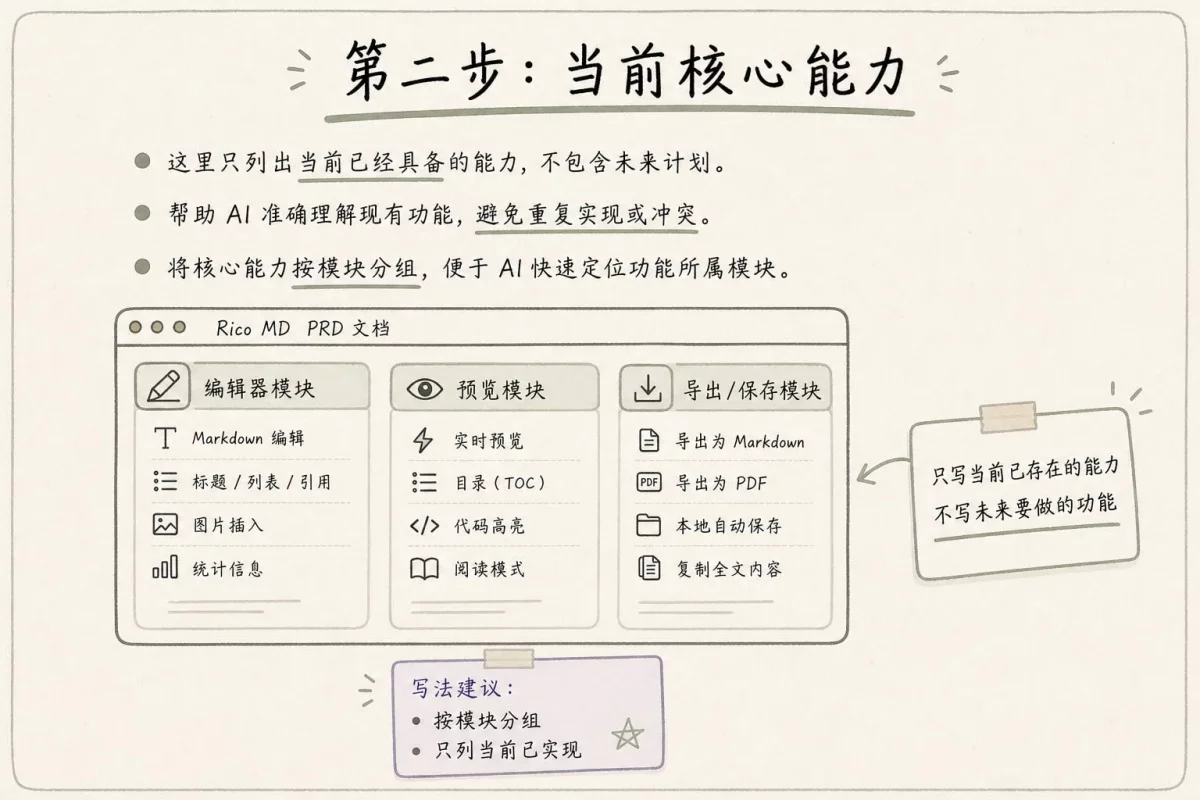
图:核心能力只写当前已经实现的功能
这一节只写“现在已经有什么”,不要把未来计划混进去。AI 看到这些内容后,才能判断新需求和现有功能的关系,避免重复实现或改坏已有流程。
关键技巧:核心能力按模块分组,让 AI 能快速定位”这个功能属于哪个模块”。
第三步:产品约束——告诉 AI “哪些东西不能动”
## 3. 产品约束

- 纯前端静态项目,不引入后端
- 不依赖 Vite / Webpack / npm 构建链路
- 保持本地打开或静态服务器运行即可使用
- 保持现有本地存储与图片协议兼容:
  - currentStyle、markdownInput、documents
  - activeDocumentId、codeBlockSettings
  - IndexedDB WechatEditorImages
  - img:// 图片引用格式
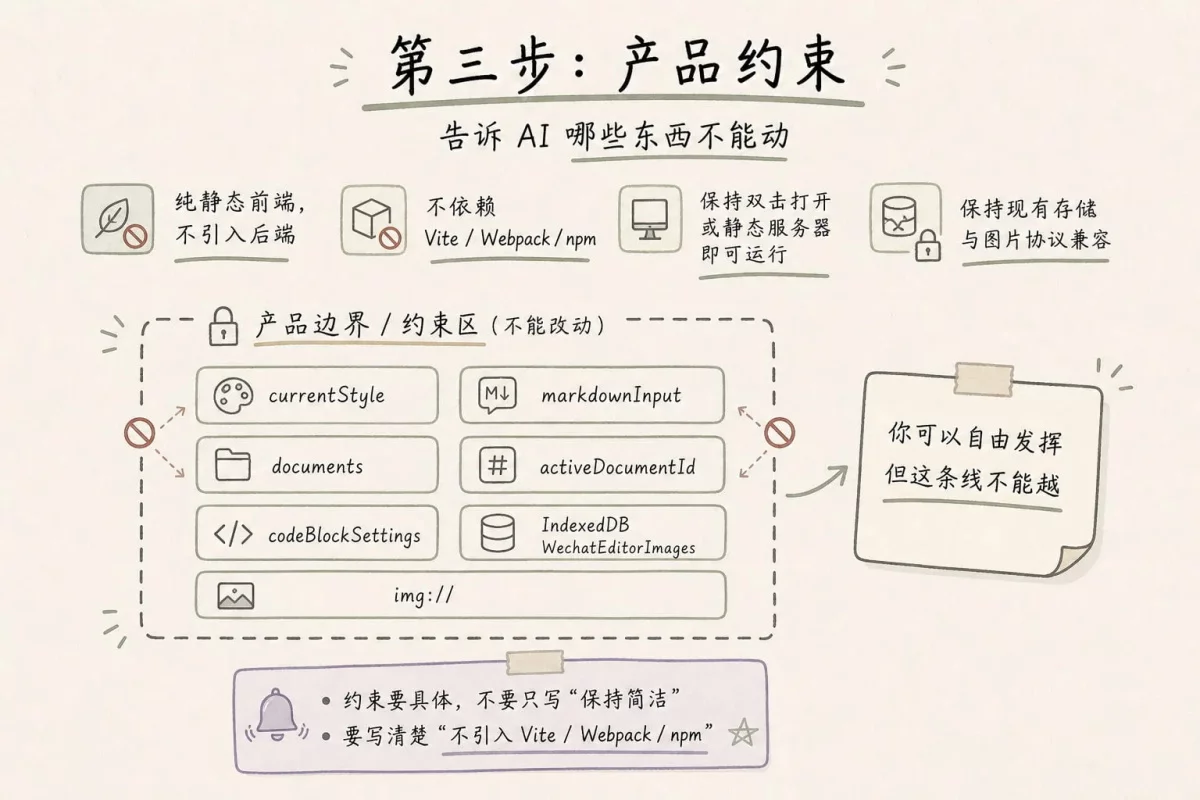
图:产品约束要告诉 AI 哪些东西不能动
这一节是整个 PRD 中最重要的部分之一。
没有这节的话,AI 可能会在”优化图片处理”的时候顺便把存储方式从 IndexedDB 改成 localStorage,导致所有用户的图片丢失。或者为了”代码更规范”引入 Vite 构建系统,破坏了”双击打开就能用”的核心特性。
产品约束就是在告诉 AI:你可以自由发挥,但这条线不能越。
关键技巧:约束要写得具体,不要只说”保持简洁”,要说”不引入 Vite / Webpack / npm”。AI 需要的是明确的边界,不是模糊的原则。
第四步:实现边界——明确”现在不做”
## 4. 当前实现边界

本阶段不包含以下能力:
- 多人协作
- 云同步
- 历史版本 / 时间回退
- 图片资源管理面板
- AI 写作辅助
- 可视化公式编辑器
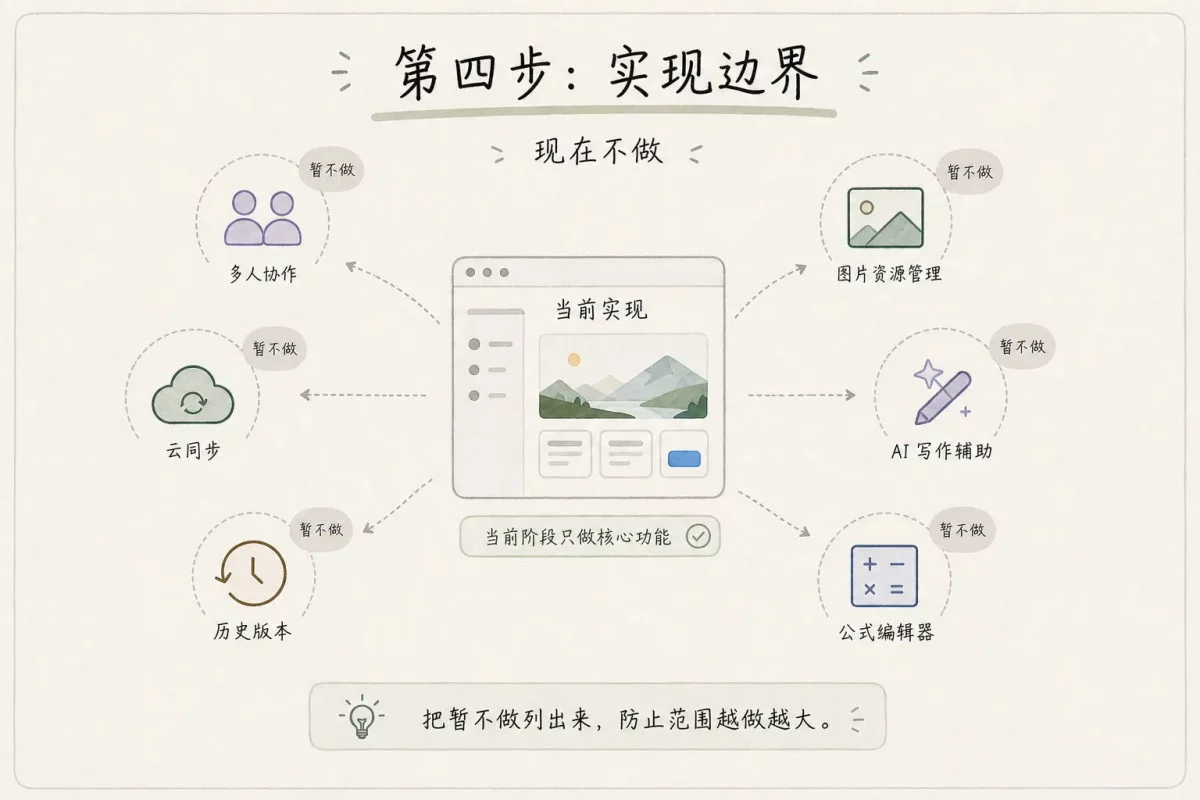
图:把当前不做的功能列出来,避免范围越做越大
这一节看起来是”不做清单”,但它和产品约束的作用不同,实现边界就是“现在不做”。这和产品约束不一样:产品约束通常是长期不能破坏的规则,实现边界只是当前阶段先不碰的范围。把“暂不做”写出来,能防止项目在 Vibe Coding 过程中越做越大。
关键技巧:把”暂不做”列出来,能有效防止项目在 Vibe Coding 过程中越做越大。
第五步:验收标准——做到什么程度才算完成
## 5. 验收标准

### 编辑与保存
- 文档创建、切换、删除、复制可正常工作
- 自动保存状态能正确显示 saving / saved / error
- 刷新页面后文档与当前状态能恢复

### 公式
- 复杂块级公式在预览中正常显示
- 复制到公众号后不出现重复 TeX / MathML 文本
- 长公式能横向滚动查看完整内容

### 代码块
- 切换不同代码主题时,背景和 token 颜色都发生变化
- 复制到公众号后代码块尽量保留高亮与横向滚动

### 图片与复制
- 图片粘贴、拖拽、上传后能正常预览
- 复制到公众号时图片能正常带出
- 表格、引用、列表在复制后保持基本结构
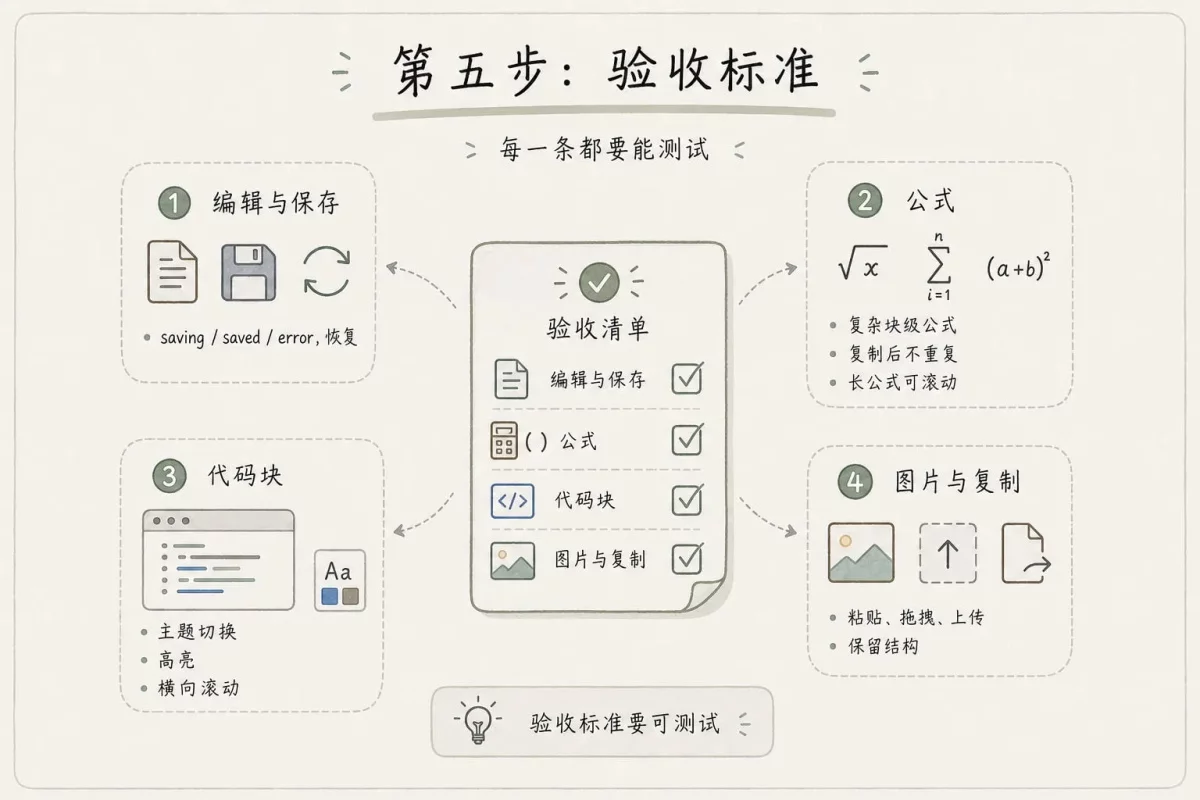
图:验收标准要写成每一条都能测试
验收标准是 PRD 中最容易被忽略的部分。很多人写 PRD 只写”做什么”,不写”怎么判断做完了”。
验收标准的核心原则:每一条都应该是可以测试的。 验收标准要写成能测试的句子。“公式显示正常”太模糊,“复杂块级公式在预览中正常显示”就更清楚。后者能直接变成测试动作,也方便 AI 在修改后生成自测清单。
关键技巧:验收标准按模块分组,每条用”能 + 具体动作”的句式,让 AI 知道该测什么。
第六步:后续方向——给未来留个路标
## 6. 后续方向

后续优先级建议:
1. 文档备份 / 恢复能力
2. 图片管理面板
3. 更稳定的公众号复制验证与回归测试
4. 自定义代码主题 / 自定义正文主题
这一节不是给 AI 看的,主要是给自己看的——提醒自己项目下一步该往哪走。但 AI 看到它也有好处:当你在做当前阶段的任务时,AI 不会提前去实现后续方向里的东西,因为它知道那些是”下一步”的事。
4. 用 PRD 控制 AI,不要直接开改
很多 Vibe Coding 项目失控,不是因为 AI 不会写代码,而是因为我们一开始没有把边界讲清楚。
我的习惯是:每次准备做一个功能,先更新 PRD,再让 AI 动手。
比如我要优化图片处理,不会直接说:
帮我优化图片功能。
我会先在 PRD 里补清楚:
- 这次要优化什么:粘贴、拖拽、上传、复制到公众号
- 哪些东西不能破坏:img:// 协议、IndexedDB 存储、已有文档里的图片
- 怎么判断做完:上传后能预览,刷新后不丢失,复制到公众号时图片能带出
然后再对 AI 说:
阅读 PRD.md,按照图片处理相关要求执行。修改前先列 TODO,完成后按验收标准自测。
这样 AI 的工作会稳定很多。它不是只看你当前这一句话,而是会把 PRD 当成项目边界来参考。
功能层面的问题在上面通过 PRD 解决了。
但还有一个问题,我们没动过设计:目前的 UI 很简陋,交互也不够好。 尤其是增加了很多新功能之后,原来的界面根本承载不了这么多内容,需要全面重新设计,要怎么办?
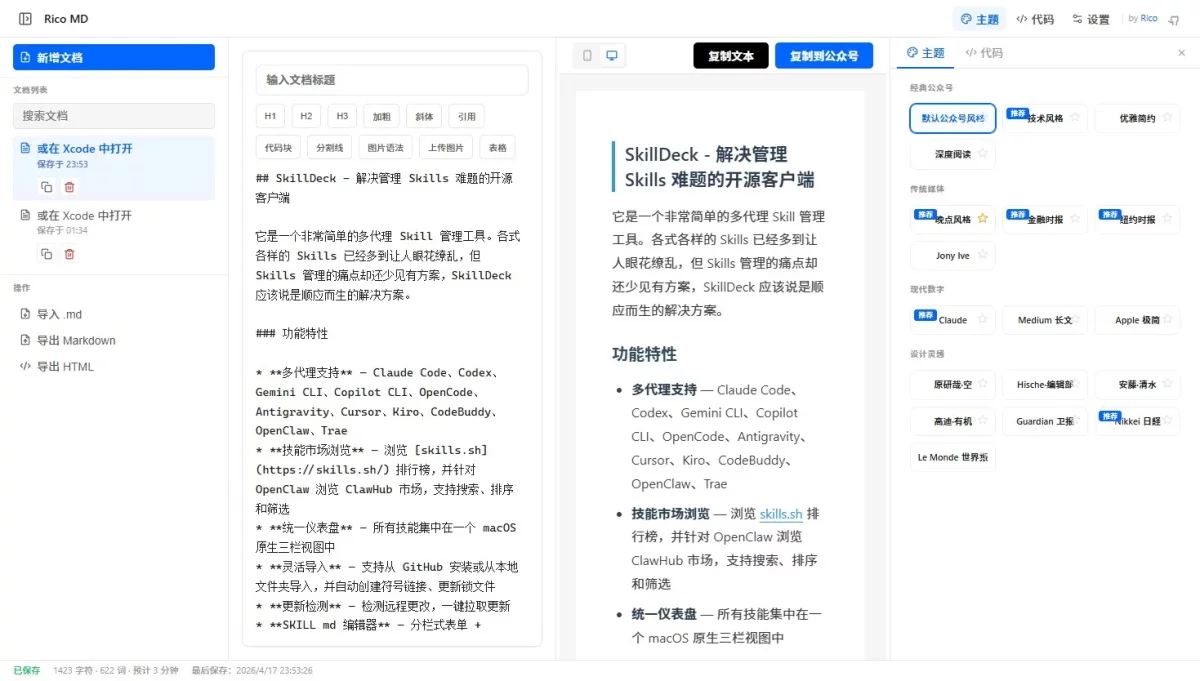
设计师 Vibe Coding 时有一个天然优势:你比 AI 更懂什么是好的体验。 但这个优势如果不通过某种方式传达给 AI,就发挥不出来。
所以我的习惯是分两步:
第一步是搭好布局结构。作为设计师,我会更倾向先自己规划布局,比如左右侧栏放置各种功能,导航放顶部,底部是状态信息,把框架搭好。当然你也可以完全利用设计 SKILLS 来做。
第二步才是视觉和交互。
你跟 AI 说”好看一点”或者”设计感强一点”,它可能完全不知道你在说什么。但如果你给它一份结构化的设计文档——定义了配色方案、排版规范、组件样式、交互模式——它就能按你的要求精确执行。
这就是 DESIGN.md 的作用。
顺便说一句,这一步我更倾向于用 DESIGN.md,而不是直接套用设计类 SKILLS。后者确实方便,但有时会带出比较模板化的风格;DESIGN.md 的好处是,它能把你自己的设计判断保留下来,也更容易贴合当前项目。
对设计师来说,保留自己的判断,比直接套用现成风格更重要。
1. 什么是 DESIGN.md
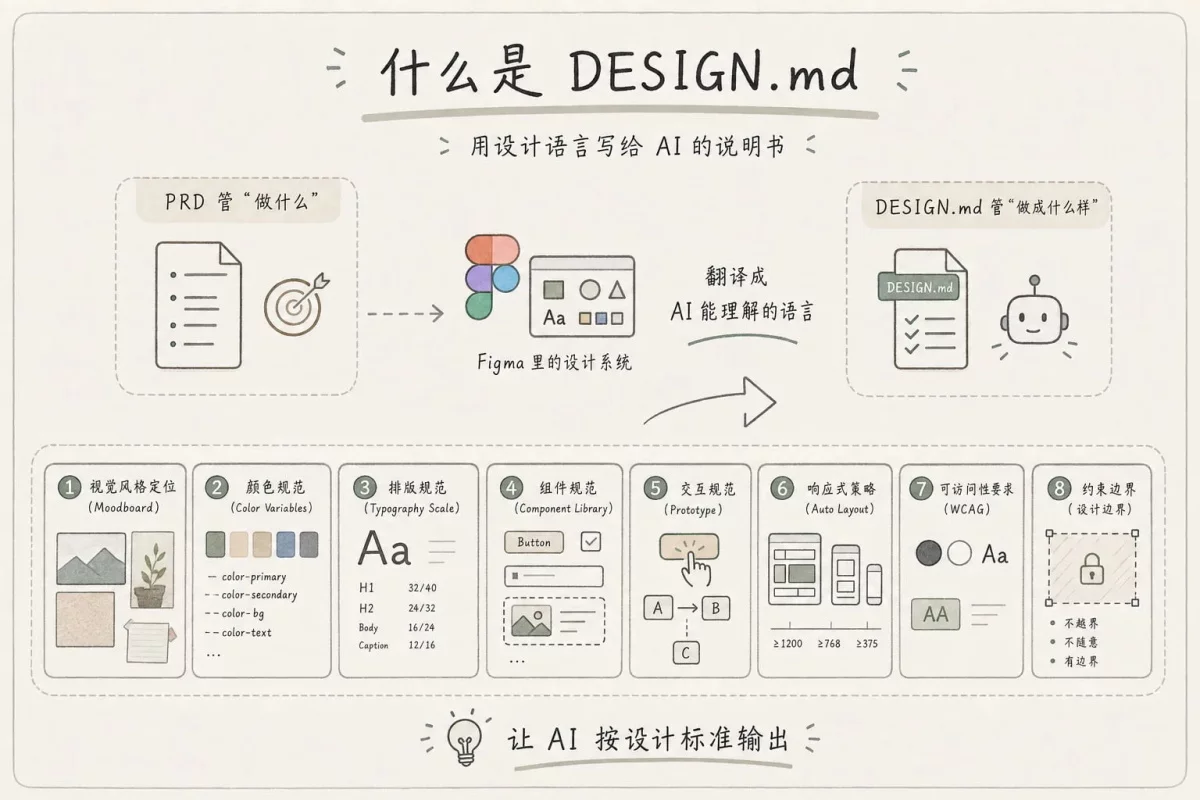
图:DESIGN.md 是把设计系统翻译成 AI 能理解的语言
DESIGN.md 是一份用设计语言(而非产品语言)写成的指导文档。它和 PRD 的区别很简单:
- PRD 管”做什么”——功能、流程、边界
- DESIGN.md 管”做成什么样”——视觉风格、配色、排版、交互
你可以把它理解为:把 Figma 里的设计系统,翻译成 AI 能理解的语言。
一份完整的 DESIGN.md 通常包含这些内容:
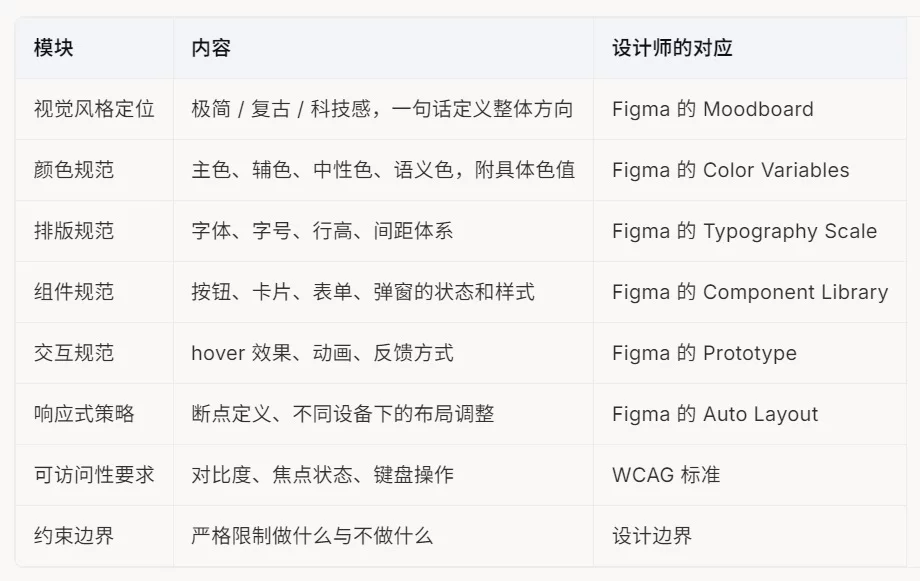
2. 怎么生成 DESIGN.md
我自己做了一个工具 rico-skills/get-design-md,可以输入任意网站自动生成完整的设计系统文档,也可以在不同设计令牌格式之间转换(DESIGN.md、tokens.json、variables.css、theme.css)。有需要的可以试试。
当然你也可以完全手写。使用上很简单:把 DESIGN.md 放到项目根目录,然后对 AI 说:
使用 DESIGN.md 优化设计
如果你有安装设计类 SKILLS,记得要禁止它调用,会造成干扰。
执行后查看设计优化效果,再针对细节自己调整。完成后记得让 AI 生成项目最终的 DESIGN.md,保持文档和实际代码一致。
有了这份设计文档,AI 在修改 UI 时就不再是”凭感觉”调整,而是按照一套明确的规范来执行。比如我说”给设置面板加一个新的开关”,AI 会自动沿用 DESIGN.md 中定义的组件样式和交互方式,不需要我每次重复描述。
下面是我使用 DESIGN.md 执行后优化后的页面,效果我觉得是不错的。
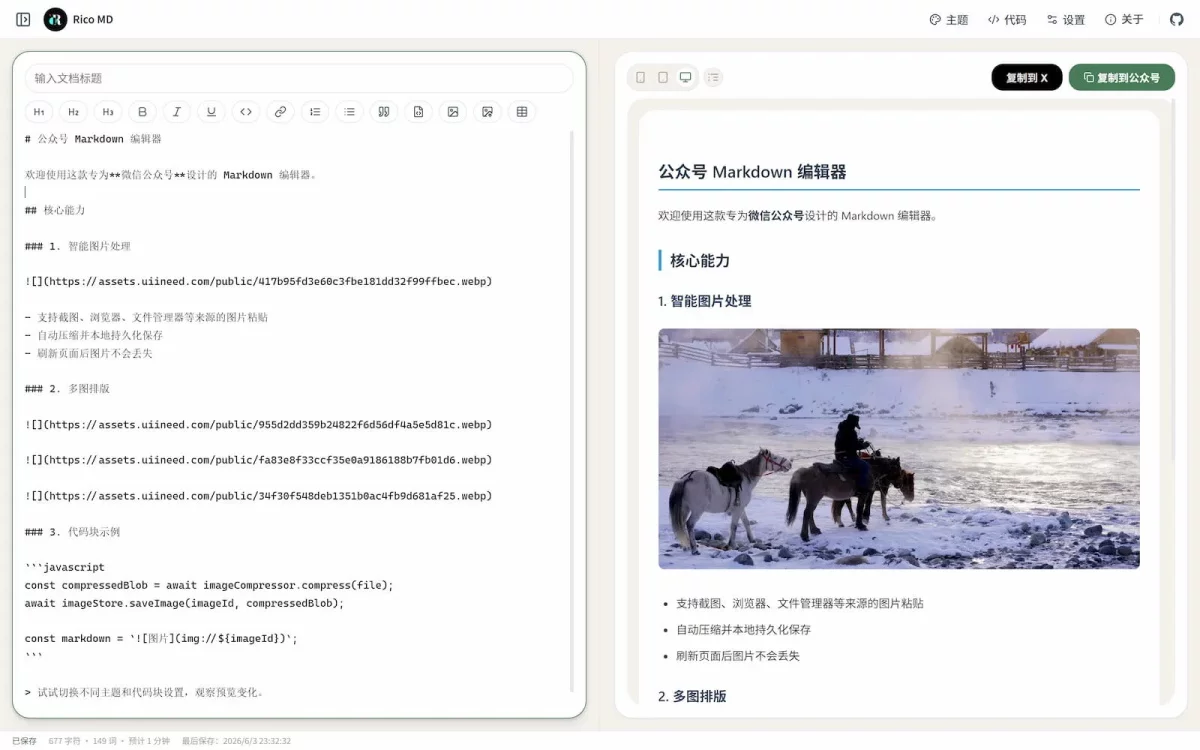
3. 为什么推荐在 Vibe Coding 中使用 DESIGN.md
三个原因:
第一,AI 对结构化设计指令的理解远优于模糊描述。 “按钮要有悬停效果”不如”按钮 hover 时背景色从 #2d6dc3 变为 #0066ff,过渡时间 150ms”。
第二,设计师写的 DESIGN.md = 把 Figma 的设计系统翻译成 AI 能理解的语言。 你在 Figma 里做组件化、定义 Variables、整理设计系统时积累的能力,在这里直接有用武之地。
第三,一次写好,每次迭代都能复用。 DESIGN.md 不需要每次都重写。项目初期花时间定义好设计规范,后续所有的 AI 修改都会自动遵守,保持风格一致性。
设计师在 Vibe Coding 中的独特优势就是:你比 AI 更懂什么是好的体验。DESIGN.md 是你把这个优势转化为实际效果的工具。
4. 验收检查清单
最后再执行下面这些检查,就已经完成了一次完整的 Vibe Coding 项目改造。 从选技术栈、写 PRD、用 PRD 控制 AI、到设计优化和验收,整个流程都走了一遍。
**功能验证:**

- [ ] 所有 PRD 中列出的核心功能可以正常使用
- [ ] 文档创建、切换、保存、删除流程正常
- [ ] 主题切换即时生效
- [ ] 图片粘贴/拖拽/上传后能正常预览和复制
- [ ] 复制到公众号的结果与预览基本一致

**UI / 交互检查:**

- [ ] 桌面端布局正常(Chrome / Safari / Firefox)
- [ ] 移动端布局正常(浏览器 DevTools 模拟)
- [ ] 暗色模式下颜色和对比度正常
- [ ] 交互反馈清晰(保存状态、操作提示)

**PRD 对照:**

- [ ] 产品约束没有被违反(比如没有引入后端)
- [ ] 实现边界之外的功能没有被提前加入
- [ ] 验收标准中的每一条都通过了测试
到这里,项目已经能在本地跑起来了。下一步就是部署上线,让别人也能通过一个网址访问。
1. 什么叫部署上线
本地启动时,你访问的是 http://localhost:8080,这个地址只有你自己的电脑能打开。部署上线,就是把项目放到一个公开服务器上,让它变成类似这样的地址:
https://rico-md.vercel.app
或者绑定自己的域名:
https://md.ricoui.com
对纯前端项目来说,部署并不复杂。它本质上就是把 index.html、CSS、JS、图片这些静态文件上传到一个平台,平台帮你生成一个可以公开访问的网址。
2. 一共要花多少钱
对于个人项目和练习项目,最低可以做到 0 成本。
部署平台一般都有免费额度,像 Vercel、Netlify、Cloudflare Pages、GitHub Pages 都可以免费部署静态站点。你不买域名也没关系,平台会给你一个默认二级域名,比如 xxx.vercel.app、xxx.netlify.app、xxx.pages.dev。
真正需要花钱的通常是域名。比如你想要 yourname.com 这种自己的地址,就需要去域名注册商购买。价格差异很大,普通域名一年几十到一两百元都很常见。
所以你可以这样理解:
- 只是自己练习、发给朋友看:用平台免费域名就够了
- 想长期展示作品、做个人品牌:再买一个自己的域名
- 想在国内稳定访问、商用或做正式业务:需要额外考虑备案、加速和合规问题
3. 选哪个部署平台
常见选择可以先这样判断:
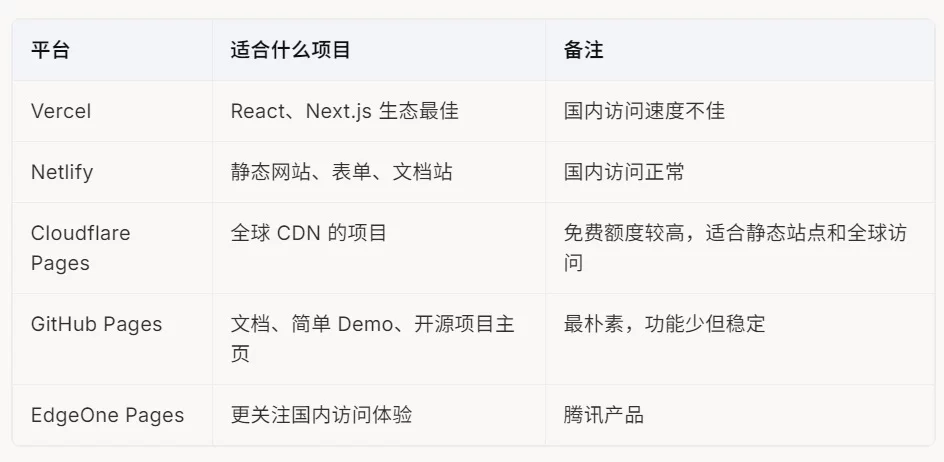
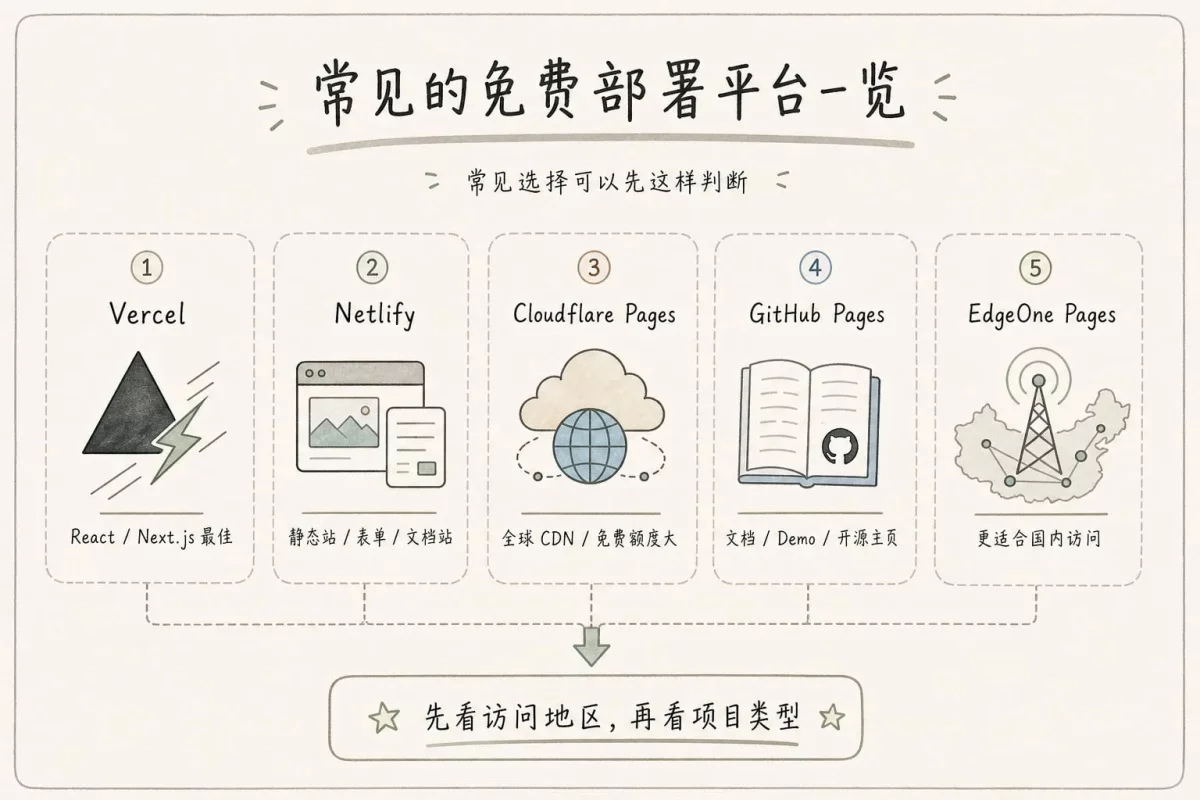
图:常见免费部署平台可以先按访问地区和项目类型判断
本文为了让流程尽量简单,先用 Netlify 举例。原因很直接:登录、导入 GitHub 仓库、点部署,几分钟就能看到结果。
4. 用 Netlify 部署 rico-md
假设你已经把项目 Fork 到自己的 GitHub 账号下,可以按这个流程走:
- 打开 netlify.com,用 GitHub 账号登录。
- 点击 Add New Project。
- 选择你的 rico-md 仓库,点击 Import。
- 如果项目是纯 HTML/CSS/JS,不需要构建命令,可以保持默认设置。
- 点击 Deploy。
- 等部署完成,Netlify 会给你一个 *.netlify.app 地址。
如果是 rico-md 这种零构建项目,重点是确认入口文件 index.html 在项目根目录,或者平台能正确找到它。部署成功后,把生成的网址发给别人,对方就能直接打开。
后面你每次把修改 push 到 GitHub,Netlify 通常会自动重新部署。也就是说,你不用每次手动上传文件。
5. 绑定自己的域名
如果你已经有域名,可以在 Netlify 项目里这样做:
- 进入项目的 Settings。
- 找到 Domains。
- 输入你的域名,比如 md.yourname.com。
- 按照 Netlify 给出的提示去域名服务商那里配置 DNS。
- 等待解析生效,HTTPS 证书会自动配置。
这里不要被 A 记录、CNAME 这些词吓到。你只需要知道:
- 顶级域名,比如 yourname.com,通常按平台提示配置 A 记录
- 子域名,比如 md.yourname.com,通常配置 CNAME
具体填什么,以部署平台当时显示的提示为准。域名解析有时几分钟生效,有时要等久一点,别急着反复改。
6. 上线前检查清单
部署成功不代表完全没问题。上线前自己走一遍,尤其是纯前端项目,很容易在路径和资源上出小问题。
- 首页能正常打开,不是 404
- CSS、JS、图片都能加载
- 页面刷新后不会白屏
- 移动端布局没有明显错位
- 图片上传、复制、导出等核心功能还能用
- README、PRD、DESIGN.md 里记录的使用方式是最新的
- 如果绑定了域名,https:// 能正常访问
如果某些图片在本地能显示,上线后显示不了,优先检查路径。比如本地随手写的绝对路径、中文文件名、大小写不一致,都可能在线上出问题。
7. 国内访问和备案
很多新手会问:为什么教程里常用 Vercel、Netlify、Cloudflare Pages 这些国外平台?
原因很简单:快。对练习项目、作品集 Demo、开源工具来说,它们不需要复杂服务器配置,也不需要你先学一遍运维。
但如果你的项目主要面向国内用户,情况就要认真一点。国内访问速度、稳定性、备案要求、域名接入方式,都可能影响上线方案。一般来说:
- 只是学习和作品展示:先用 Vercel / Netlify / Cloudflare Pages 足够
- 想要国内访问更稳定:可以再研究 EdgeOne Pages、国内云厂商静态托管、对象存储 + CDN
- 如果使用国内服务器、国内 CDN 或中国区加速能力,通常要关注 ICP 备案要求
这一篇先不把部署展开得太深。你只要完成一次部署,理解”本地项目 → GitHub 仓库 → 部署平台 → 公开网址”这条链路,就已经够用了。其他平台的部署方式,我们在下一篇再横向尝试。
在结束之前,分享几个在实际 Vibe Coding 过程中总结的关键心得:
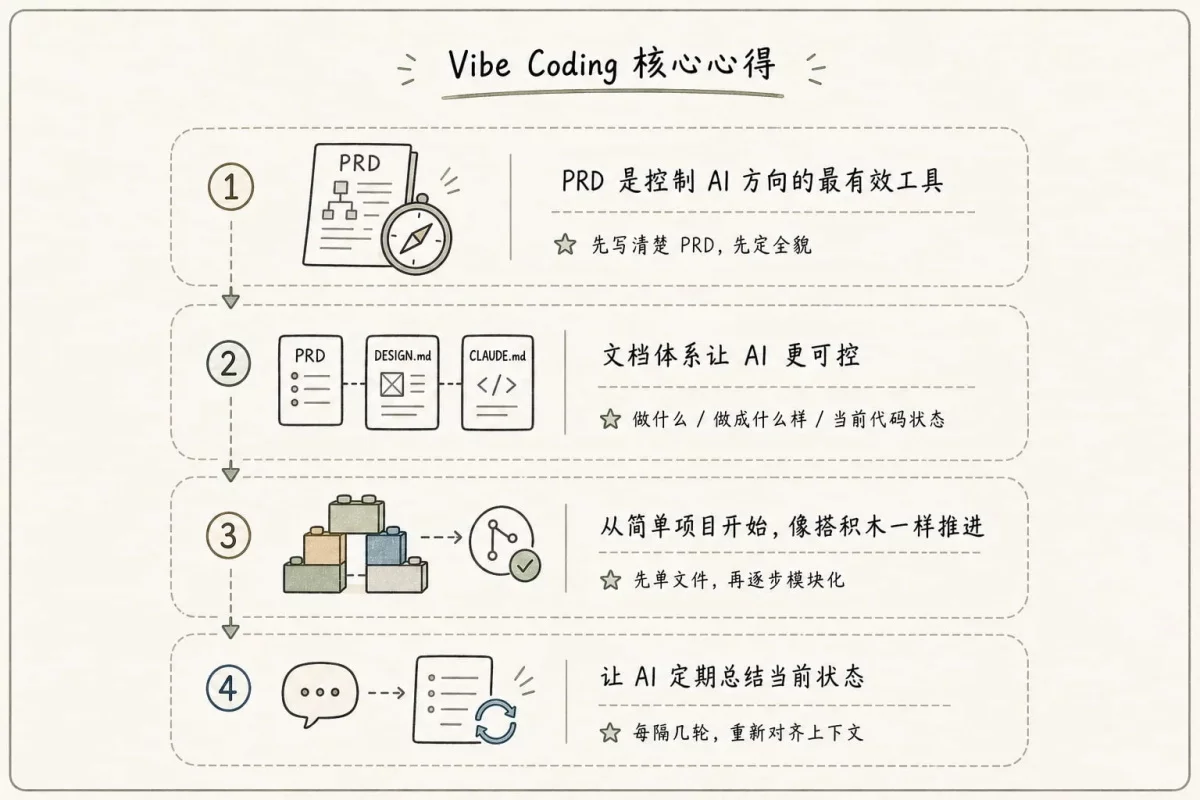
1. PRD 是控制 AI 方向的最有效工具。
PRD 的价值不是“写得正式”,而是让 AI 看到项目全貌。它知道目标、边界和验收标准后,就不会只根据你当前这一句话临场发挥。
2. 文档体系(PRD + DESIGN.md + CLAUDE.md)让 AI 更可控。
PRD 管”做什么”,DESIGN.md 管”做成什么样”,CLAUDE.md 告诉 AI “当前代码是什么样的”。三份文档配合使用,AI 几乎不会做出意料之外的修改。如果项目复杂,就进一步按照渐进式披露的思路来做。
3. 从简单项目开始,搭积木一样推进。
rico-md 从一个单文件项目开始,逐步模块化、逐步完善。每一个功能完成,检查通过,git 做好备份,再继续下一个功能的开发。
4. 让 AI 定期总结当前状态。
在长对话中,AI 的记忆会逐渐模糊。每隔几轮对话,让 AI “总结一下当前项目的状态和最近的改动”,能帮它重新对齐上下文。
下面这些提示词可以直接复制使用。你不需要一次性全用,按当前阶段挑一个就行。
// 明确身份和解释深度
我是一个没有开发基础的新手,请用适合设计师理解的方式解释。
如果涉及技术概念,请先用一句话解释它是什么,再告诉我为什么现在需要知道它。
遇到关键选择时,请给我 2-3 个方案,并说明推荐哪一个、为什么推荐。

// 选择技术栈
我想做一个项目,需求是:
1. [写你的项目目标]
2. [写核心功能]
3. [写是否需要登录、保存数据、后台管理]
4. [写是否只是展示页面,还是一个可长期使用的工具]

请帮我判断适合用什么技术栈。
要求:
- 优先考虑零基础可上手
- 不要一开始就引入过重的框架
- 说明哪些功能暂时不需要后端
- 给出推荐方案、备选方案和不推荐方案

// 生成 PRD
请根据下面的项目想法,帮我整理一份 PRD.md:
[粘贴你的项目想法]

PRD 需要包含:
1. 产品定位
2. 目标用户
3. 核心功能
4. 页面结构
5. 技术约束
6. 暂不做的功能
7. 验收标准

请注意:验收标准要写成可以逐条测试的清单。

// 按 PRD 拆任务
请阅读当前项目和 PRD.md,把开发任务拆成 TODO。
要求:
- 按优先级排序
- 每个任务说明要改哪些模块
- 标出高风险部分
- 不要直接改代码,先给我执行计划

// 执行前先出计划
在修改代码前,请先做三件事:
1. 阅读相关文件,确认当前实现方式
2. 给出修改计划
3. 明确不会改动的范围

等我确认后,再开始执行。

// 修改后自测
请根据 PRD.md 和本次修改内容,生成一份自测清单。
要求:
- 按功能、UI、数据、兼容性分组
- 每一条都能手动验证
- 如果有潜在风险,请告诉我优先检查哪里

// UI 设计优化
请基于当前页面做 UI 优化。
要求:
- 不改变核心功能
- 优先优化布局、层级、间距、对比度和交互反馈
- 不要使用模板化的花哨风格
- 输出前先说明整体设计方向
- 修改后检查桌面端和移动端是否有错位

// 生成 DESIGN.md
请根据当前项目的界面和样式,生成一份 DESIGN.md。
内容包括:
1. 视觉风格定位
2. 色彩规范
3. 排版规范
4. 组件规范
5. 交互规范
6. 响应式规则
7. 不应该破坏的设计约束

这份文档后续会作为 AI 修改 UI 的依据。

// 部署上线
请帮我检查这个项目是否适合部署到 Vercel。
要求:
- 判断是否需要构建命令
- 检查入口文件是否正确
- 提醒可能出错的资源路径
- 给出从 GitHub 到 Vercel 的部署步骤
- 如果绑定域名,说明 DNS 应该怎么按平台提示配置

// 总结当前项目状态
请总结当前项目状态,方便我开启新的 AI 对话继续开发。
总结内容包括:
1. 项目目标
2. 当前技术栈
3. 已完成功能
4. 最近一次修改
5. 重要约束
6. 下一步建议
7. 必须测试的场景
这一篇原本还想把框架案例一起讲完,但后来发现,很多人真正卡住的不是框架,而是最开始的项目选择、文档梳理和第一步操作。所以我把这部分拆开,讲得更细一点。
所以这一篇我们做了一个项目改造案例:从选技术栈、建立文档体系、写 PRD、用 PRD 控制 AI、用 DESIGN.md 优化设计,到最后的验收。看似内容不少,但其实主要是和 AI 交谈,出好文档并执行,实际上并没有那么耗费时间。耗时比较多的部分,其实是我通过视觉去调整主题样式和排版。
下一篇(三),我们会再进阶一点,用 Astro + Tailwind 的现代框架来做个人作品集网站/Landing Page,以及涉及一下 React 和 Vue 相关的科普,然后对项目做横向对比,最后把项目部署上线。从零构建到部署,完成整个闭环。
有兴趣的话,可以先看看下面我特地开发的开源模板项目(都有中英文版本):
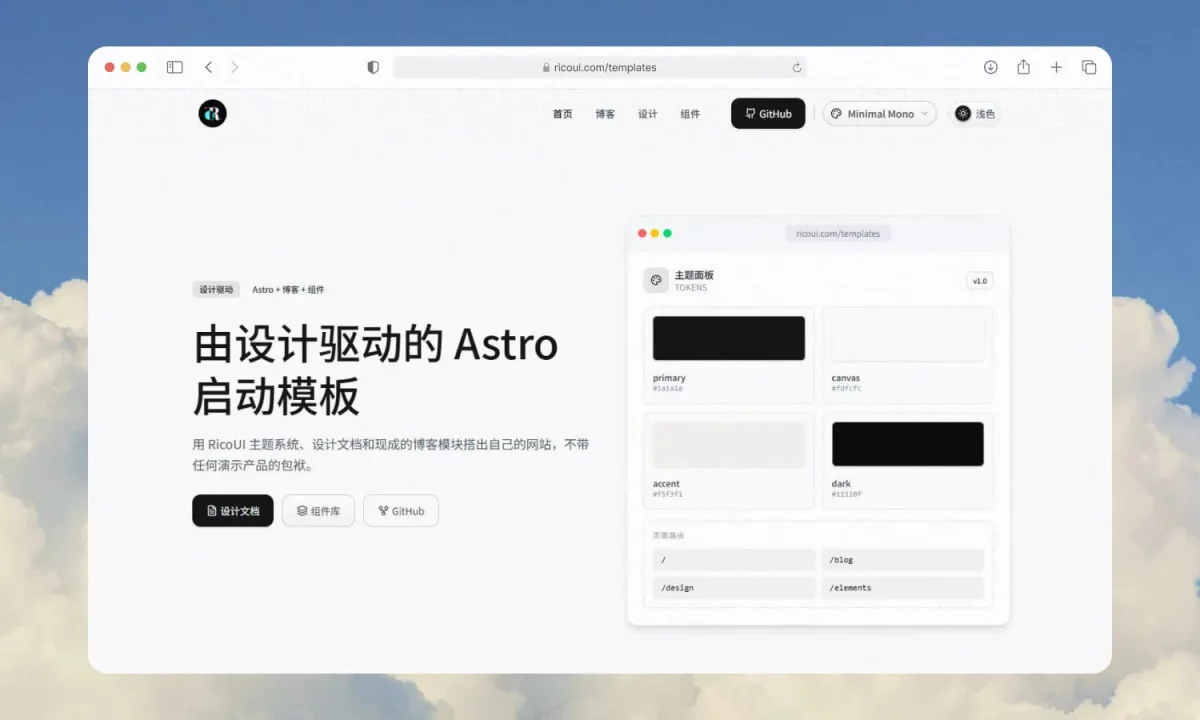
给 Vibe Coding 开发的启动模板
网址:https://github.com/ricocc/ricoui-astro-starter
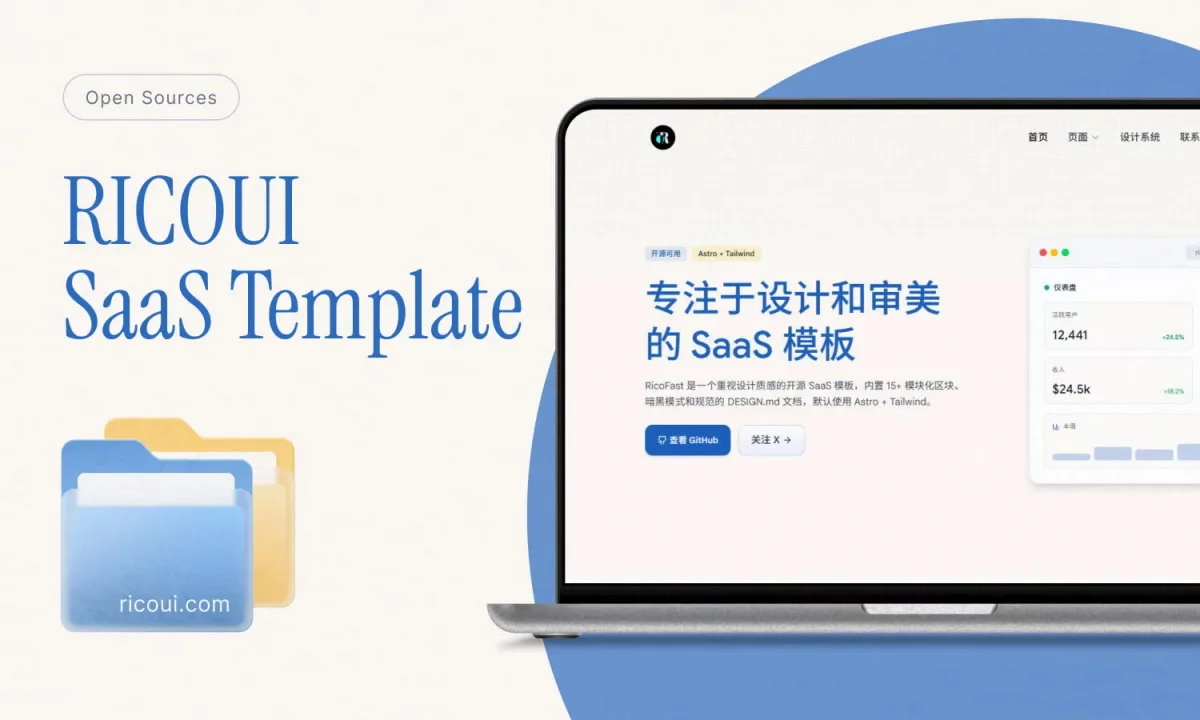
RicoUI SaaS 模板
网址:https://github.com/ricocc/ricoui-saas-template
RicoUI 个人网站模板
网址:https://github.com/ricocc/ricoui-portfolio-zh
如果你在这个过程中做了自己的改造项目,或者有什么疑问,欢迎发给我看看——微信 rico-ui,或者在公众号 Rico 的设计漫想 留言。
我是 Rico,感谢阅读!



复制本文链接 文章为作者独立观点不代表优设网立场,未经允许不得转载。





发评论!每天赢奖品
点击 登录 后,在评论区留言,系统会随机派送奖品
2012年成立至今,是国内备受欢迎的设计师平台,提供奖品赞助 联系我们
用户体验增长
已累计诞生 795 位幸运星
发表评论 为下方 4 条评论点赞,解锁好运彩蛋
↓ 下方为您推荐了一些精彩有趣的文章热评 ↓