


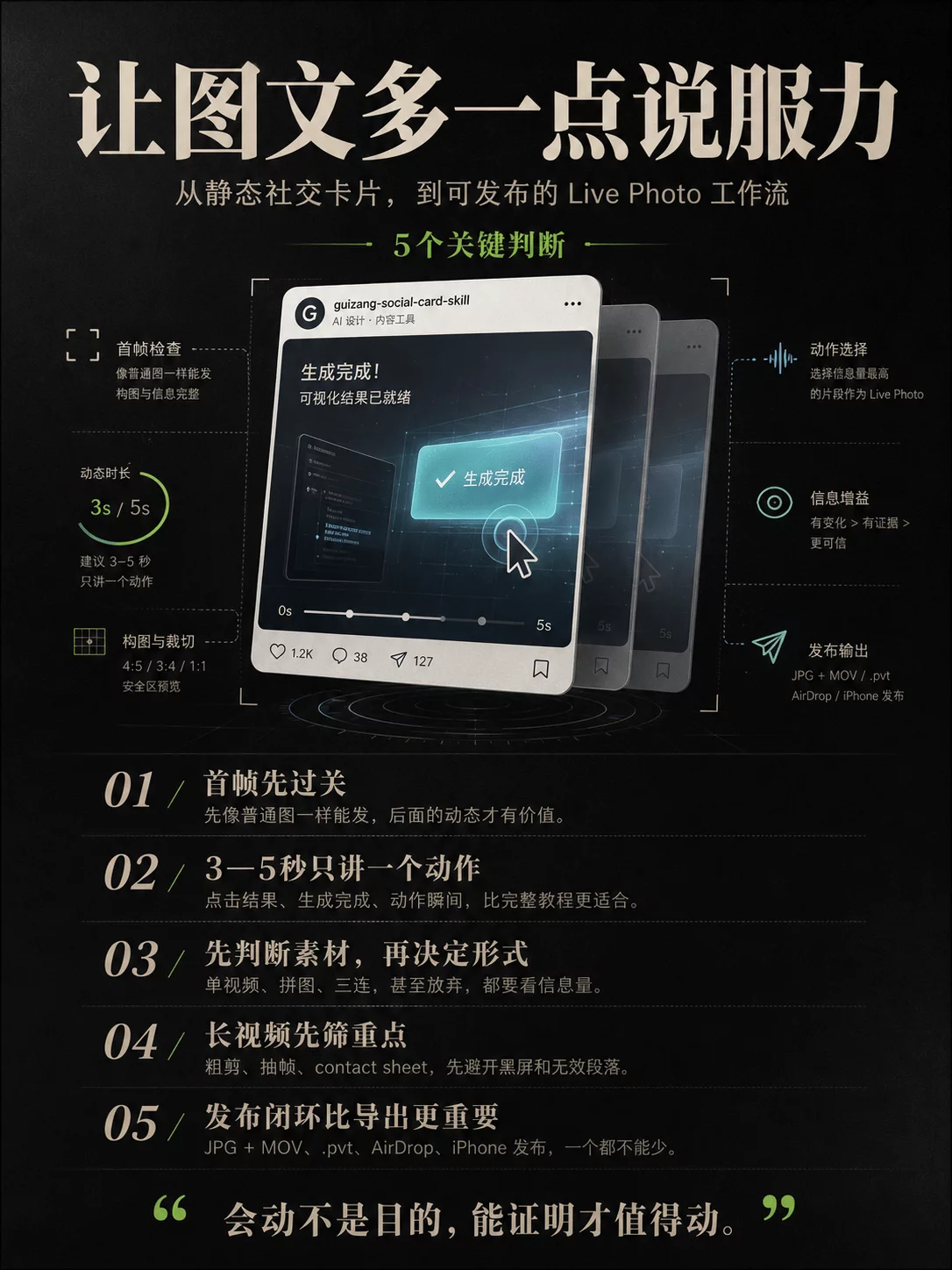
前段时间我做了一个 guizang-social-card-skill(https://github.com/op7418/guizang-social-card-skill)。
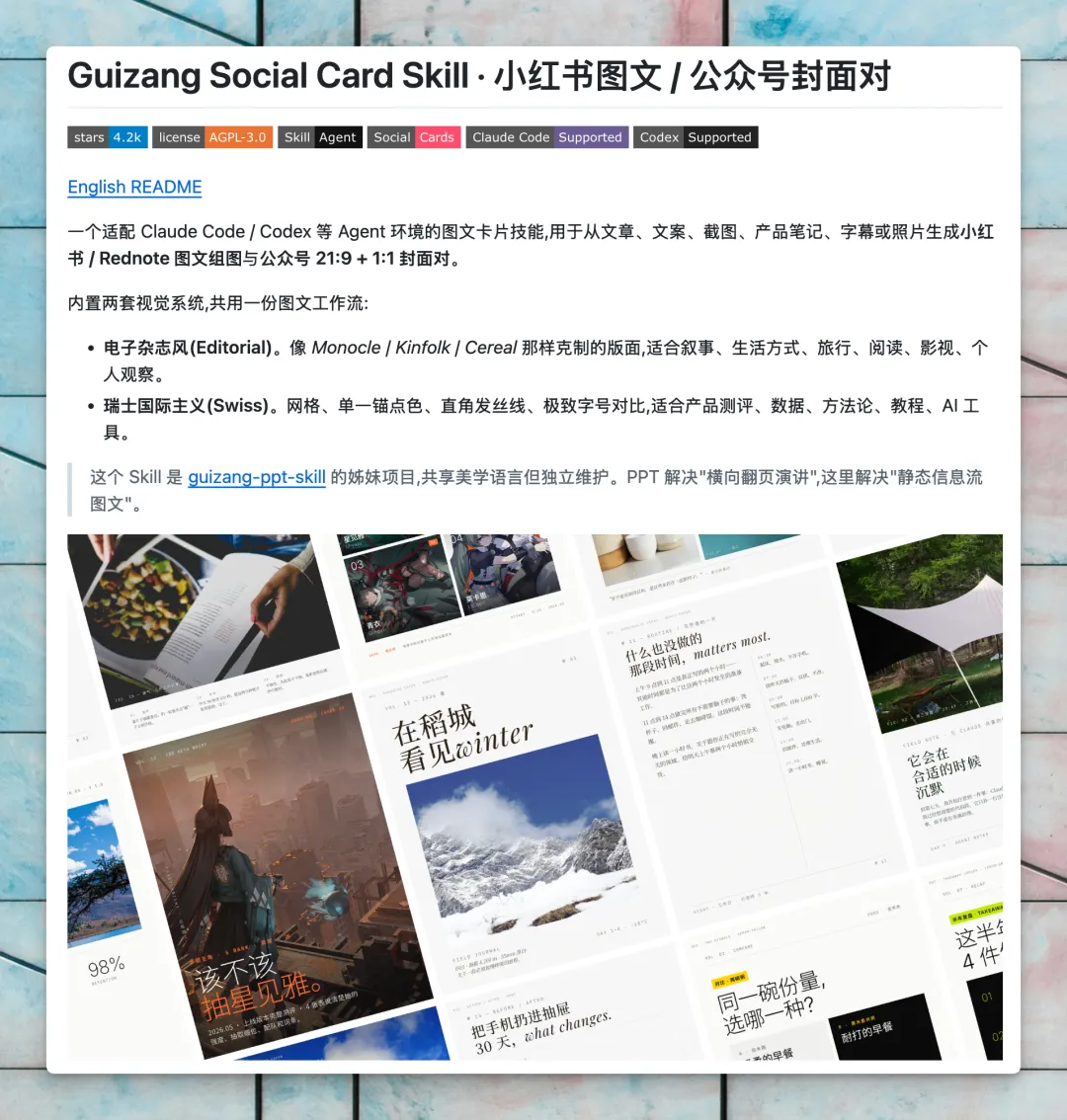
它原来主要解决静态图文的问题:
把文章、产品说明、截图、照片这些素材,做成小红书 3:4 图文卡片,或者公众号封面。
这次给它补了一个新能力: Live Photo 生成和编辑。
你可以把产品录屏、网页 Demo、游戏片段、生活素材交给 Agent,让它做成小红书或公众号文章里能用的动态卡片。
我一开始以为这只是"把视频放进卡片"。实际做的过程中,发现要处理的事主要有三个:
- 第一帧要能当普通图发出去。
- 3 秒或 5 秒里只能讲一个很小的动作。
- 用户最后要能真的传到手机上发布,不能只停留在本地 Demo。
所以这次更新不只是在导出 MOV 视频和 Live Photo。
它还补了素材判断、首帧检查、平台时长和发布路径这些环节。
单视频动态卡片:适合产品录屏、网页生成结果、代码运行、游戏操作。
Skill 会先按 3:4 卡片做版式,确认第一帧能看,再生成动态版本。
拼图式 Live Photo:适合素材本身好看的内容: 旅行、产品细节、美食手作、生活方式。
可以做成单视频、二宫格、三宫格、四宫格。很多时候不用加字,画面自己就够了。
三连 Live Photo:适合三个并列结果: 三个生成案例、三个产品状态、三个游戏片段。
这里的重点是"并列",不适合把一个长教程硬拆成三段。
长视频筛选:用户手里的素材通常不是刚好 3 秒或 5 秒。
Skill 会先粗看视频信息量,再建议裁一段、加速、拆成三连,或者放弃 Live Photo。
很多工具喜欢说自己能"自动找高光"。我现在更愿意保守一点。自动选错以后,常见问题很难救: 第一帧黑屏、滚动跨了两个页面、UI 字太小、结果画面还没出现。
先准备视频素材。不需要精剪到很漂亮,但最好别太长。
每段 10 秒左右比较舒服。太长的视频会消耗更多 token,也更容易让 AI 误判重点。
比较推荐的方式:
- 先把原视频粗剪成几段。
- 每段只保留一个重点。
- 让 AI 判断哪一段适合做 Live Photo。
- 再决定做单视频、拼图,还是三连。
可以直接这样说:
帮我把这段产品录屏做成小红书 Live Photo 第一张卡,重点突出生成结果。
或者:
这段视频有点长,先帮我判断哪一段适合做 Live Photo。
完整教程不建议塞进 Live Photo。教程还是适合拆成 5-9 张图文卡片。
Live Photo 只放最需要动一下才说得清的那一页: 按钮点击后的结果、生成完成瞬间、游戏动作成功、食物切开的变化。
比如我前段时间给这些模型做的测试,在演示生成的网页效果时,就是一张图对应一个案例。
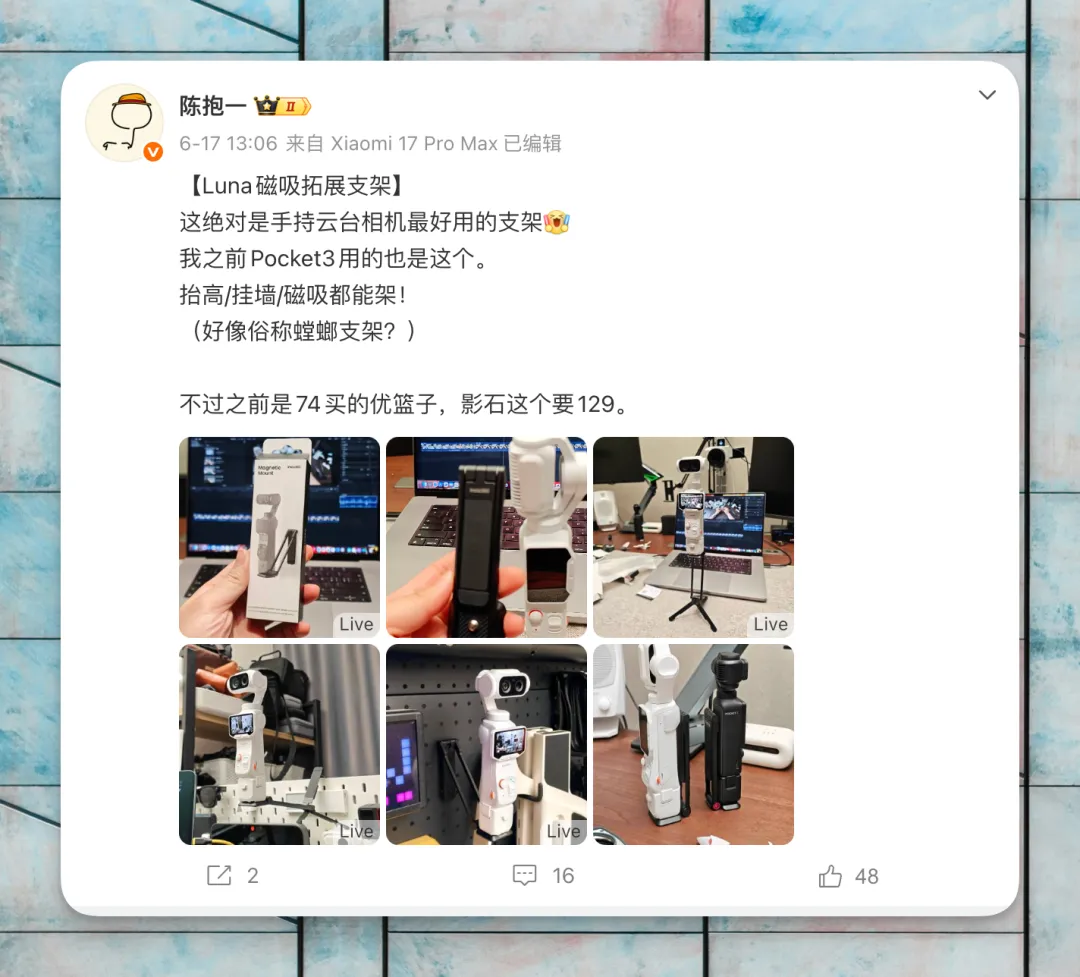
另外,陈抱一还有一个 Live Photo 开箱的栏目也可以看看,他一次只做一个动作,只展示这个产品的一个细节。
产品更新和 AI 工具演示:静态截图只能说明界面长什么样。Live Photo 可以展示点下去以后发生了什么。
生成网页、生成代码、生成图片,只放静态图总有点像摆拍。
这类素材里还有一种很常见: 原始录屏信息太小,手机上看不清。
比如这类原始视频的 token 显示区域比较小。这里可以让 Skill 自动把关键区域放大,只保留用户真正需要看的部分。
1. 游戏攻略
路线、timing、动作节奏、击中瞬间,很多时候截图讲不清。Live Photo 适合放一个关键动作,不适合讲完整攻略。
游戏素材也适合做全屏动态卡。它不一定需要额外排版,只要把画面裁到合适比例,保留动作完成的那几秒。
2. 教程技巧
不需要每一步都动。把最容易出错、最需要看到过程的一步做成 Live Photo 就够了。
如果原来就是一套多图教程,Live Photo 可以只放在第一张或关键页。其他静态页继续负责解释、拆步骤、放细节。这样不会把一整套图文都改成视频,也不会打乱原来的阅读节奏。
3. 旅行和生活方式
有些照片很好看,但少一点现场感。到达、走动、开门、转身,这些小动作会让图文更像真人内容。
这类案例不需要太重的文案。一个开门、走动、拿起物品的片段,就能让图文从"设计图"变得更像真实记录。
4. 美食、手作、产品种草
倒入、切开、搅拌、组装、旋转、开合,这些天然适合 Live Photo。它们不需要复杂文案,看见变化就够了。
如果同一主题下有几个短片段,也可以做成拼图。二宫格、三宫格、四宫格都适合这类素材。重点是让多个片段同时提供质感,而不是给每个格子都加说明。
判断标准很简单: 运动有没有提供证据。如果运动只是装饰,静态卡片更干净。
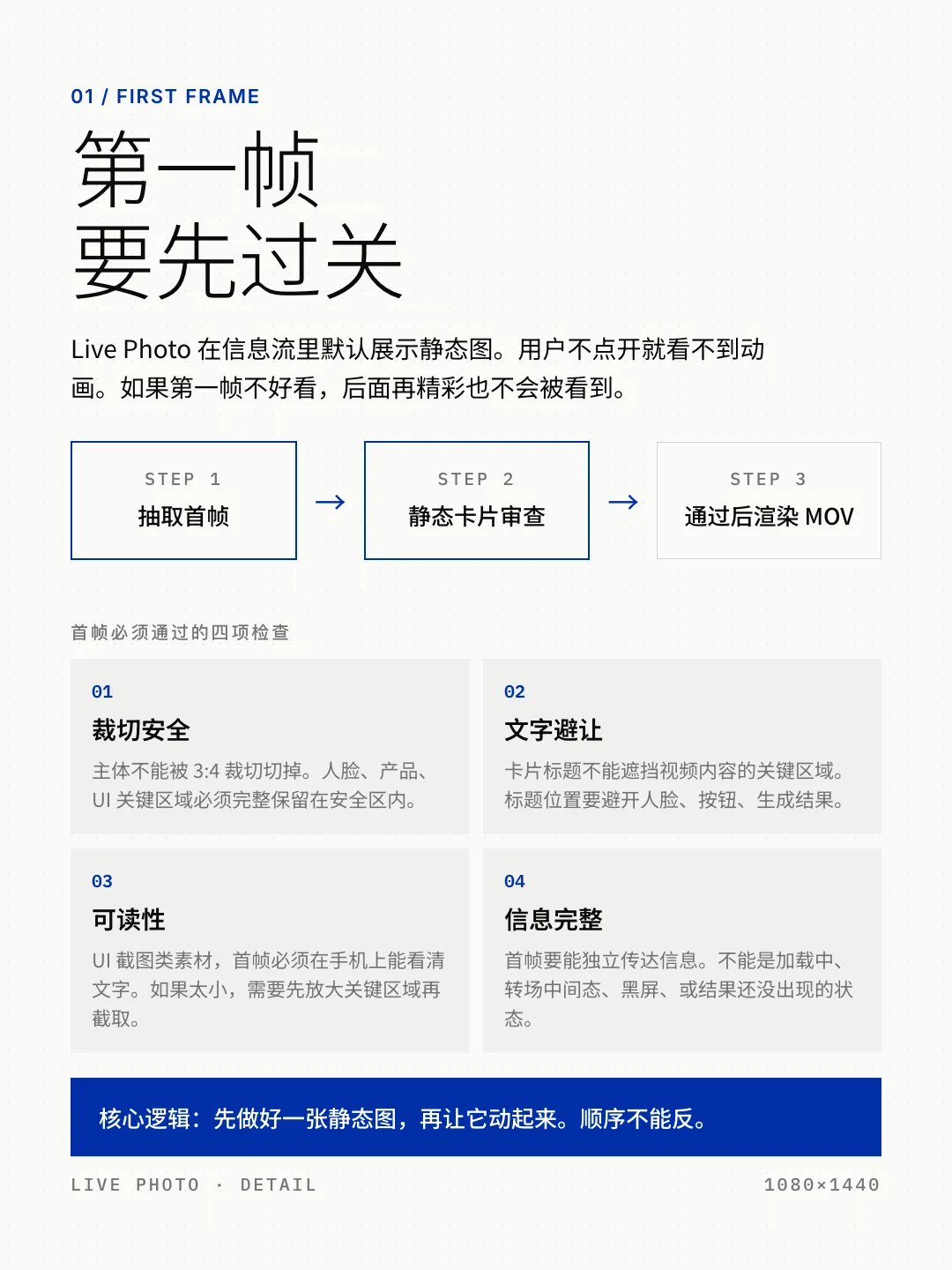
第一帧要先过关:Live Photo 在信息流里先显示的是静态图。第一帧如果不好看,后面会动也没用。
所以现在流程里会先抽首帧,当普通 3:4 卡片检查一遍: 裁切对不对,主体有没有被切掉,标题会不会挡住关键区域。
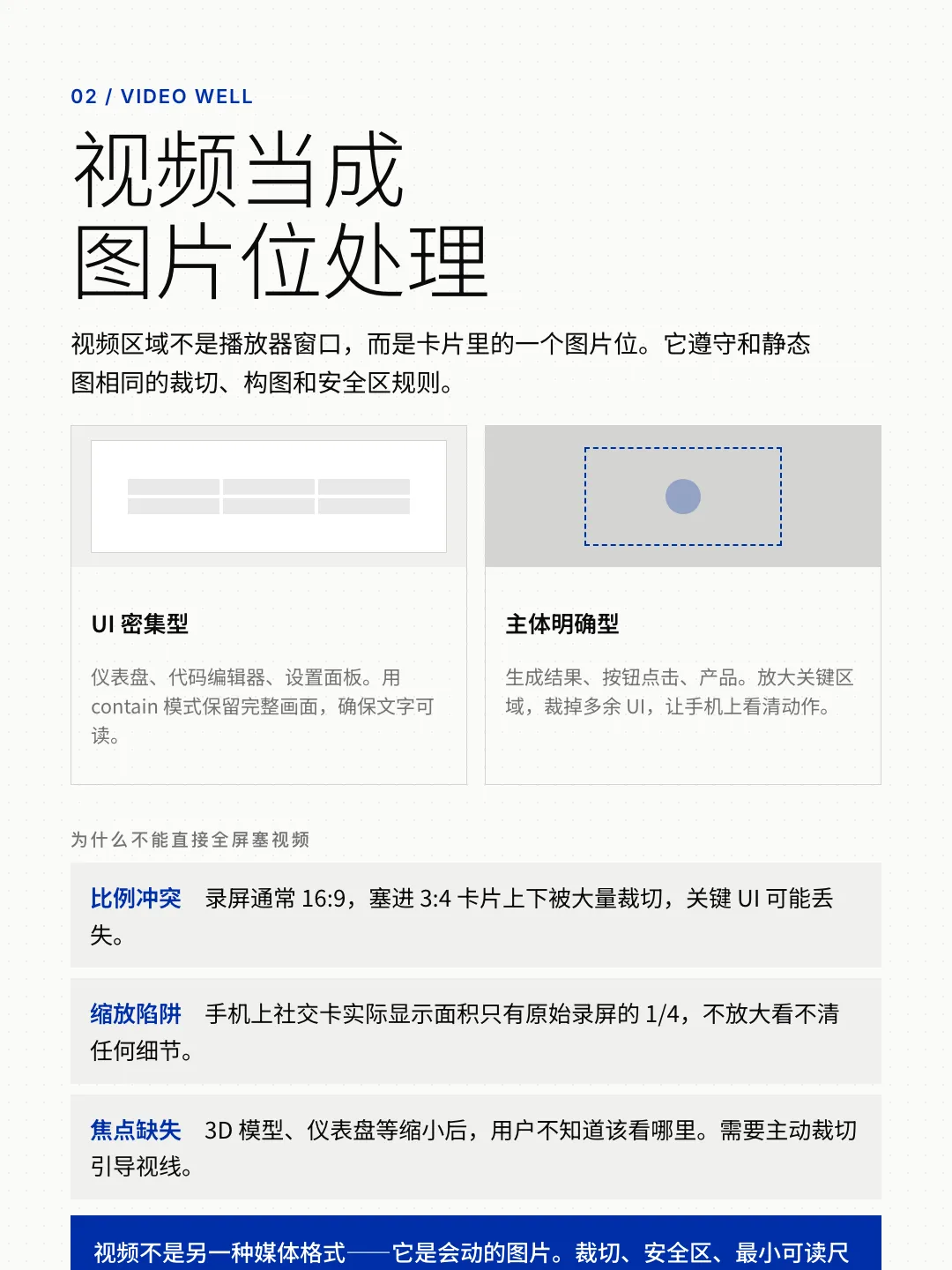
视频当成图片位处理:视频不能随便全屏塞进去。
视频区域沿用图片裁切逻辑:UI 密集就保留完整画面,主体明确就放大重点,人脸、产品、按钮、结果区不能被压住。
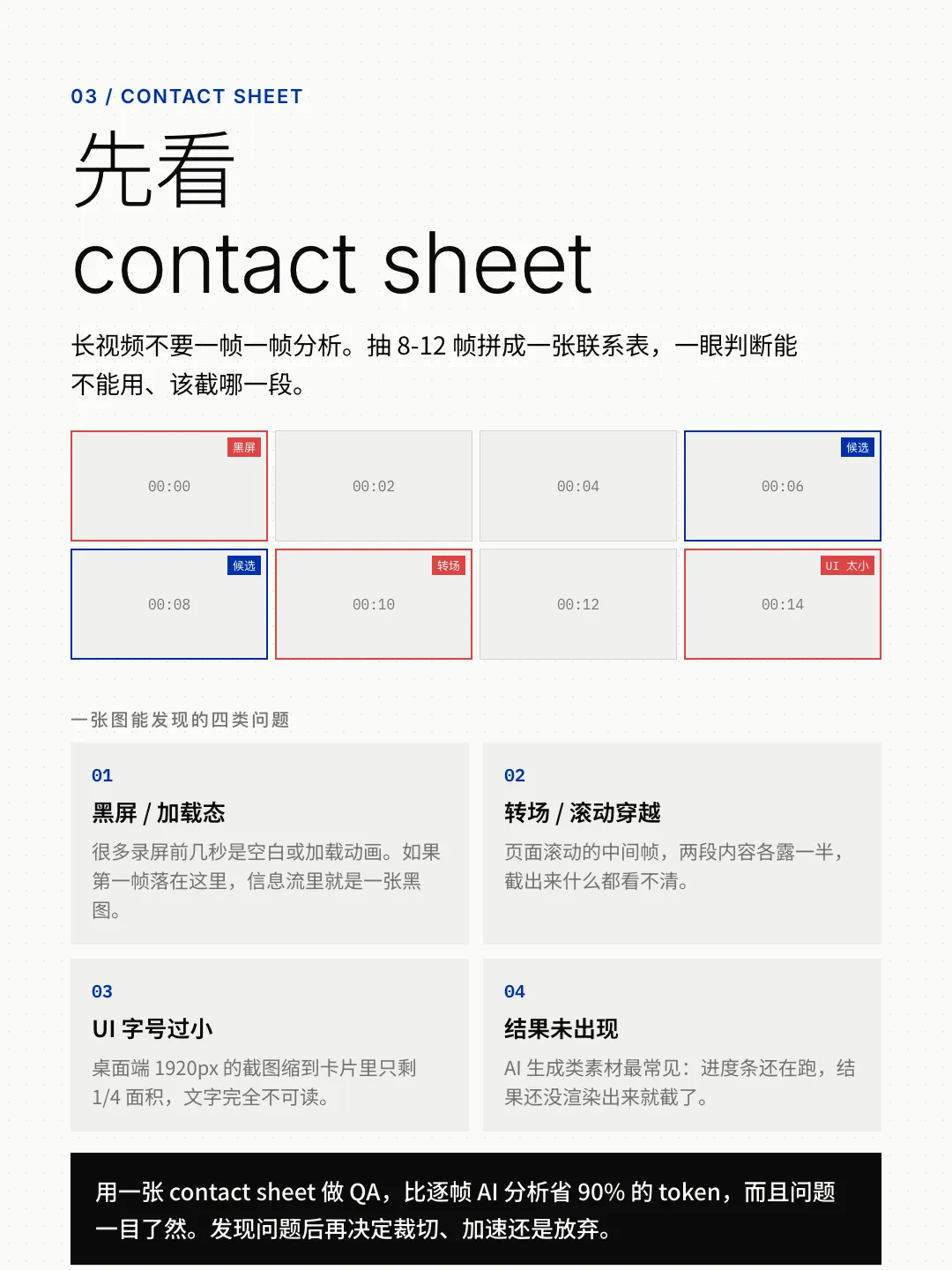
先看 contact sheet:长视频不适合一帧一帧看。更省事的方法是抽 8-15 帧拼成一张 contact sheet。
看一张图,基本就能知道有没有黑屏、转场、UI 太小、结果没出现这些问题。
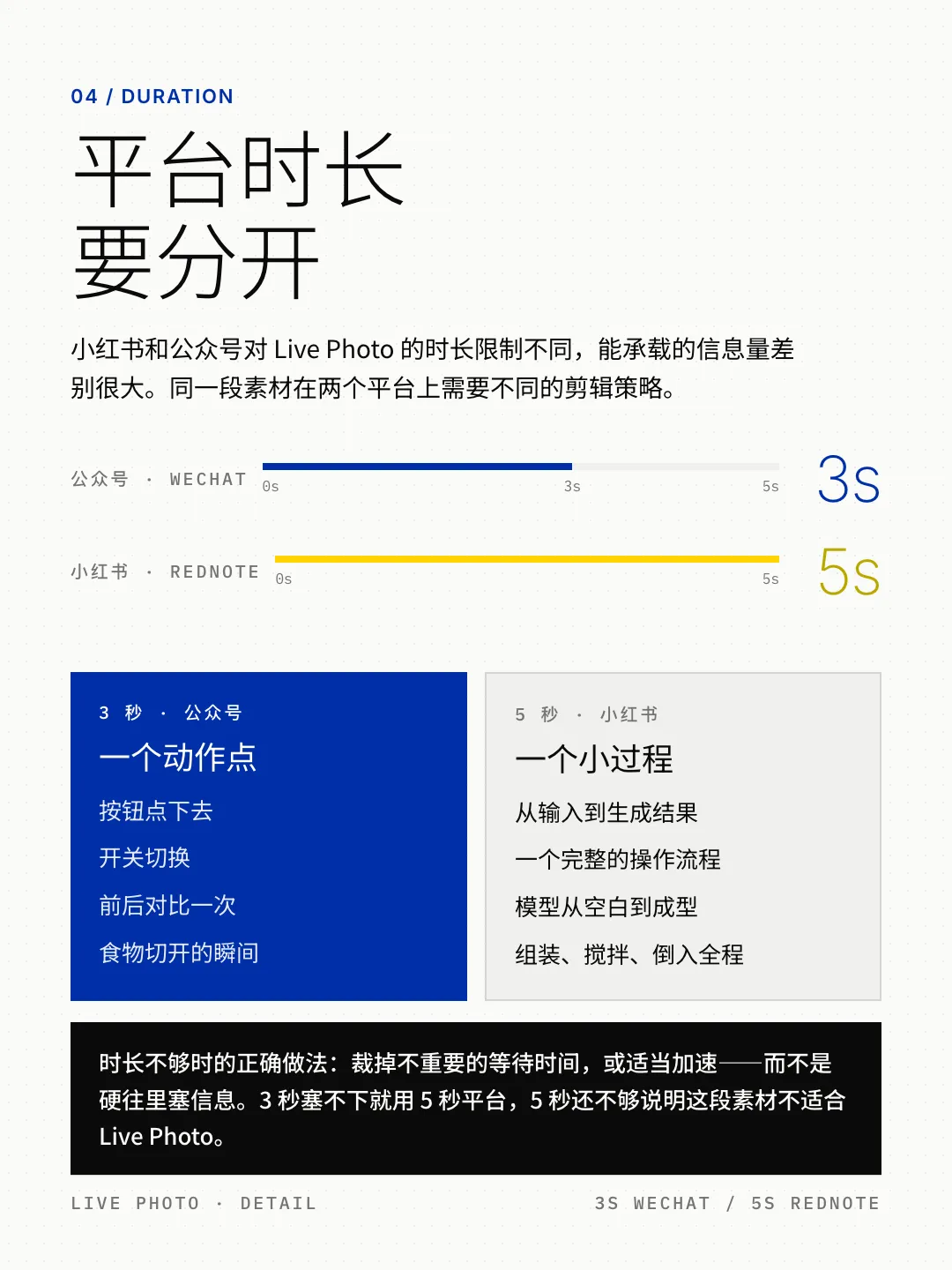
平台时长要分开:小红书按 5 秒做。公众号文章内按 3 秒做。
时长不同,能承载的信息量也不同。3 秒只适合一个动作点,5 秒可以放一个很小的过程。
发布路径要提醒清楚:Live Photo 最后不能只给一个视频文件。
实际测试和发布时,需要把 JPG + MOV 打包成 .pvt,再 AirDrop 到 iPhone,从手机端发布。桌面端上传不一定能保留 Live Photo。
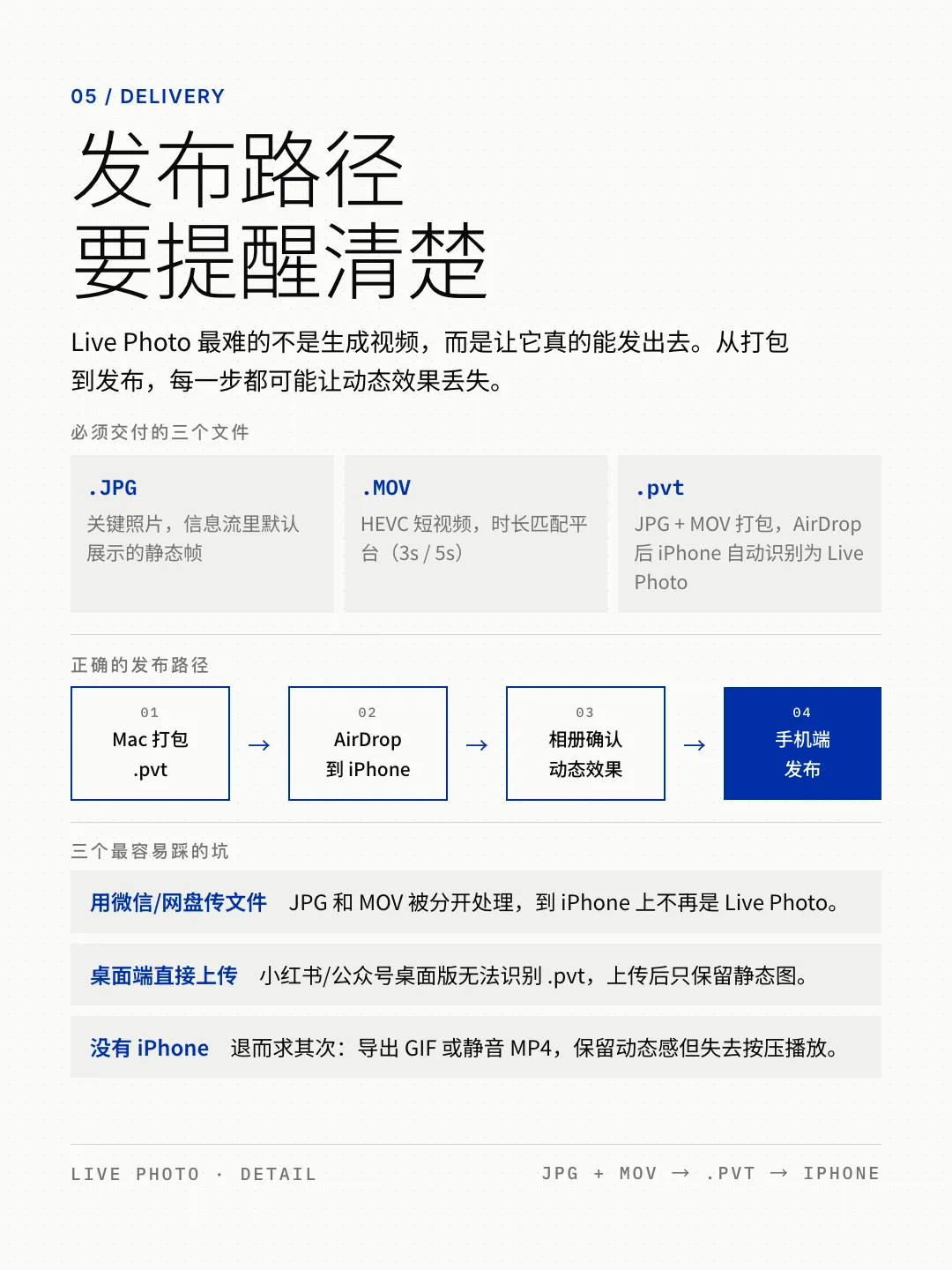
这些细节不显眼,但少了任何一项,成品都可能停在本地测试里。
图文平台里的"图"现在有点尴尬。
静态图表达力有限。短视频制作成本又高。很多内容卡在中间: 不值得剪成视频,只用静态图又少一点说服力。
Live Photo 刚好补这个空位。用户还是在做图文,只是其中一张图多了一点运动。
我觉得它有用,是因为很多内容需要一点动态证据:产品运行、网页生成、动作完成、食物切开。
从 Skills 的角度看,这次更新中的实践需要注意:
一个 Skill 不能只写触发词,还得写清审美、边界和工作流。
当用户给一段视频素材时,AI 不只负责导出文件。
它还要判断这段素材该不该动、动哪一段、放在哪张卡里,以及怎么让它仍然像一张能发出去的社交卡片。
这类判断越多,Skill 就越不像一段 Prompt,越像一个可以复用的生产流程。
如果你还没用过这个 Skill,可以直接把下面这段话发给有 shell 权限的 AI Agent:
帮我安装 guizang-social-card-skill。阅读 https://github.com/op7418/guizang-social-card-skill 项目的 Readme 后安装,安装完成后检查 SKILL.md、assets/、references/ 是否存在。
如果你之前已经装过,可以直接让 AI 更新:
帮我更新 guizang-social-card-skill。请进入 ~/.claude/skills/guizang-social-card-skill 执行 git pull,然后告诉我当前最新 commit。
更新完以后,你就可以把文章、截图、照片或视频素材丢给 Agent,让它生成小红书图文、公众号封面,或者这次新增的 Live Photo 卡片。
我觉得这次更新对你有帮助的话,可以帮我点个赞或者转发给你需要的朋友。

复制本文链接 文章为作者独立观点不代表优设网立场,未经允许不得转载。
歸藏
153.2w人气 35文章





发评论!每天赢奖品
点击 登录 后,在评论区留言,系统会随机派送奖品
2012年成立至今,是国内备受欢迎的设计师平台,提供奖品赞助 联系我们
用户体验增长
已累计诞生 795 位幸运星
发表评论 为下方 6 条评论点赞,解锁好运彩蛋
↓ 下方为您推荐了一些精彩有趣的文章热评 ↓