
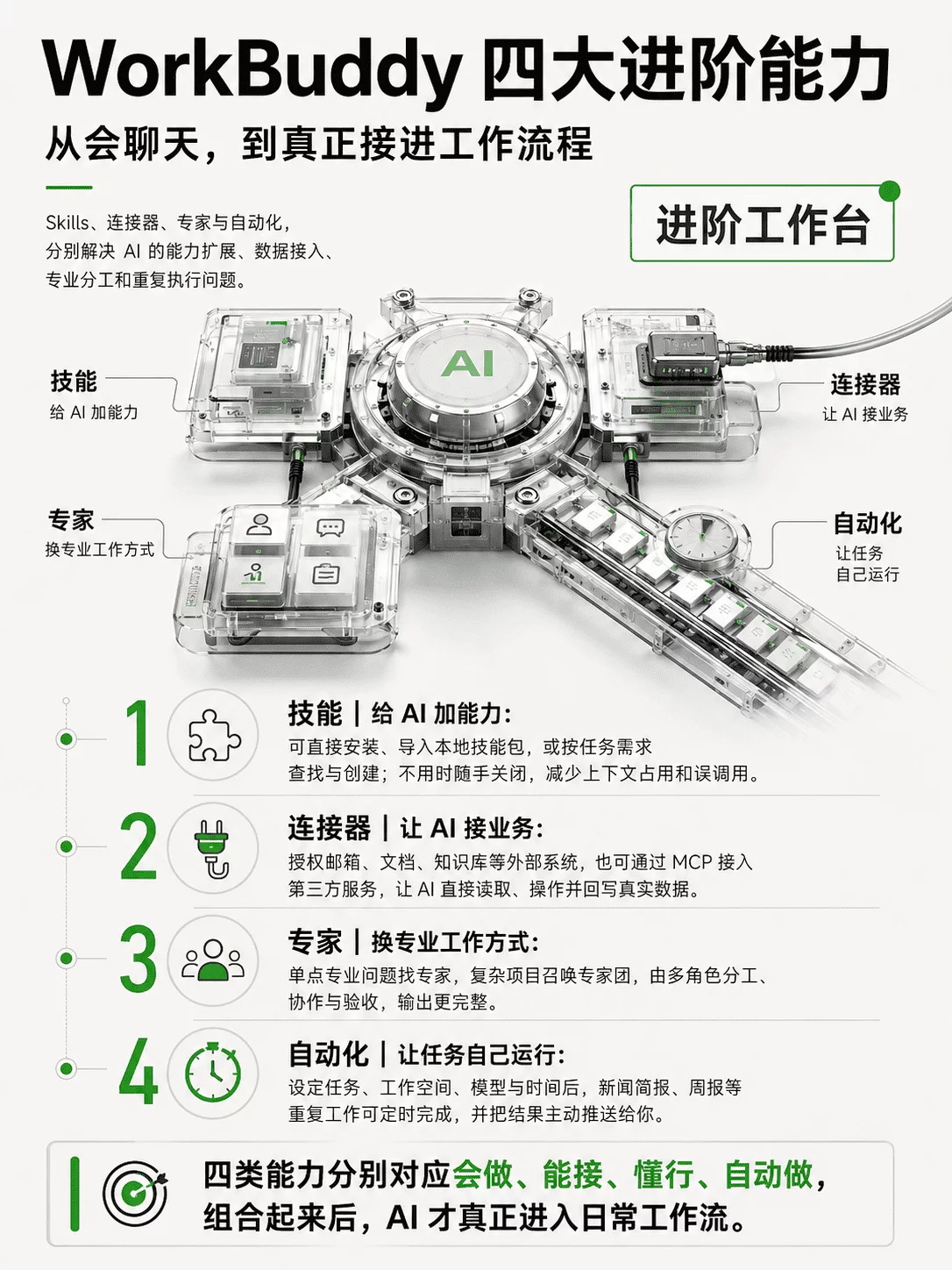
前面我们提到,技能(Skills)就是给 WorkBuddy 配装备,让它能干更多种类的活。而技能专栏就是管理这些装备的地方——装了哪些、还能装哪些、想开想关,全在这里搞定。
页面介绍
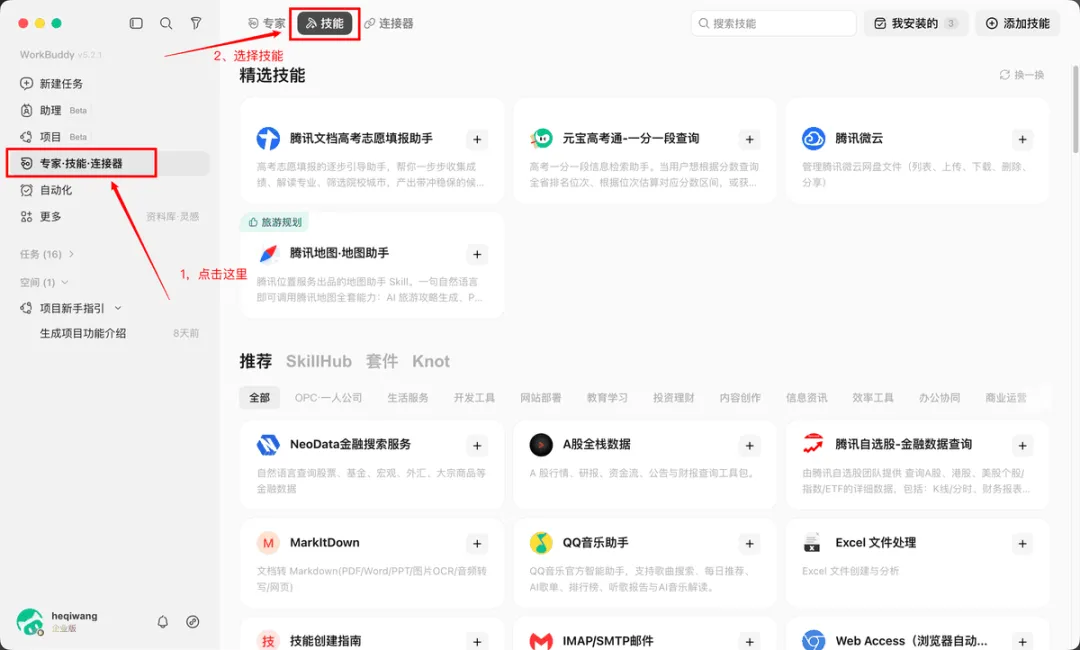
打开技能专栏,页面分为上下两个部分:
上半部分:展示你已经安装在本地的技能。这些是你的 AI 助手目前"身上带着的装备",随时可以在对话中调用
下半部分:展示推荐安装的技能。这些是 WorkBuddy 为你推荐的热门或实用技能,觉得有用就点击安装,像手机应用商店里的"推荐 App"一样,看中了就装上
如何安装新技能
有三种安装方式:技能页面直接安装、导入本地技能包、向WorkBuddy描述任务需求查找和创建技能。
在技能页面展示的技能卡片中找到您任务需要的技能,然后鼠标悬停在文件上,点击出现的添加图标即可安装技能
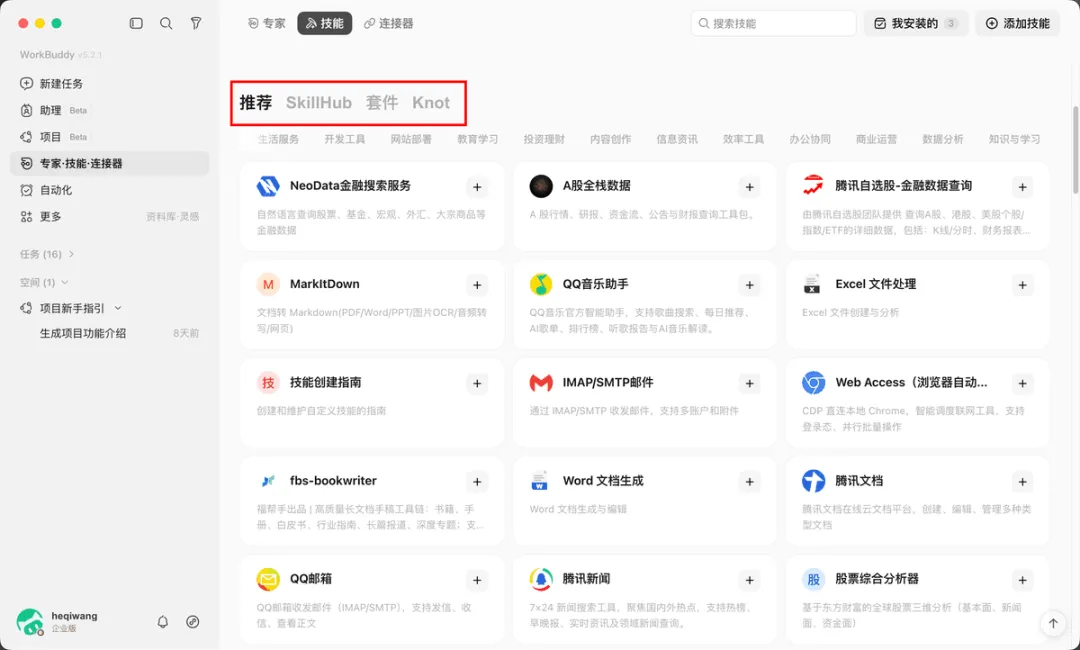
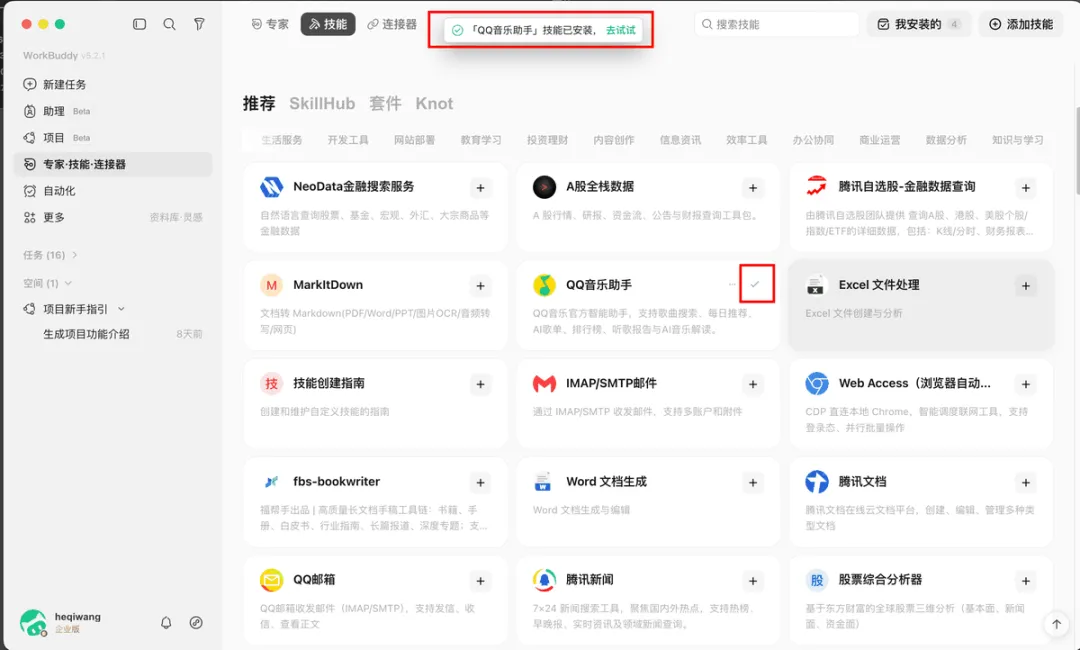
除了从技能页面直接安装外,你还可以导入自己下载的技能。比如你在网上看到一个好用的技能包,下载下来是一个 zip 压缩文件,操作流程是这样的:
把 zip 文件解压(右键点击,选择"解压到当前文件夹"就行)。
在 WorkBuddy 的技能专栏里点击"添加技能"下的上传技能。
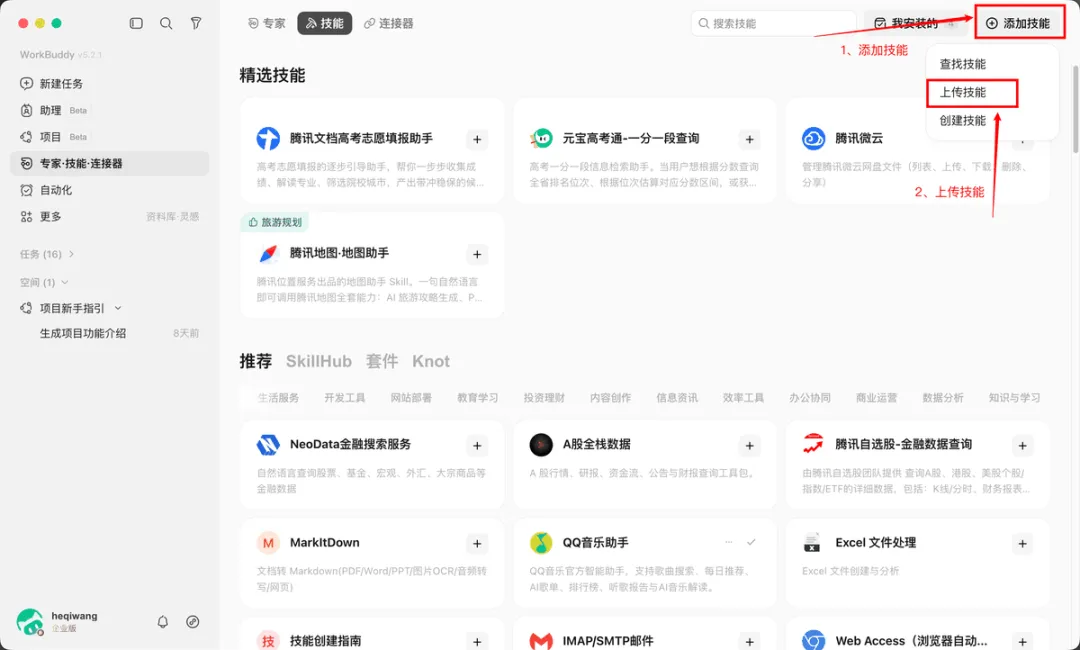
选中解压好的技能文件夹。
就这么简单,三步搞定。
WorkBuddy 会自动把技能配置到正确的位置,你完全不需要知道文件应该放到电脑的哪个角落、也不需要手动去找什么复杂的路径。
向WorkBuddy描述任务需求查找和创建技能
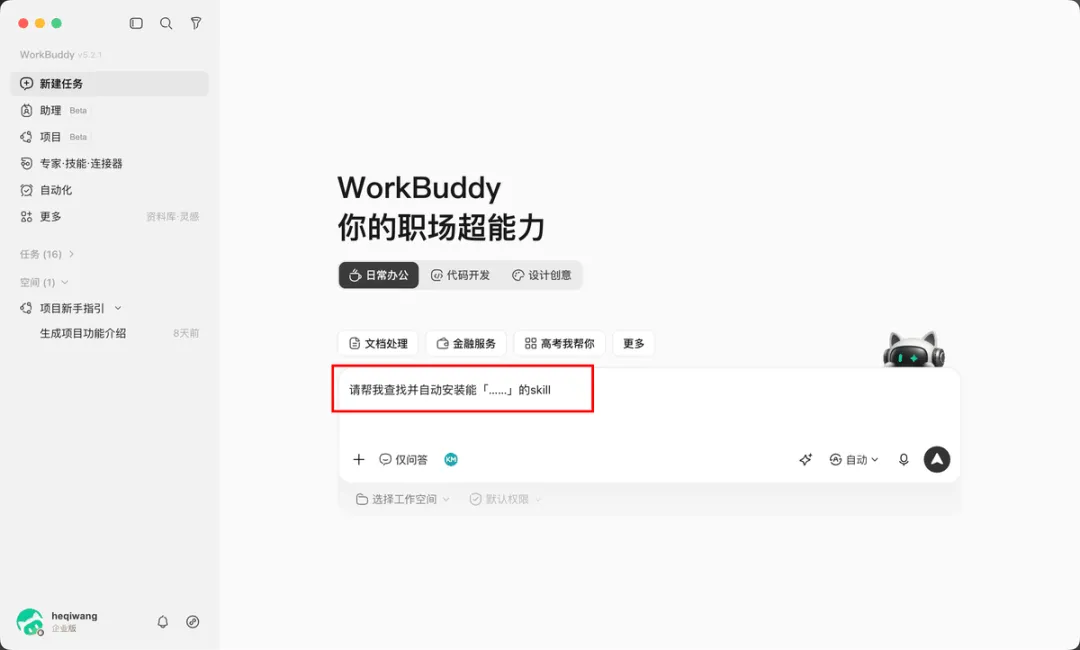
点击"添加技能"下的查找技能,输入任务描述,WorkBuddy将自动查找相关技能。
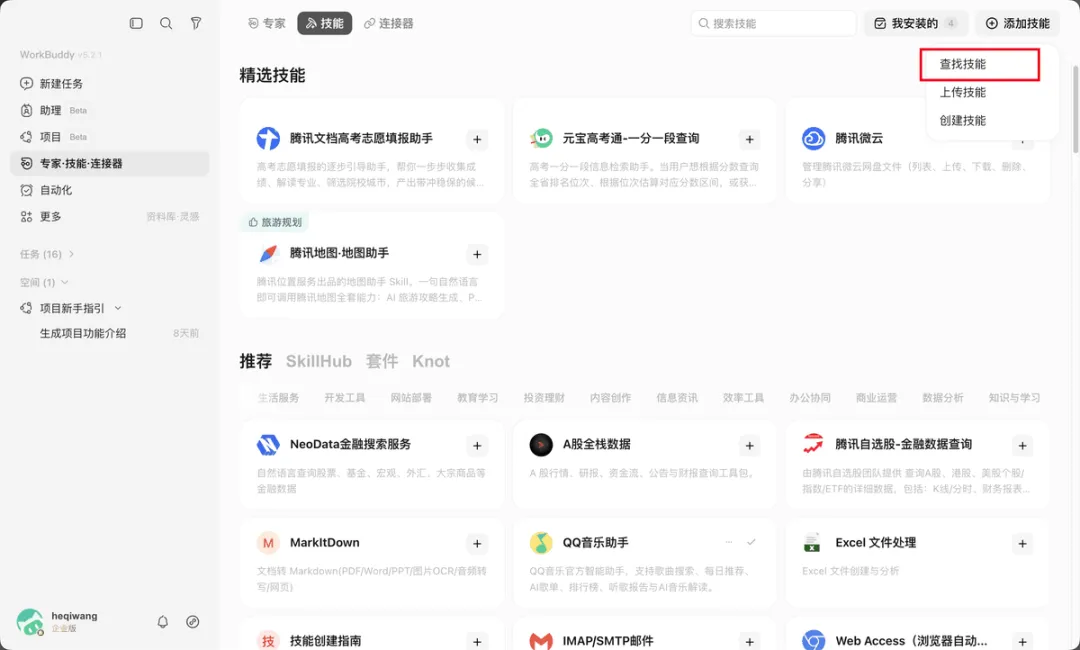
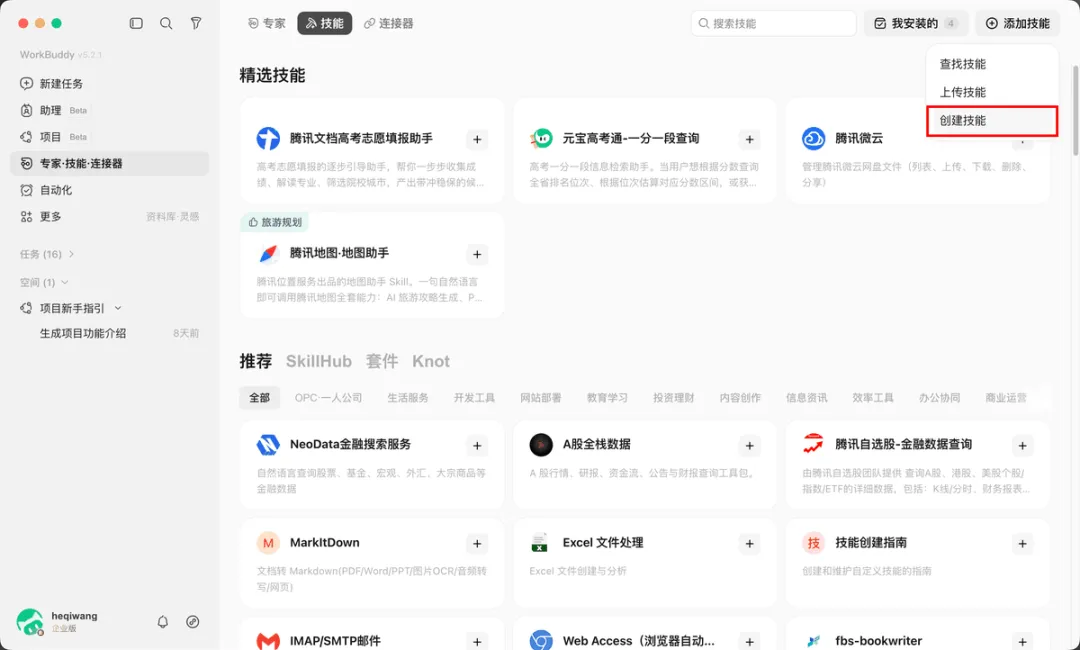
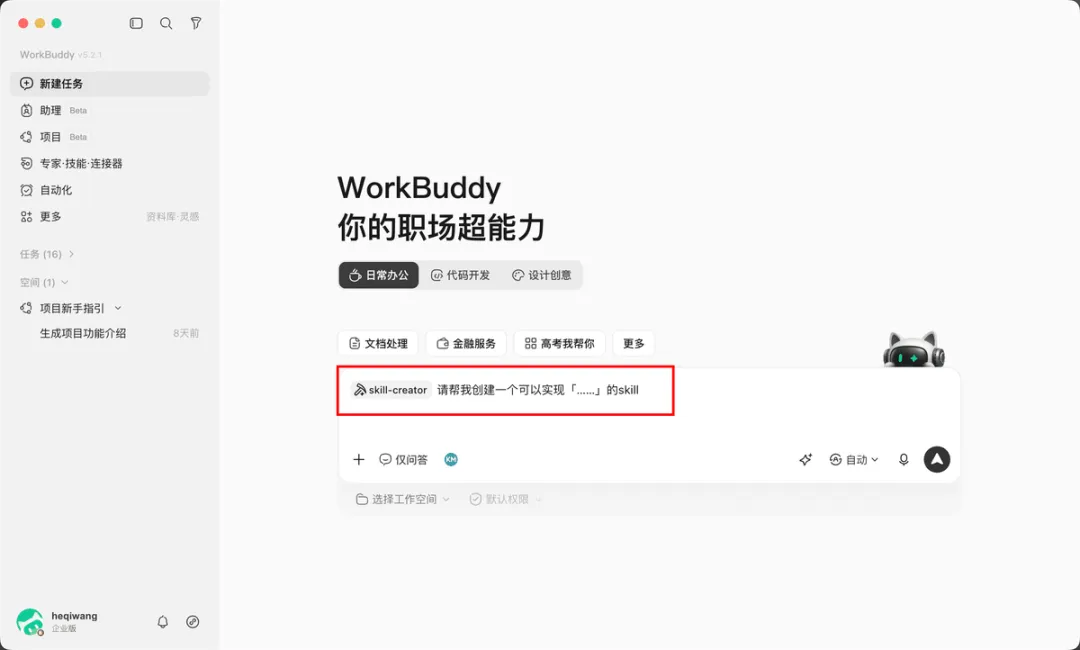
点击"添加技能"下的创建技能,输入任务描述,WorkBuddy将自动调用skill-creator技能,创建相关技能。
启动/关闭技能
装了一个技能之后,如果暂时用不上,不需要卸载,直接一键关闭就行。就像手机上的 App 通知开关一样——关掉之后这个技能不会在对话中被调用,但它还在那里,哪天想用了再一键打开,不需要重新下载安装。
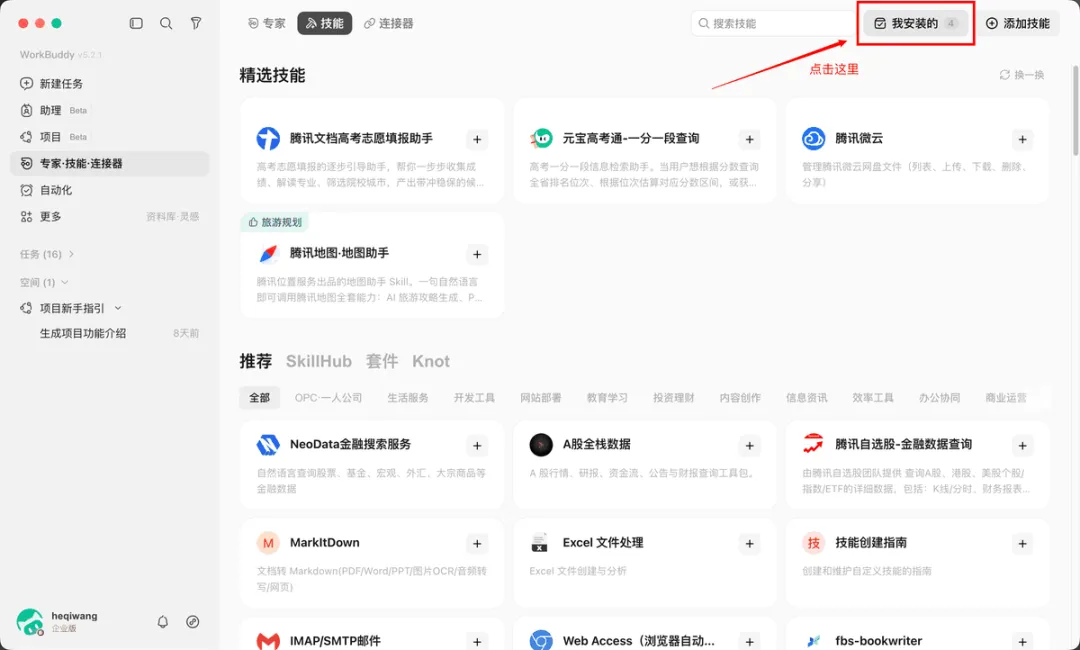
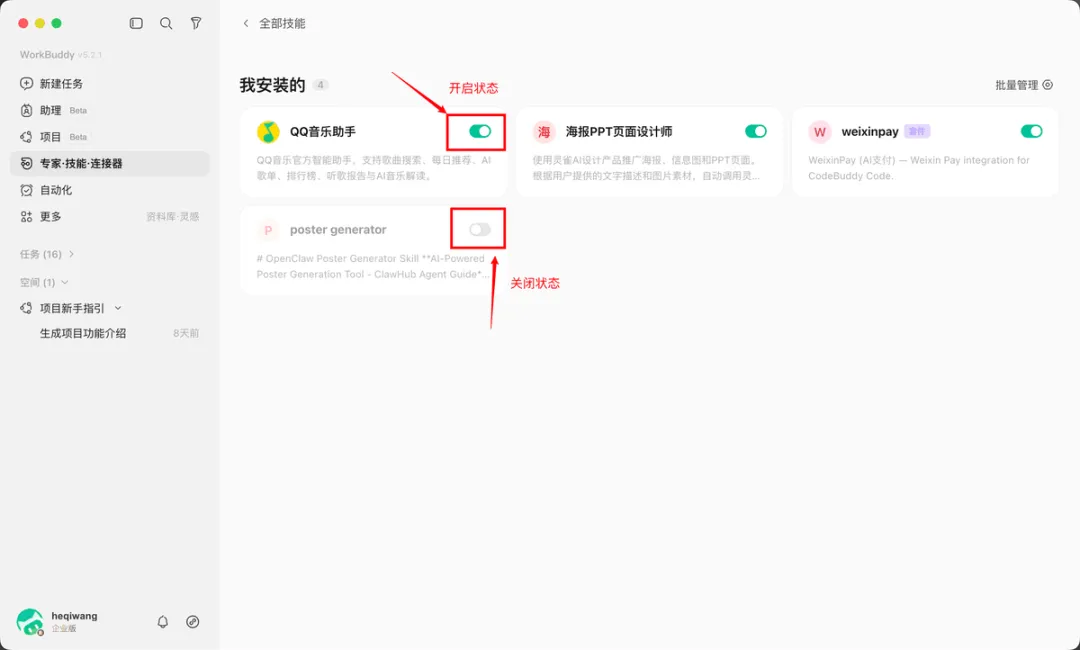
你可以根据手头的工作灵活开关技能。
比如这周在做数据分析,就把报表相关的技能打开;下周要做设计,再切换成海报生成的技能。用不到的关掉,更节省上下文的同时还可以避免 AI 错误调用。
技能搜索
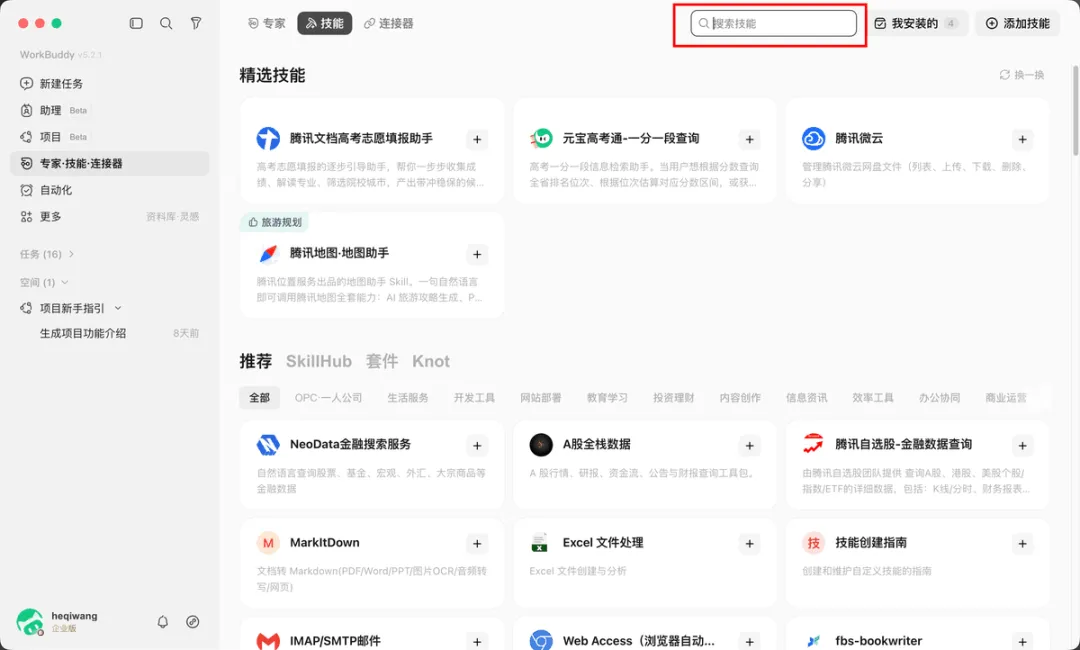
随着你安装的技能越来越多,列表可能会变得很长。不用担心,技能专栏支持搜索功能——在搜索框里输入关键词,比如"PPT"、"海报"、"表格",就能快速定位到你想找的技能,不用一个一个翻。
卸载技能
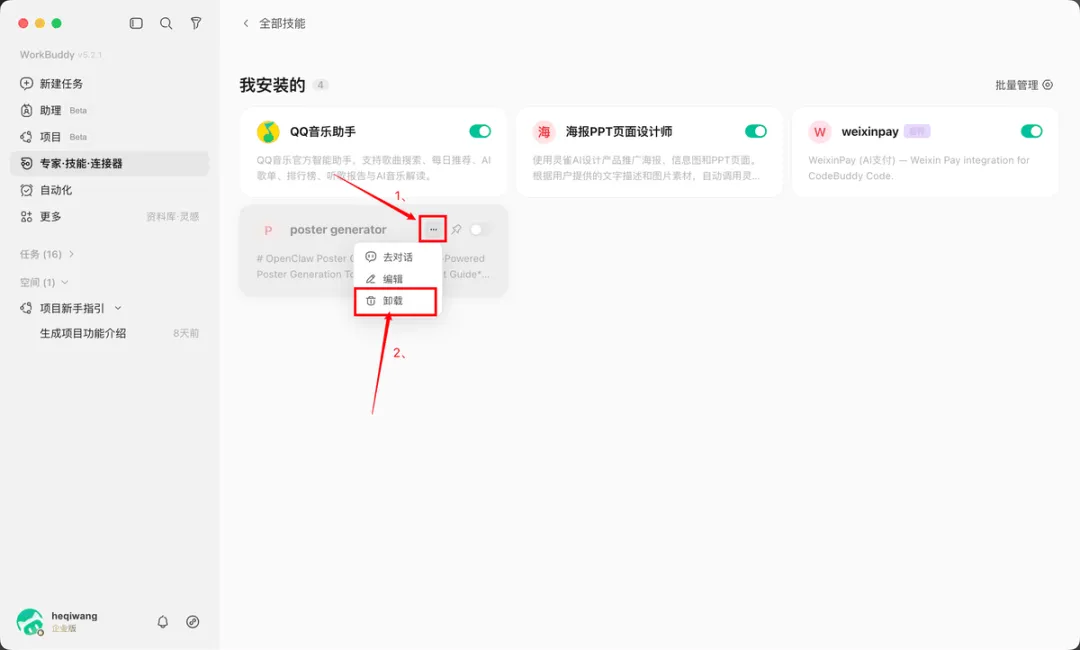
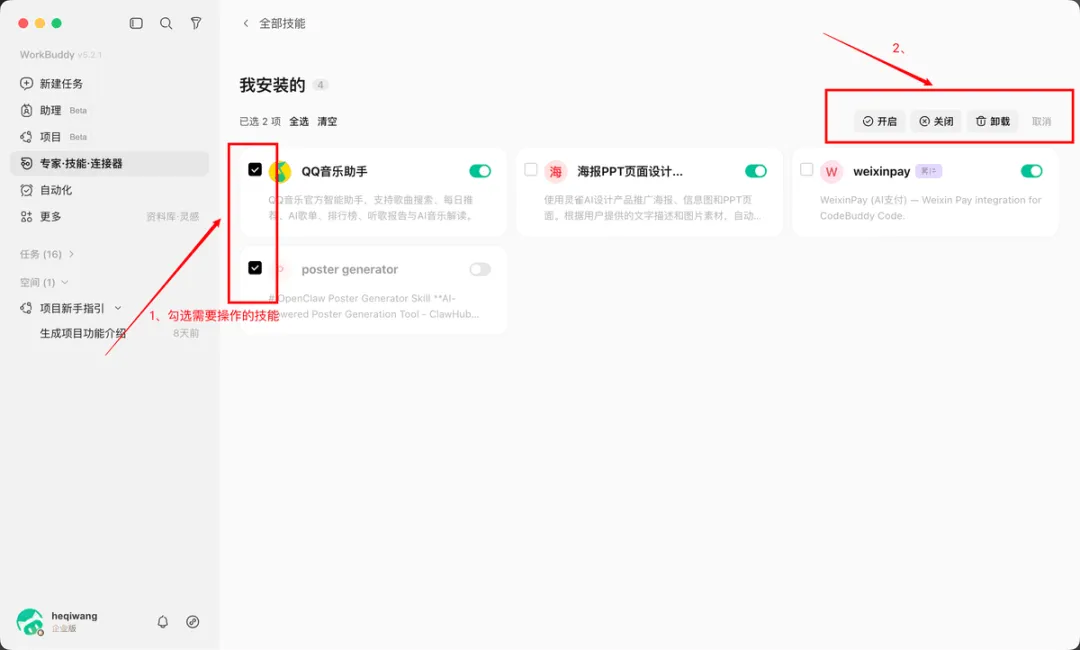
需要在本机完全卸载技能时,可选择卸载技能:
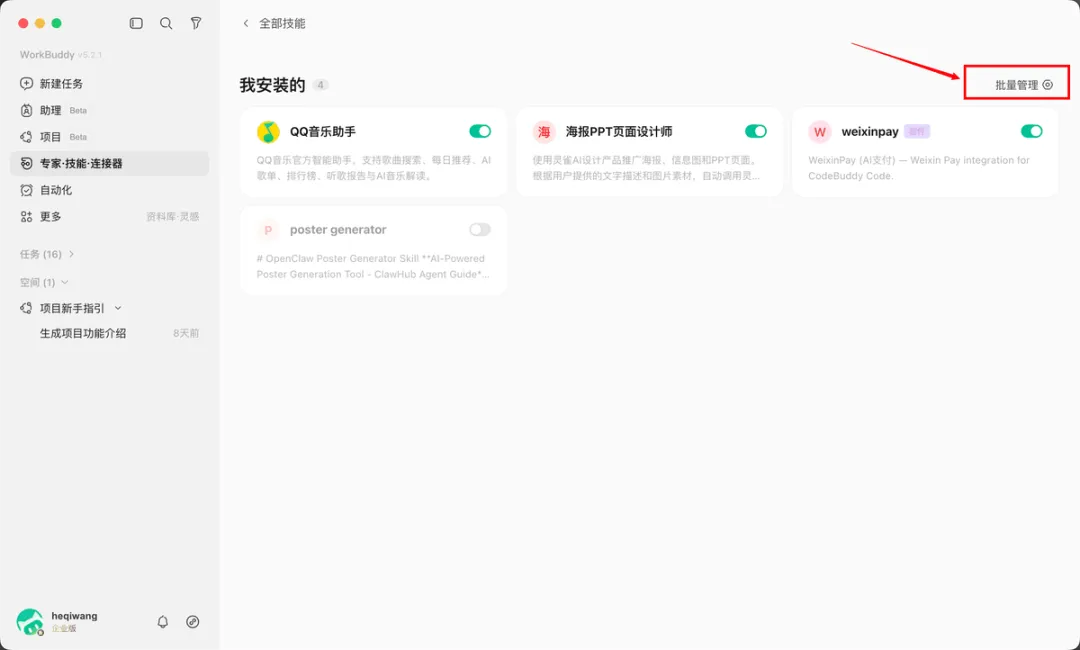
支持批量操作卸载:
连接器是什么
连接器就是给 AI 装上"数据线",让它能直接连上你的各种外部账号和工具。 你不用自己打开邮箱、不用登录文档平台、不用切换应用,只要跟 AI 说一句话,它就帮你去各个平台上操作。
打个比方:你是一个老板,AI 是你的助理。连接器就是你给助理配的一串钥匙 — 邮箱的钥匙、文档的钥匙、项目管理工具的钥匙。助理有了钥匙,就能自己跑去各个平台帮你办事,你只需要坐在椅子上下指令就行。
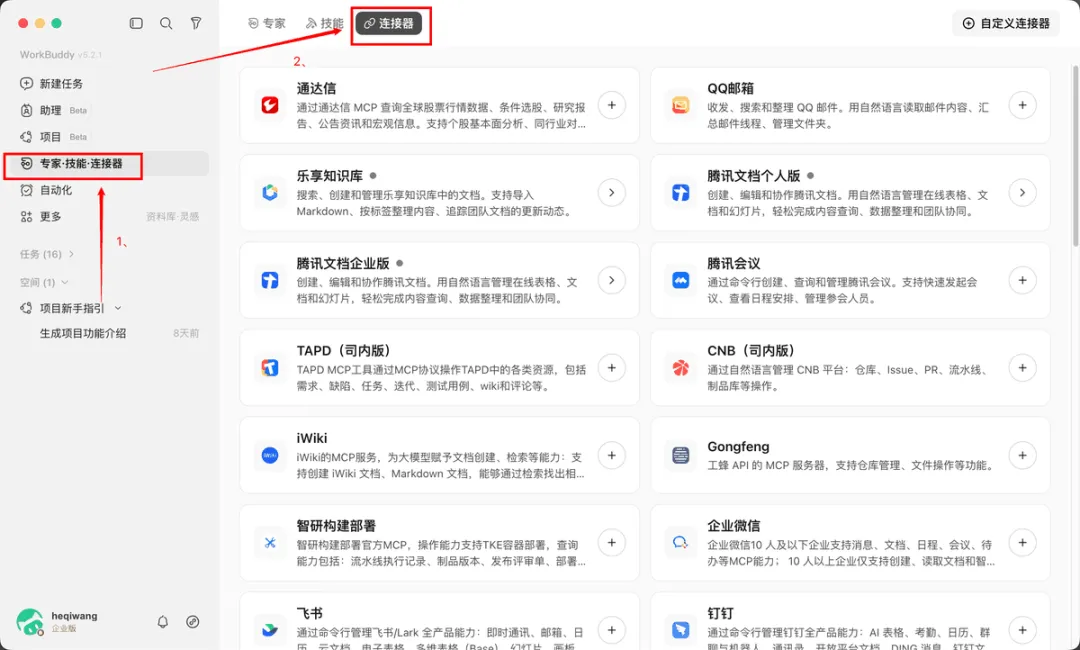
能连哪些平台?
QQ邮箱 | 查收邮件、发邮件、搜索邮件、汇总邮件内容
腾讯文档 | 创建、读写、编辑在线文档(Word/Excel/PDF等)
腾讯乐享 | 搜索知识库、管理文档、创建内容
TAPD | 查项目进度、管任务
微云 | 访问和管理云端文件
等等。
连上之后怎么用?
不用学任何新操作,继续用自然语言说话就行:
"帮我查一下今天收到了什么重要邮件" → AI 连邮箱帮你查
"把这个报告存到腾讯文档" → AI 连文档帮你存
"帮我总结乐享上最近更新的文档" → AI 连乐享帮你搜
关于安全
每个连接器都需要你主动授权,不会偷偷访问
不想用了随时通过开关关闭,或者直接断开
也可以在对应平台的 App 里管理授权(比如 QQ 邮箱 App → 设置 → 账号 → 安全管理 → 应用授权)
两种配置方式,灵活适配你的需求
配置级别 | 适用场景 | 说明 | 配置文件路径
用户级 | 一劳永逸型 | 配置一次,所有项目(文件夹)通用 | /Users/你的电脑用户名称/.workbuddy/mcp.json
项目级 | 精准定制型 | 仅对当前项目(文件夹)生效 | /项目文件夹名称/.workbuddy/mcp.json
举个例子:比如你在工作中进行需要做完事情需要通知你的企业微信同事,那么配置一个用户级的企业微信机器人就行,所有项目(文件夹)都能直接用;如果某个项目(文件夹)需要对接特定的接入,配一个项目级的就行,互不干扰。
如何配置
连接器整个操作流程围绕三个核心动作:连上 → 管理 → 断开。
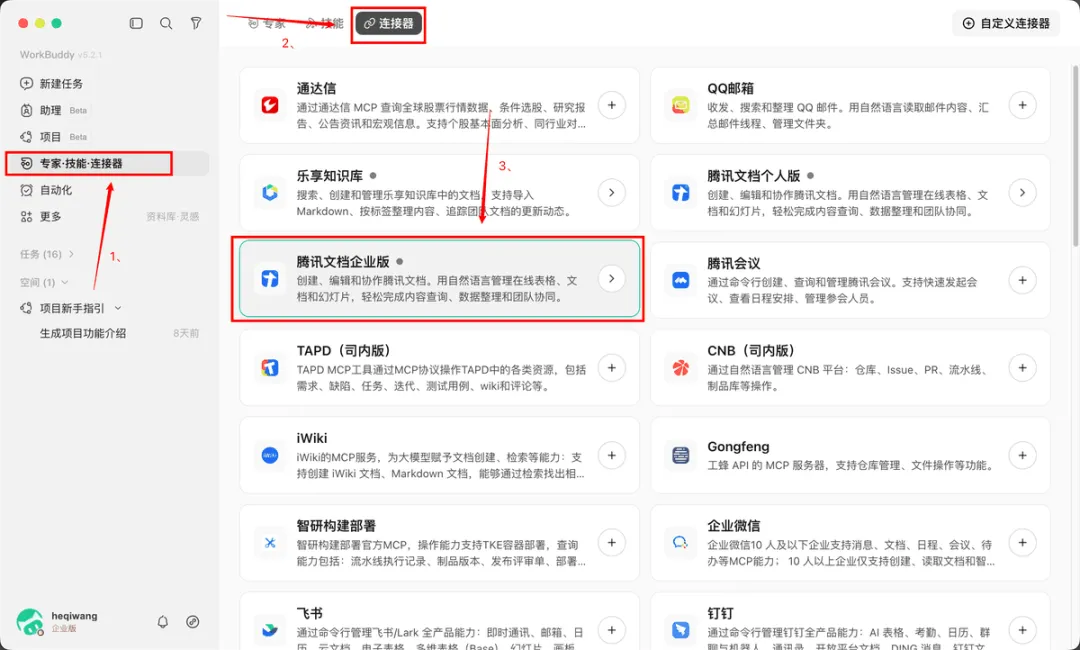
进入连接器管理页面
入口一:左侧边栏:点击左侧边栏的 "连接器" 图标,进入连接器管理页面
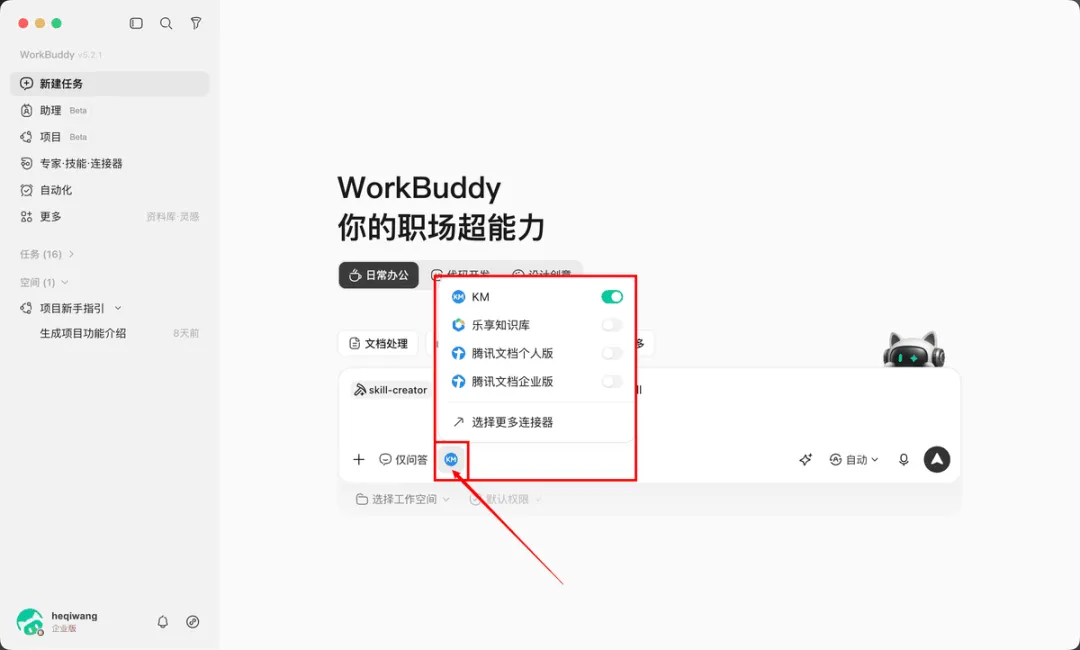
入口二:消息框快捷入口:在对话输入框区域,也支持快捷管理连接器,不用专门切到管理页面
进入后你会看到一个卡片列表,每个卡片代表一个可以连接的平台(QQ邮箱、腾讯文档、乐享、TAPD、微云等),显示当前的连接状态:
绿色圆点 = 已连接已开启
灰色圆点 = 已连接未开启
无圆点 = 未连接
连接平台(以QQ邮箱和腾讯乐享为例)
示例:连接QQ邮箱。
QQ 邮箱连接器支持收发、搜索和整理 QQ 邮件,用自然语言读取邮件内容、汇总邮件线程、管理文件夹。
在连接器管理页面找到 QQ邮箱 卡片,点击右侧的 + 按钮发起连接。
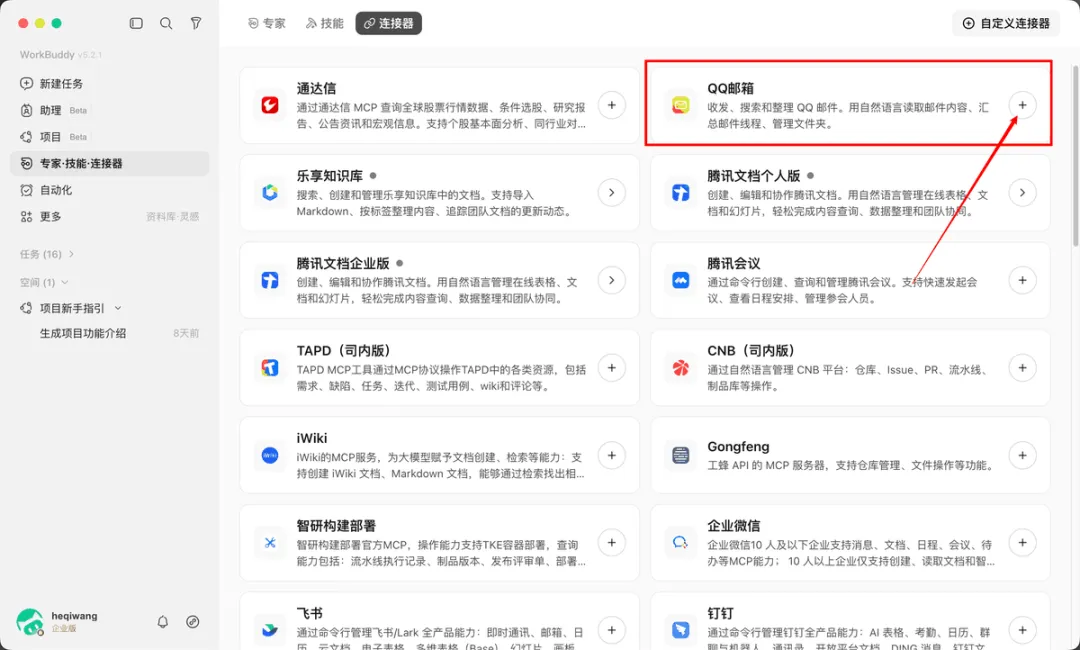
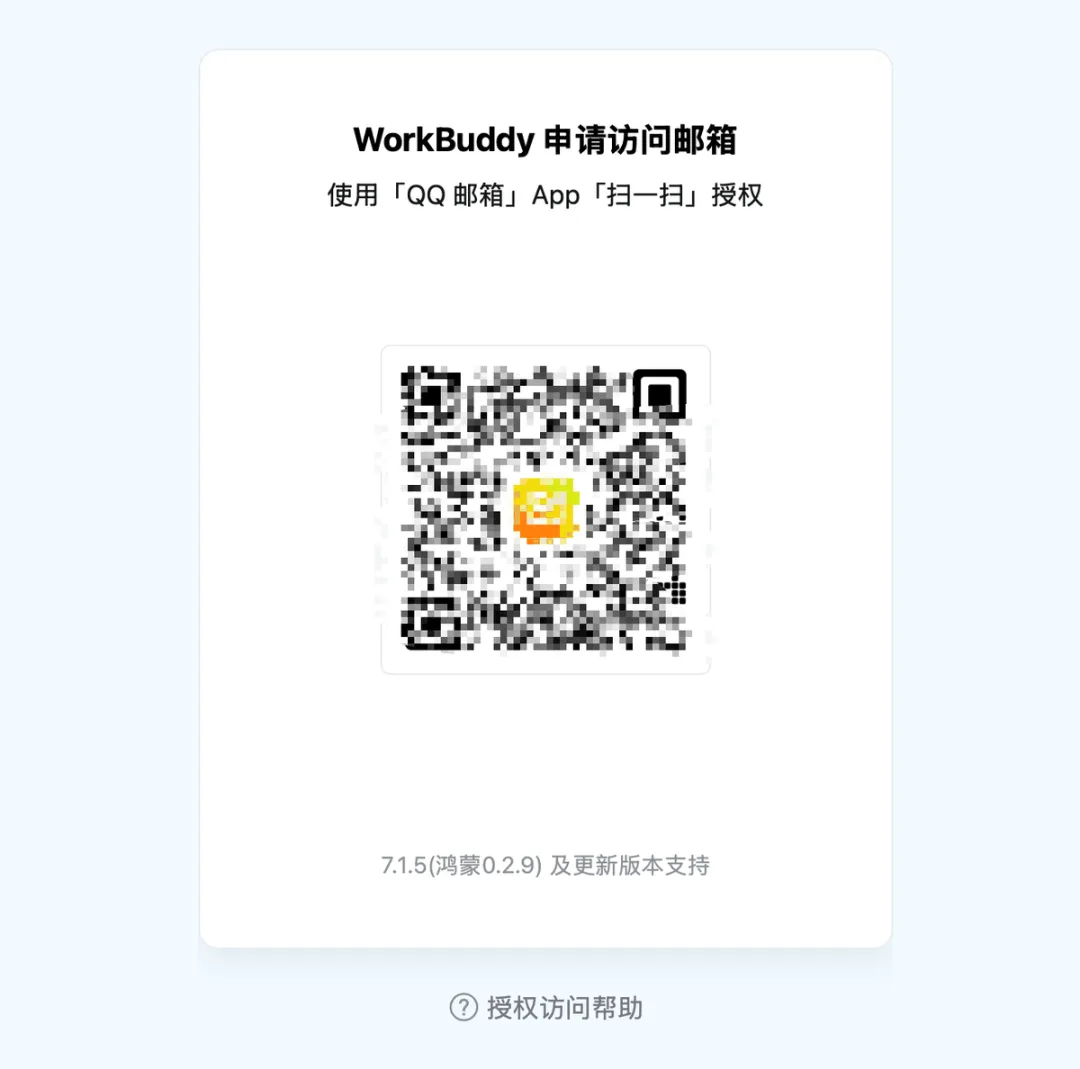
扫码授权,系统会跳转到 QQ 邮箱授权页面,显示二维码。使用 QQ 邮箱 App(7.1.5 / 鸿蒙 0.2.9 及更新版本)扫码进行授权。
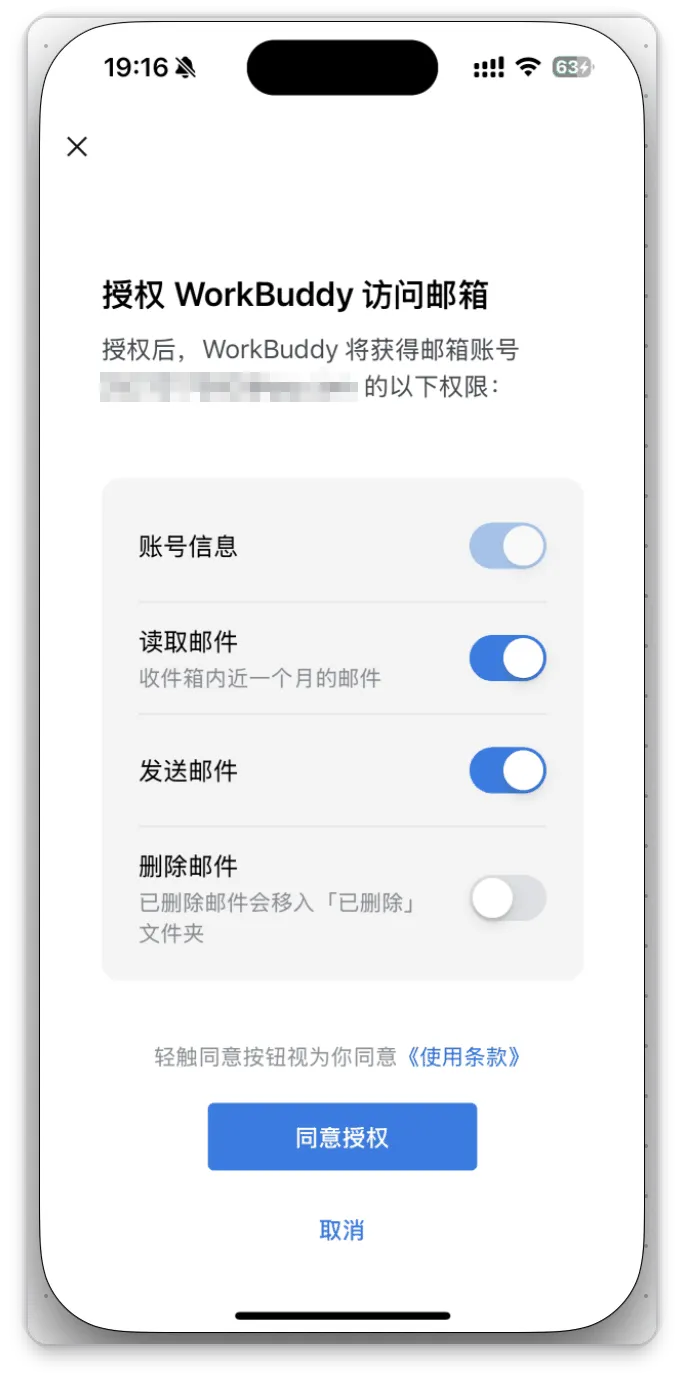
确认权限:在手机端确认 WorkBuddy 申请的访问权限,包括:账号信息、读取邮件、发送邮件、删除邮件(可选),确认无误后点击 同意授权。
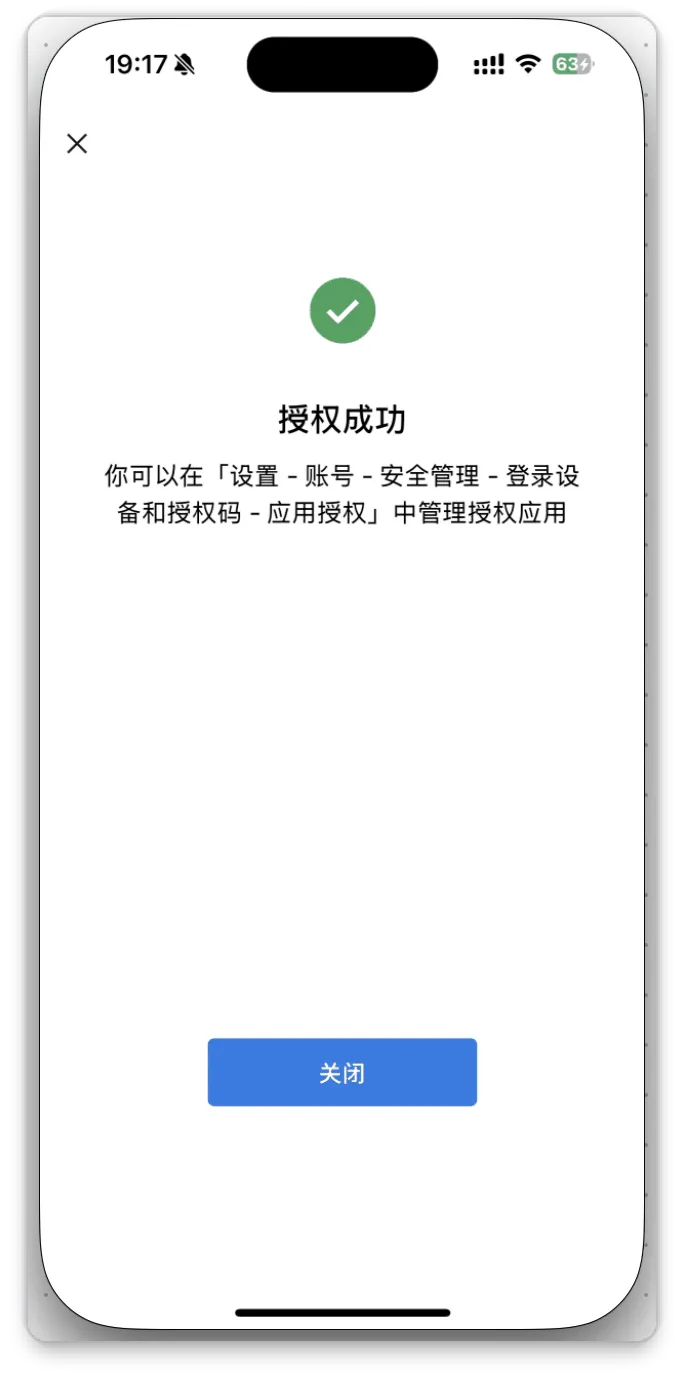
授权成功:手机端显示 授权成功,可在「设置 - 账号 - 安全管理 - 登录设备和授权码 - 应用授权」中管理授权应用。
连接完成:回到 WorkBuddy,QQ 邮箱卡片名称旁会出现绿色圆点,并提示 连接器 QQ邮箱 已连接,右侧显示启用/禁用开关。


自定义连接器
除了官方预置的平台,你还可以自己配置第三方服务:
打开配置页面,在连接器管理页面右上角,点击 "自定义连接器" 按钮
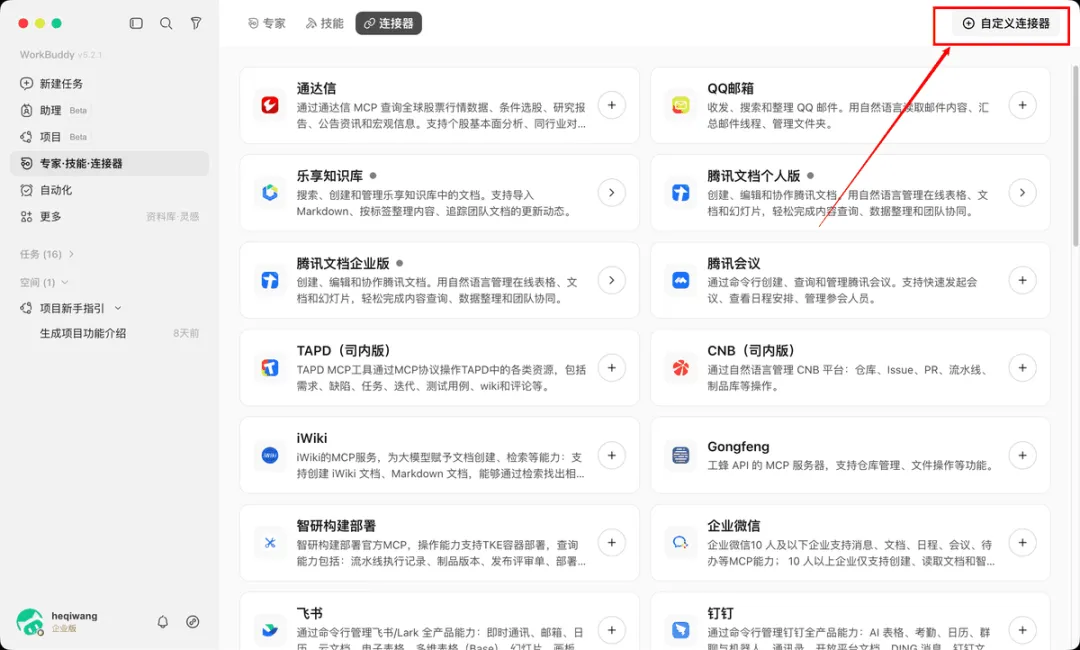
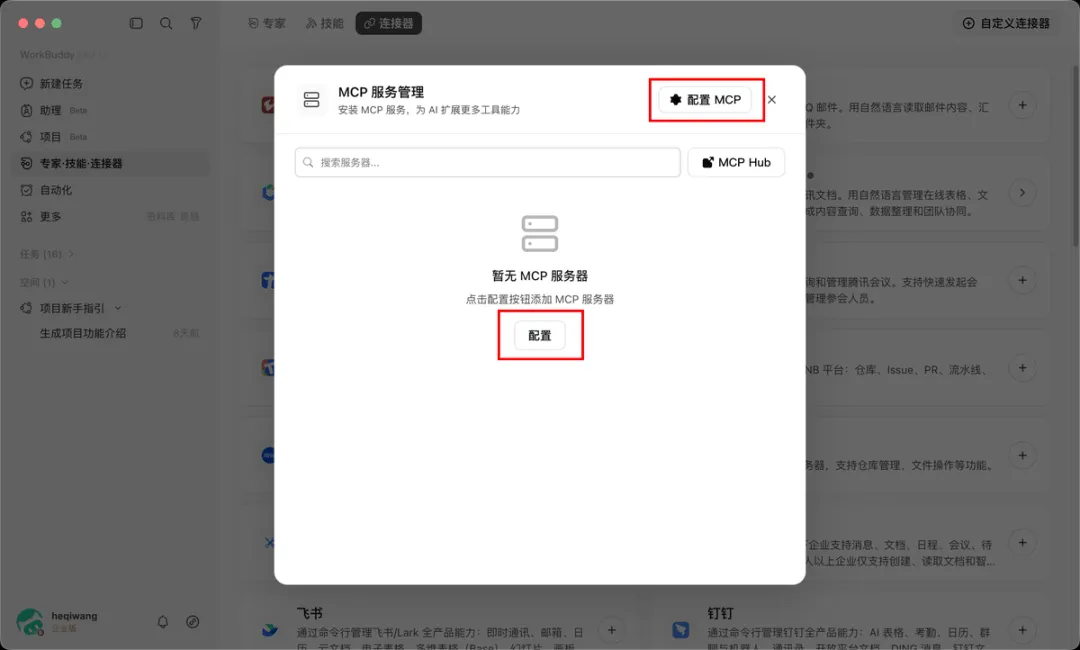
按引导配置:系统会引导你填写第三方服务的配置信息(基于 MCP 协议),包括服务的连接地址、认证信息等,配置方式与标准的 MCP 配置类似。
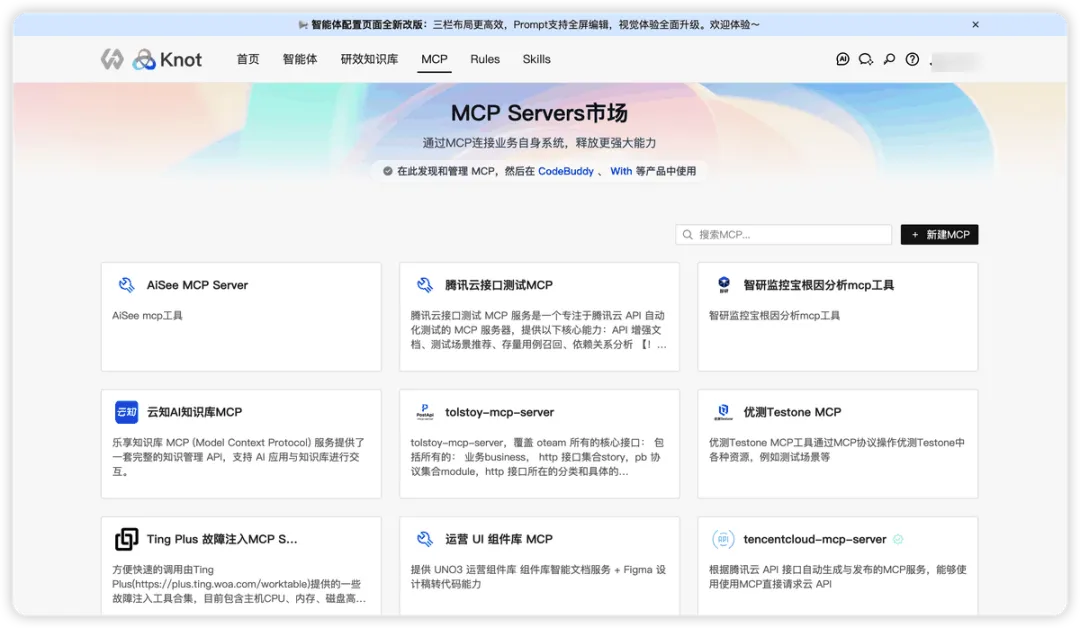
在司外我们和腾讯云开发者社区提供了更多丰富的 MCP 市场: https://cloud.tencent.com/developer/mcp(仅对司外)
您可在MCP市场上选择任务需要的MCP服务,然后使用说明逐步配置。
配置完成:保存后,自定义的连接器会出现在你的连接器列表中,和官方连接器一样,支持启用/禁用开关。
以企业微信机器人MCP为例
建议从最简单的企业微信机器人 [WeCom Bot ] (点击打开)这个 MCP 服务器开始,它实现了从项目需求和研发任务的事项管理,最容易上手,配置方式:
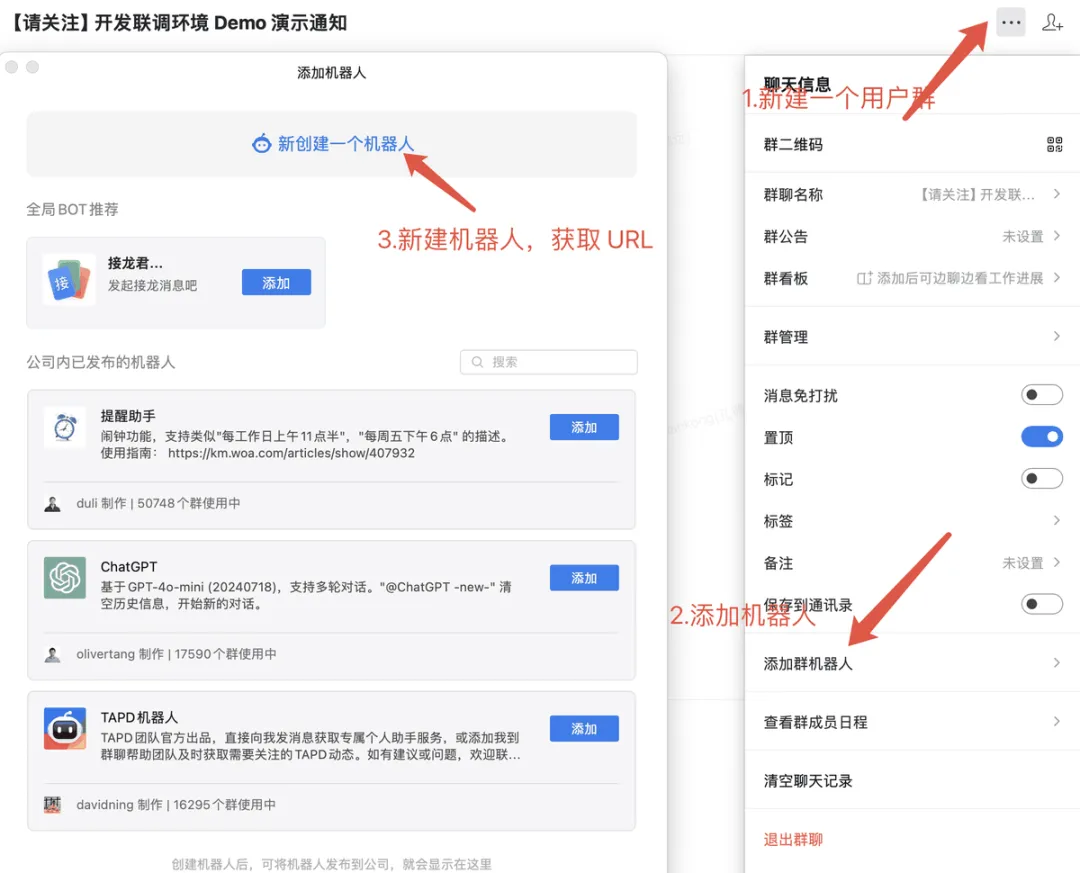
准备配置 : 获取企业微信群机器人WebHook URL 地址。
配置路径: 新建企业微信用户群--添加群机器人--> 获取 WebHook URL 地址。
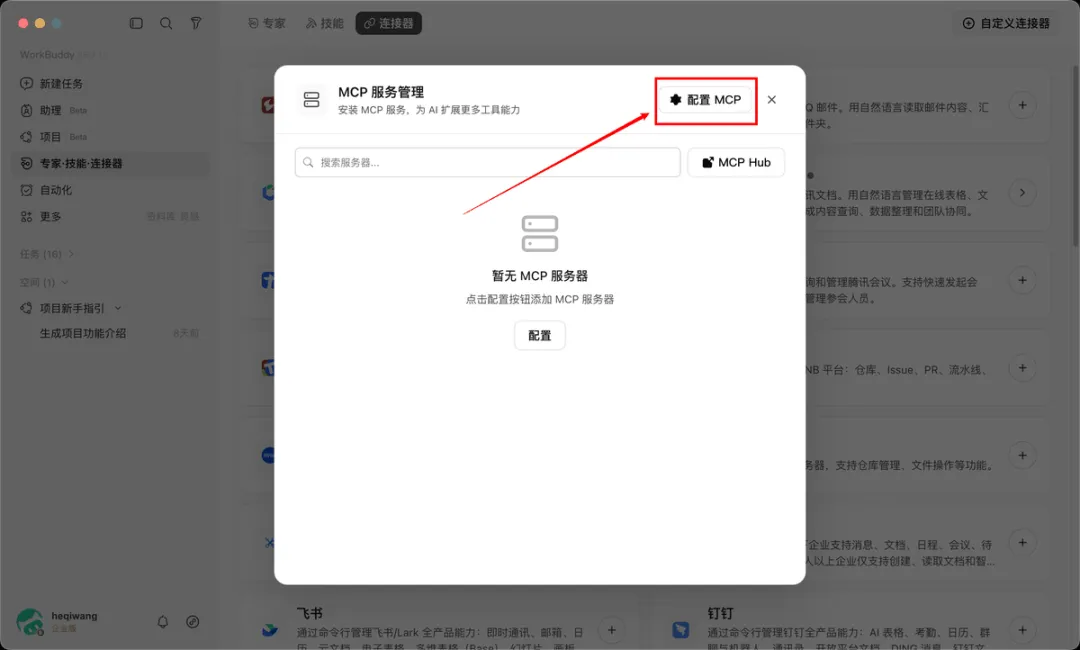
打开WorkBuddy,选择侧边栏的“连接器”,点击右上角“自定义连接器”。
点击配置MCP:
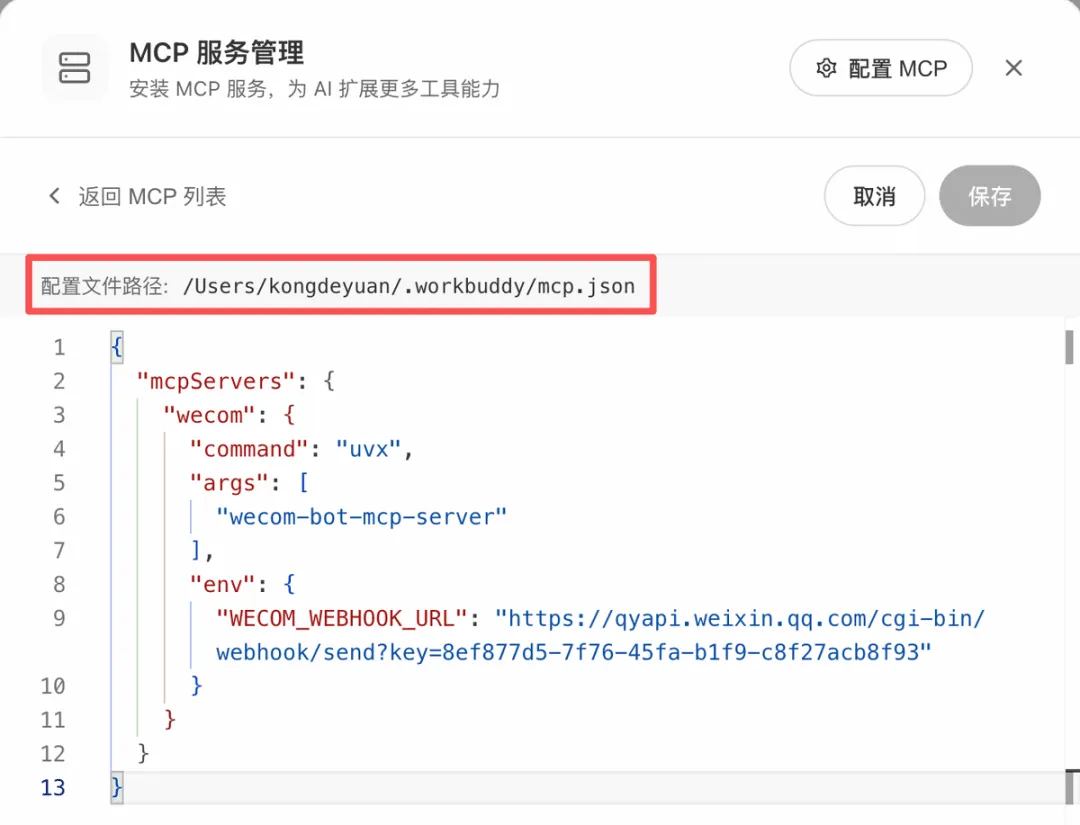
在 WorkBuddy 中配置mcp.json, 添加企业微信机器人 MCP Server,保存即可,可复制配置文件。
{
"mcpServers": {
"wecom": {
"command": "uvx",
"args": [
"wecom-bot-mcp-server"
],
"env": {
"WECOM_WEBHOOK_URL": "your-webhook-url"
}
}
}
请将上面JSON中的 your-webhook-url 替换为你自己的企微机器人的url,如下所示:
https://qyapi.weixin.qq.com/cgi-bin/webhook/send?key=8ef877d5-7f76-45fa-b1f9-c8f27acb8f93
配置路径及效果图。
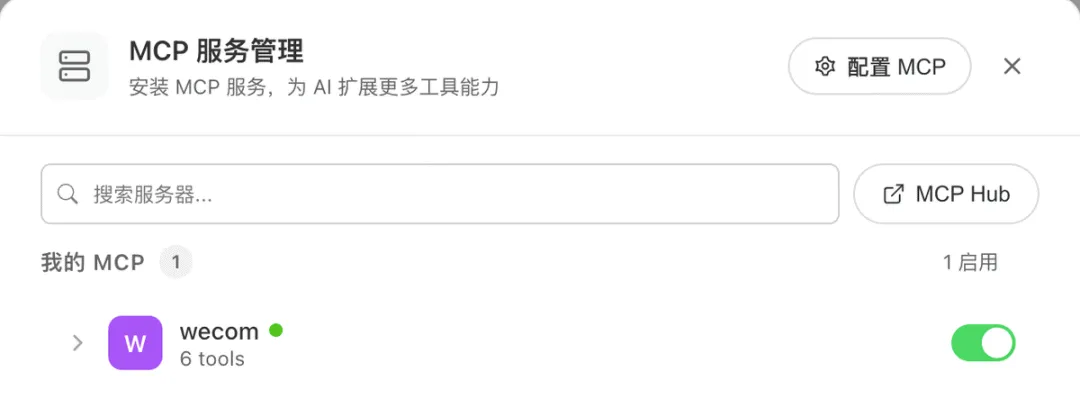
如果安装成功后 MCP Server 将显示绿色状态,否则显示红色状态,例如:
在WorkBuddy 中描述你的需求,WorkBuddy 将根据您的任务需求进行分析,然后调用 MCP Server 工具来完成您的任务,例如:利用企业微信机器人 MCP 通知 企业微信机器人 MCP Server 正式产品发布, @xxxx 进行验收 → Wecom Bot 自动@对应人员通知处理
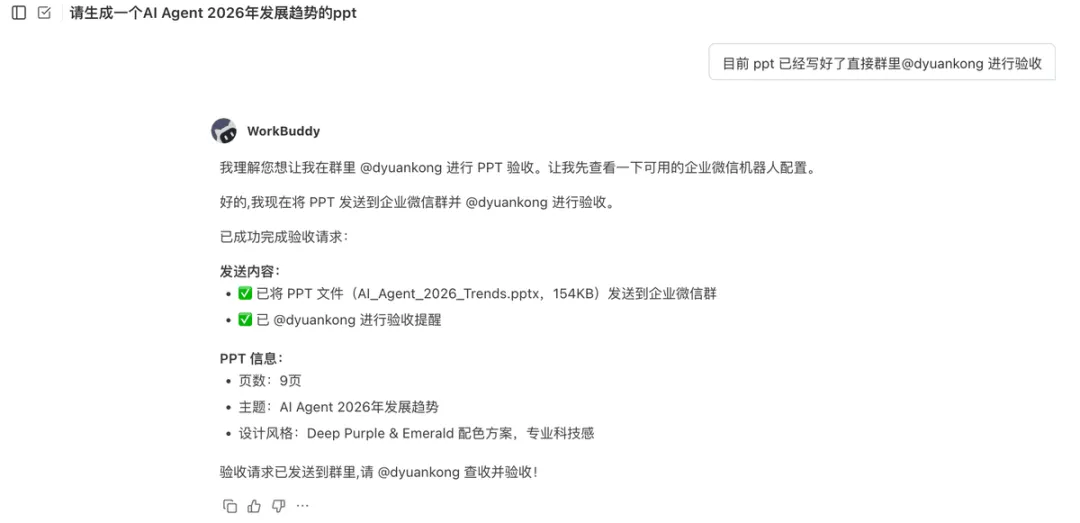
应用效果: 群里直接@对应人员处理
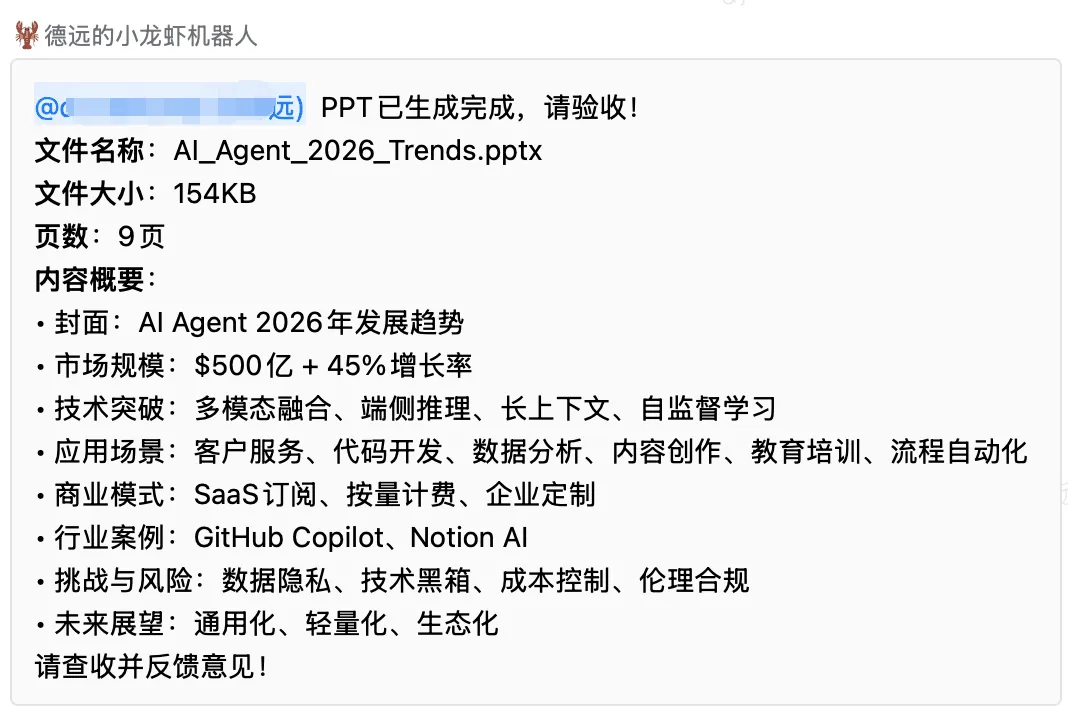
从此,让 AI "连接万物"这件事,变得像安装手机 App 一样简单。
注意:这个功能适合有技术背景、需要对接特定内部系统的用户。如果你暂时用不到,完全可以跳过。
WorkBuddy 是一个"什么都能聊、什么都能做"的通用助手,但有时候,你希望它在某个领域更加专业——比如你想让它专门帮你做数据分析,或者专门帮你写小红书文案,又或者专门帮你做电商运营。
专家功能就是干这个的。
你可以把它理解为给 AI 换一套"职业装"。同样一个 AI 助手,穿上数据分析师的衣服,它就会用数据分析的思路和框架来帮你工作;换上品牌策略师的衣服,它就会从品牌一致性的角度来给你出方案。不是换了一个 AI,而是同一个大脑,切换了不同的专业视角。
但有些任务,一个人搞不定。
比如你想开发一个软件——得有人定需求、有人设计和拆解任务、有人批量实现代码、有人做QA验证质量。一个人从头干到尾,既慢又容易顾此失彼。这时候你需要的是一个团队,而不只是一个专家。
怎么用?
打开专家中心➡️找到专家团➡️召唤一个专家团帮你干活
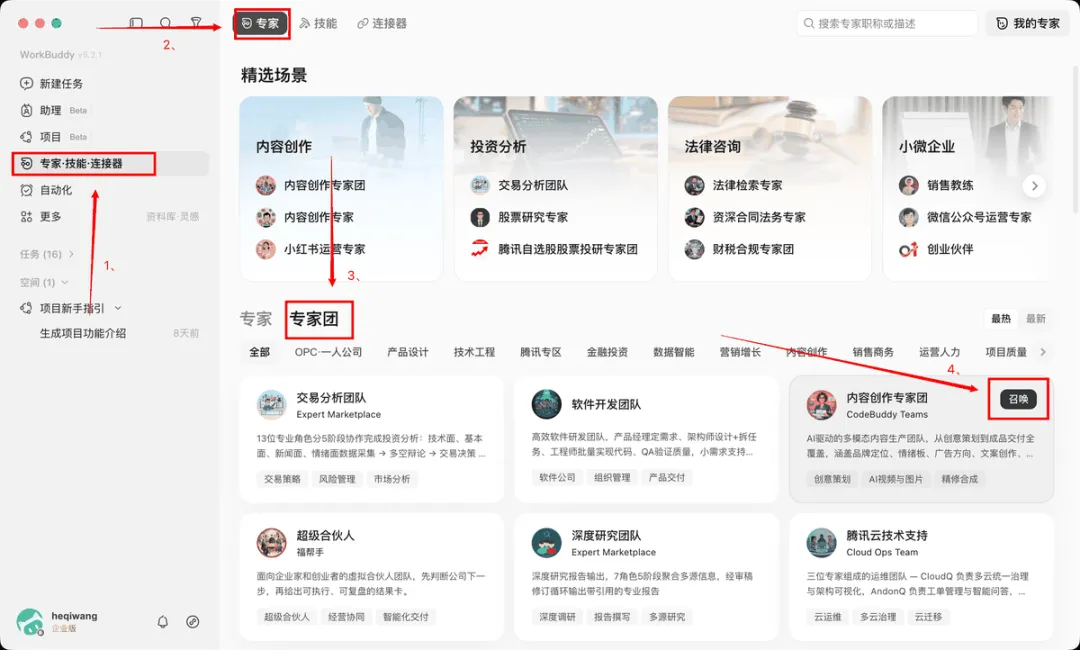
支持在搜索框中输入您想要召唤的专家/专家团功能定位,查询相应的专家/专家团。
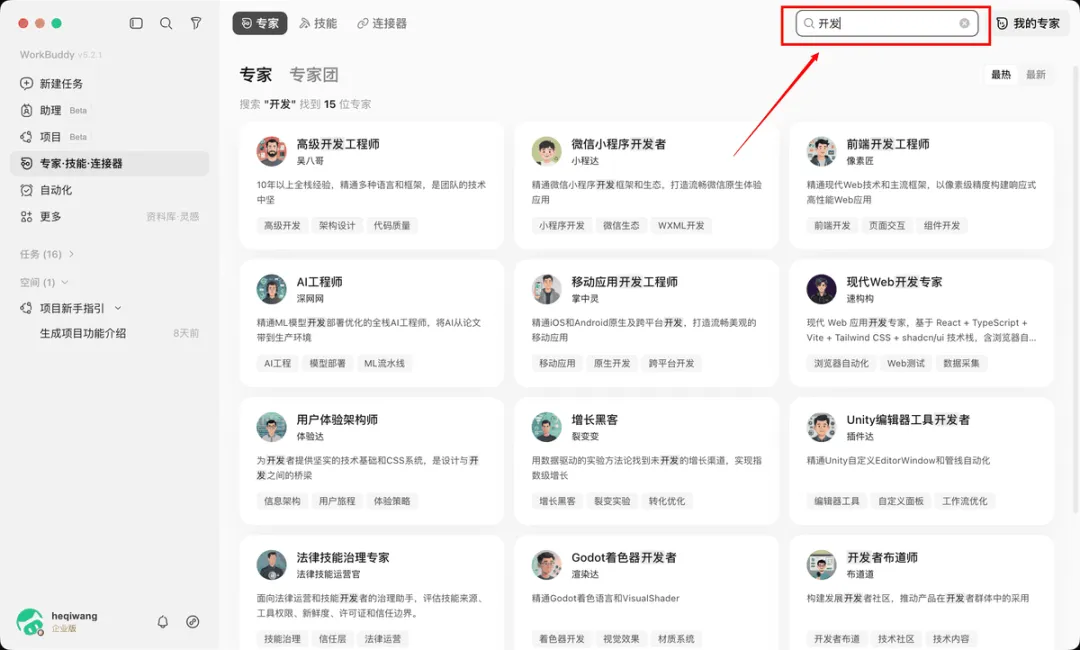
打开专家中心,你会看到一排排"专家卡片"。
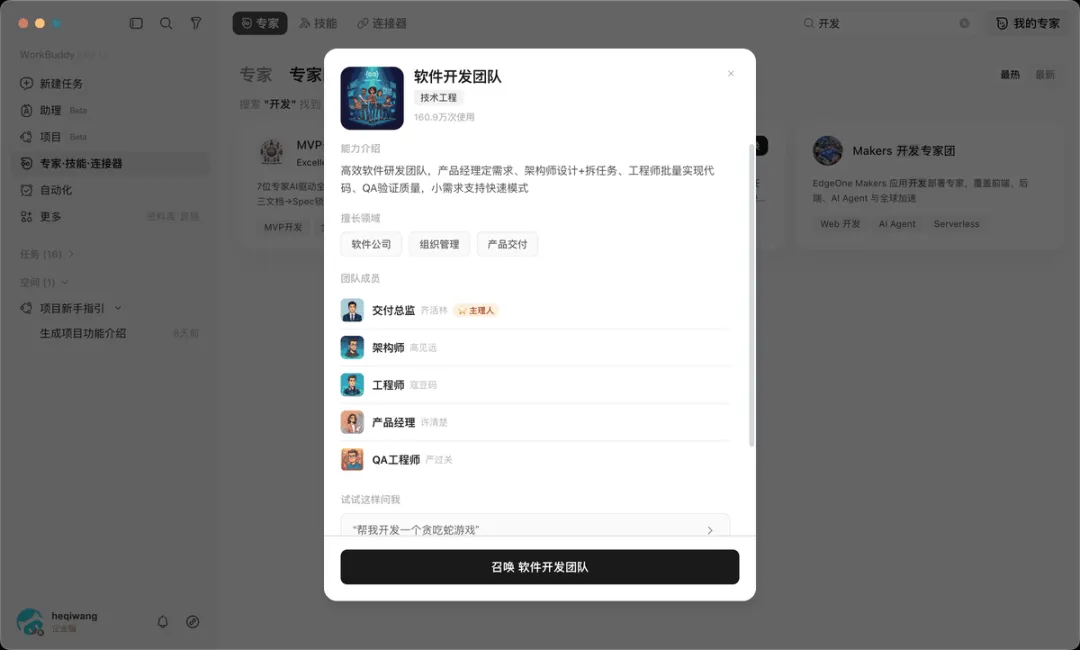
专家团每张卡片上有团队名称和擅长的领域。点击专家团卡片可详细查看团队专家成员的名称、头衔、具体的分工及任务示例。
以软件开发团队为例,下述截图中可以看到:
齐活林 — 交付总监:管理团队的进度,验收并负责最后交付的软件产品质量。
许清楚 — 产品经理:定义软件产品的需求,撰写prd文档,画原型。
高见远 — 架构师:对软件产品的需求设计和拆解任务。
寇豆码 — 工程师:完成开发软件产品的相关代码工作。
严过关 — QA工程师:构造测试用例,测试并验证开发的软件产品。
专家每张卡片上有专家名称、头衔、擅长的领域和任务示例。
比如截图中可以看到:
吴八哥 — 高级开发工程师:10年以上全栈经验,精通多种语言和框架。
文爆爆 — 内容创作专家:擅长创作引人入胜的多平台内容,让品牌故事触达目标受众。
数妙妙 — 数据分析报告师:将复杂数据转化为清晰可执行的业务报告,让数据驱动决策。
像素君 — UI设计师:精通设计系统和组件库,追求像素级完美,打造无障碍用户界面。
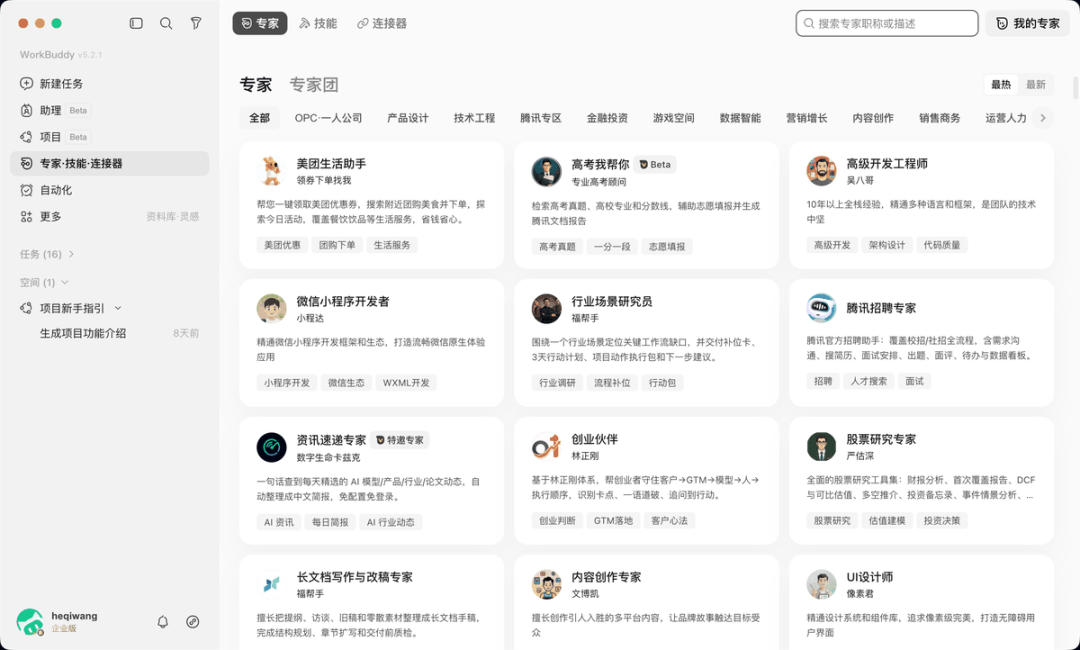
看中哪个专家/专家团,点击"召唤",就会以这个专家/专家团的身份开启一个新的对话。
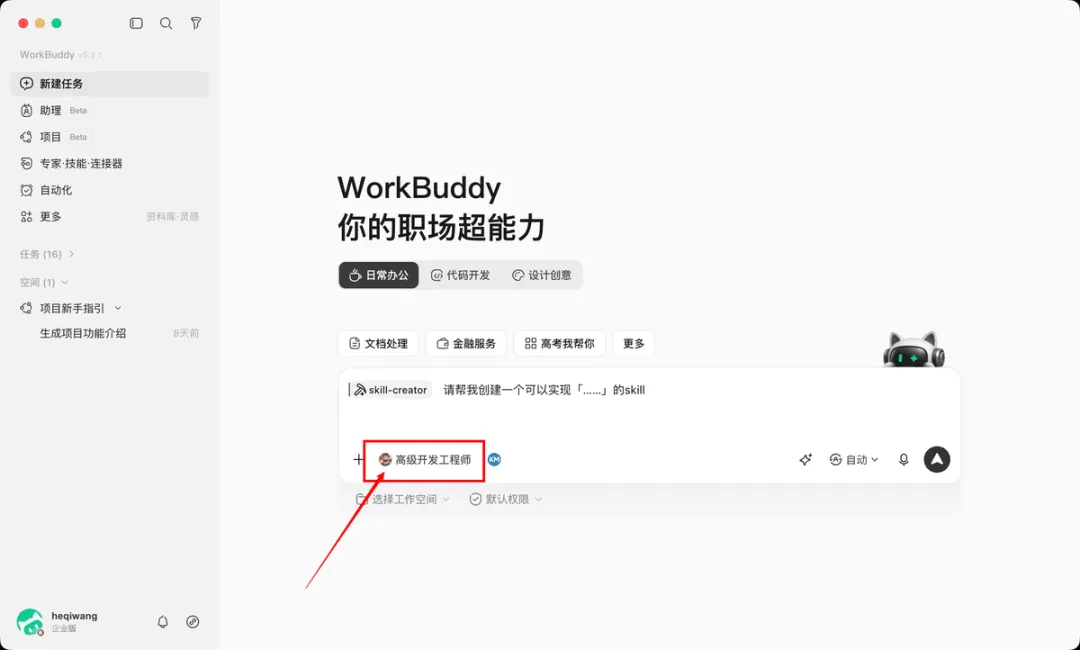
之后你跟它交流时,它就会自动带入这个专业角色的知识和思维方式来帮你工作。
截至目前,WorkBuddy 已包含31个专家团、213位专家,覆盖产品设计、技术工程、金融投资、游戏空间、数据智能、营销增长等14大品类,足以辅助绝大多数人的日常工作。
技能 VS 专家 VS 专家团
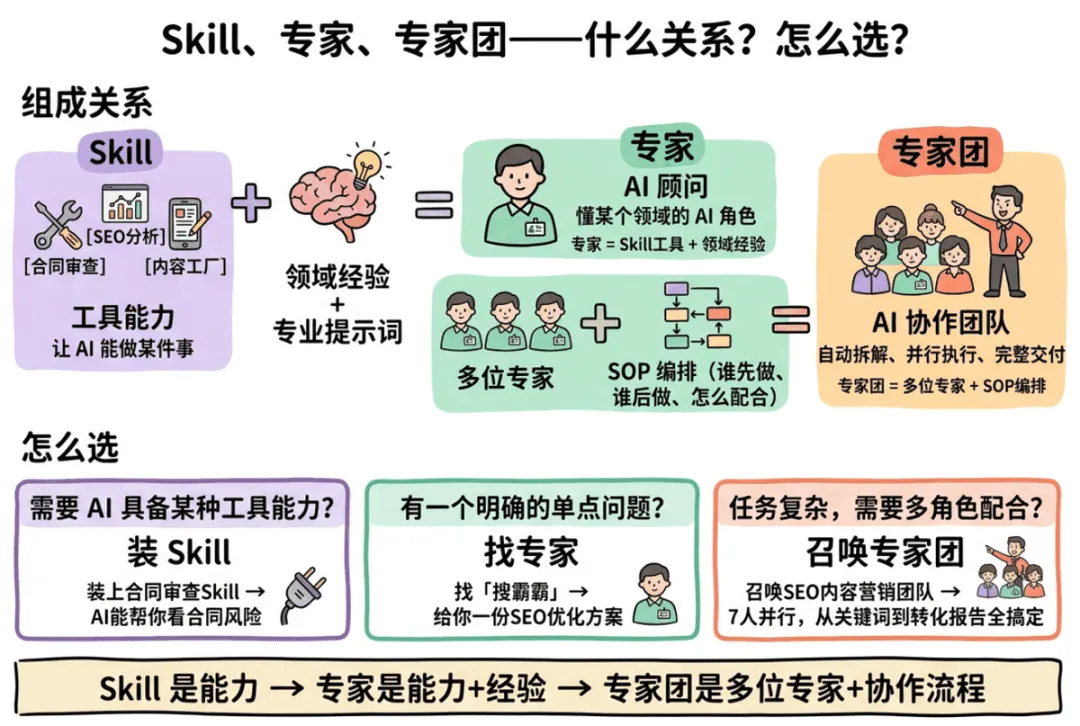
什么时候用专家/专家团,什么时候用普通对话?
如果你的任务比较综合、没有特定领域倾向(比如"帮我整理一下桌面的文件"),直接用普通对话就够了。
如果你的任务属于某个专业领域(比如"帮我分析这份销售数据并给出运营建议"),召唤一个对口的专家/专家团会得到更专业、更有针对性的结果。
一句话总结:专家中心就是一个"AI 人才市场"。按行业分类浏览,看中谁就召唤谁。同一个 AI,换上不同的专业身份,给你更专业的帮助。
前面介绍的功能,都是你主动给 AI 下指令,它才开始干活。但有些事情是每天都要做、而且每次做的内容差不多的——比如每天早上整理行业新闻、每周五生成周报、每天下班前汇总当日数据。这些重复性的工作,何必每次都手动交代一遍呢?
WorkBuddy 的自动化功能就是帮你解决这个问题的。
你只需要设置一次,告诉它"做什么"和"什么时候做",之后它就会像一个准时打卡的员工,到点自动开工,做完把成果放到指定的文件夹里,等你查看。
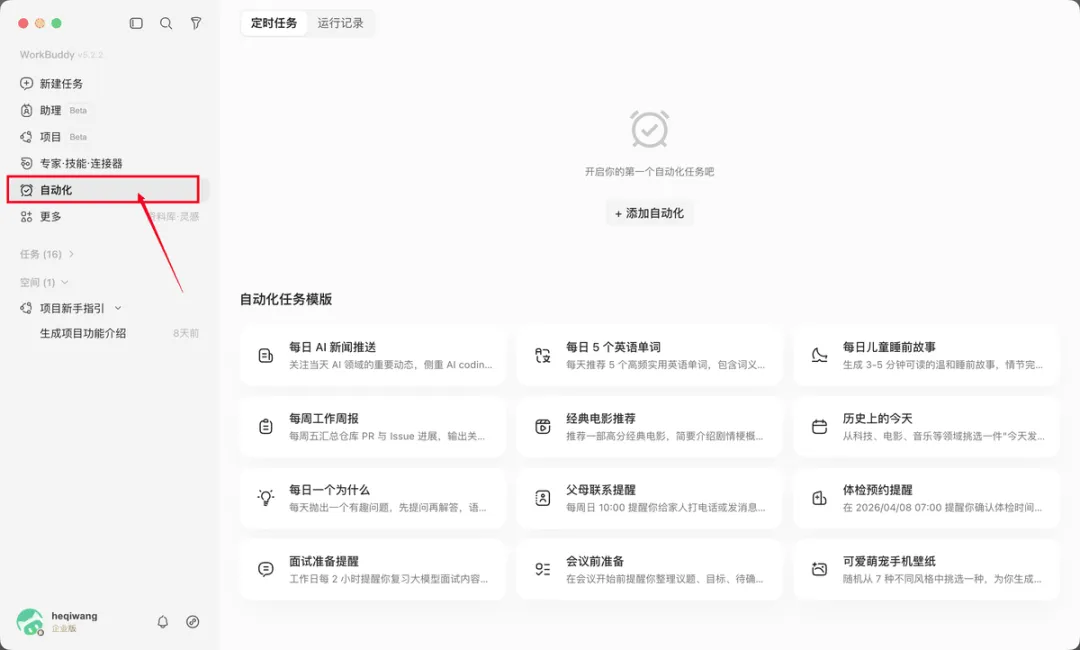
如何设置一个自动化任务?
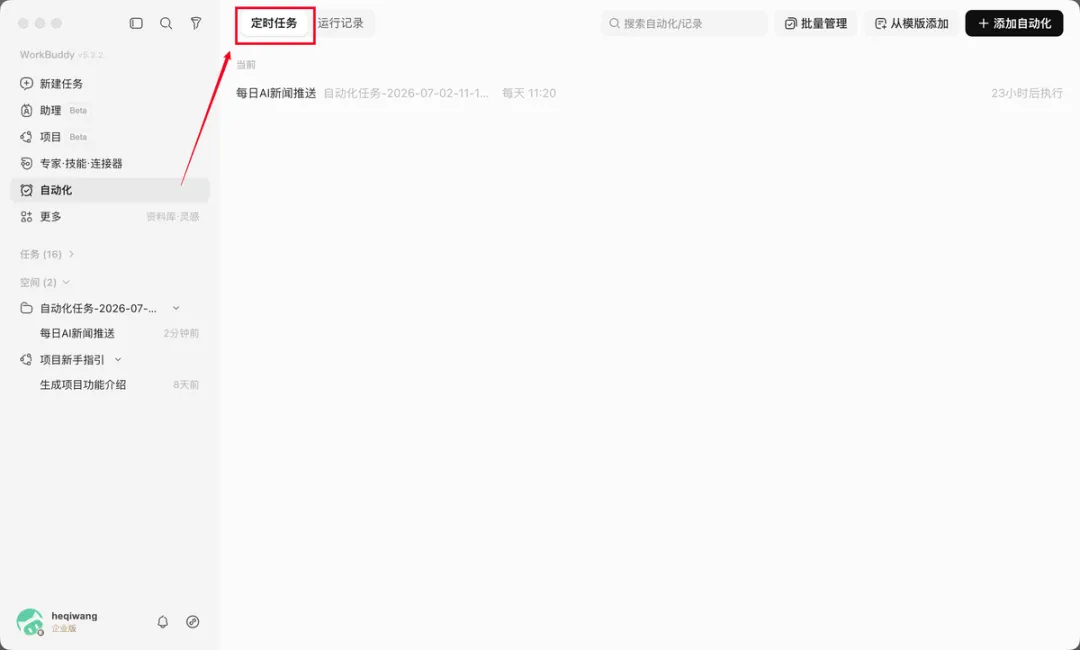
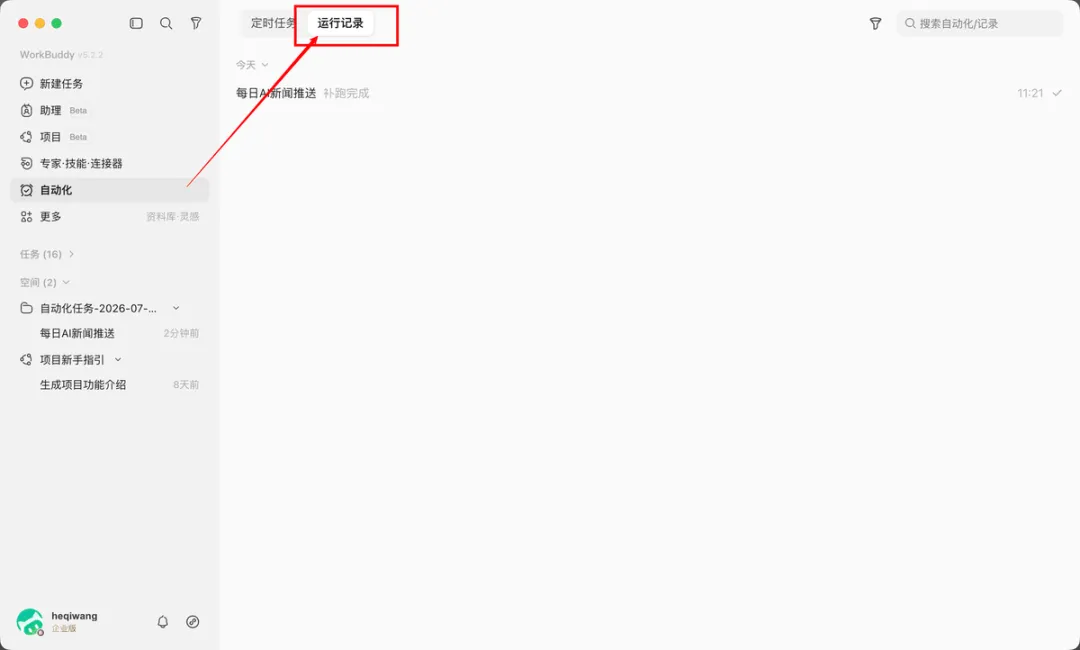
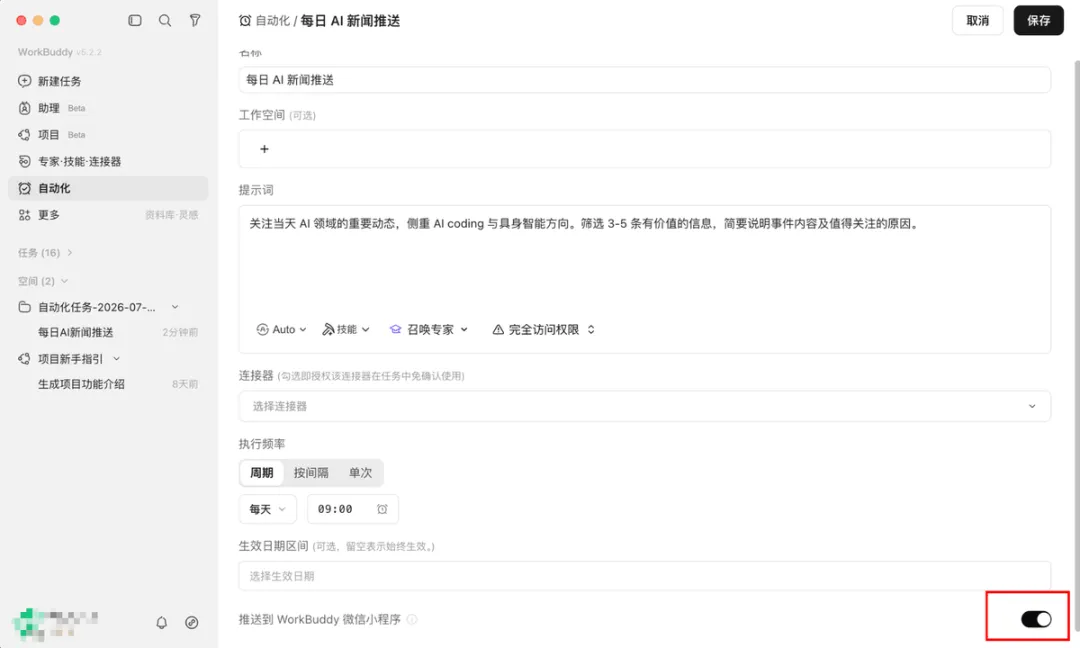
打开自动化页面,点击“定时任务”可以看到已经安排的自动化任务,点击“运行记录”可以看到已完成的历史任务。
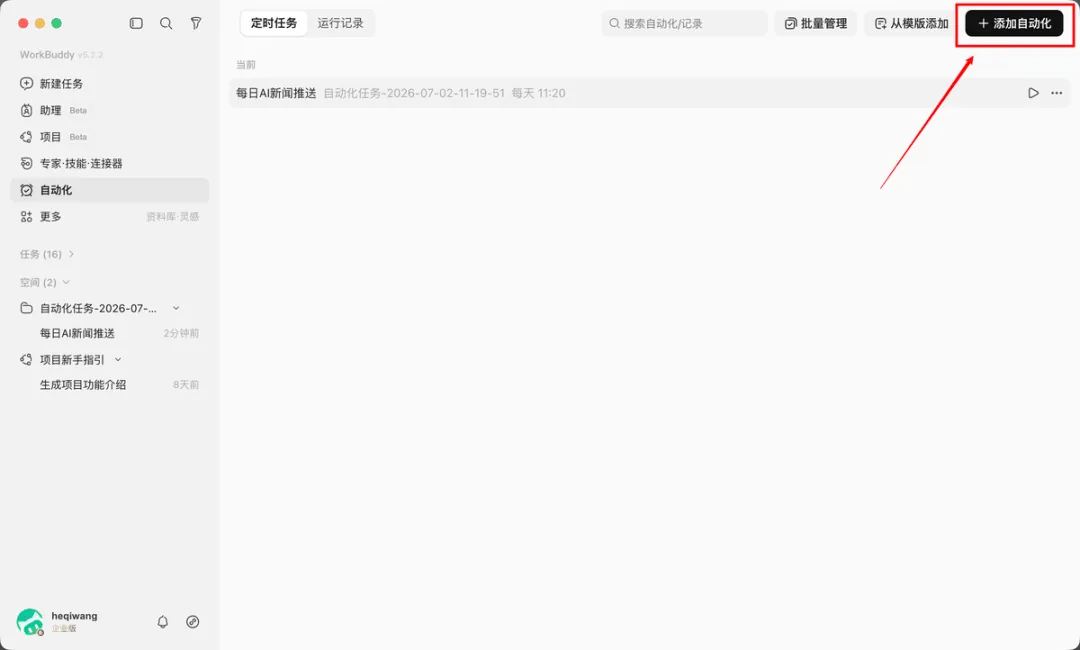
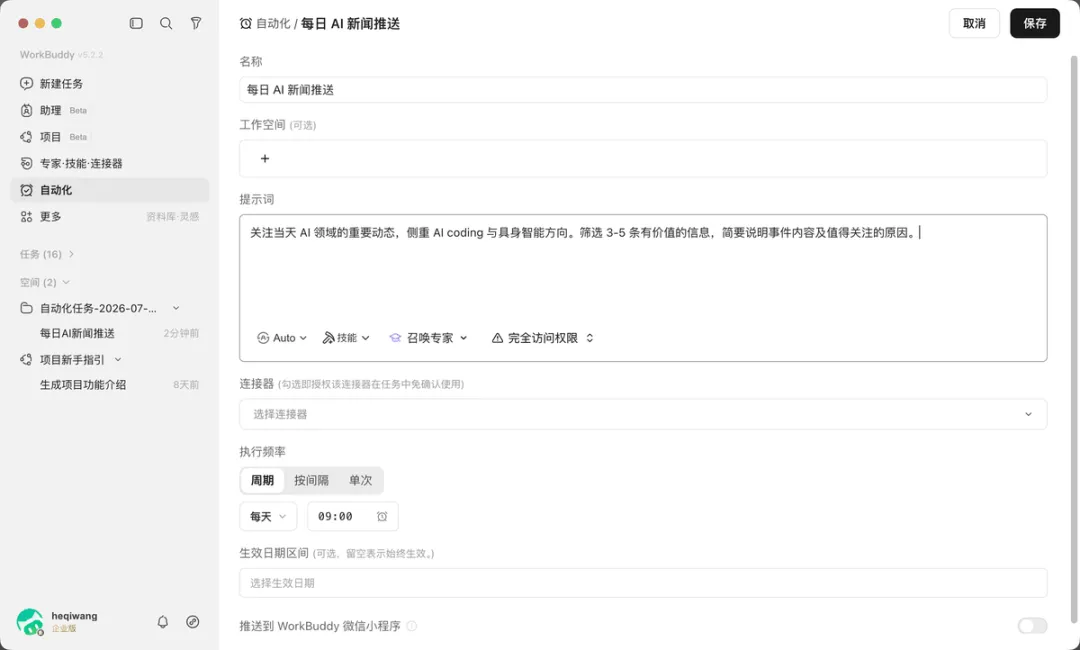
点击右上角“添加”,你会看到一个配置表单,需要填的内容很直观:
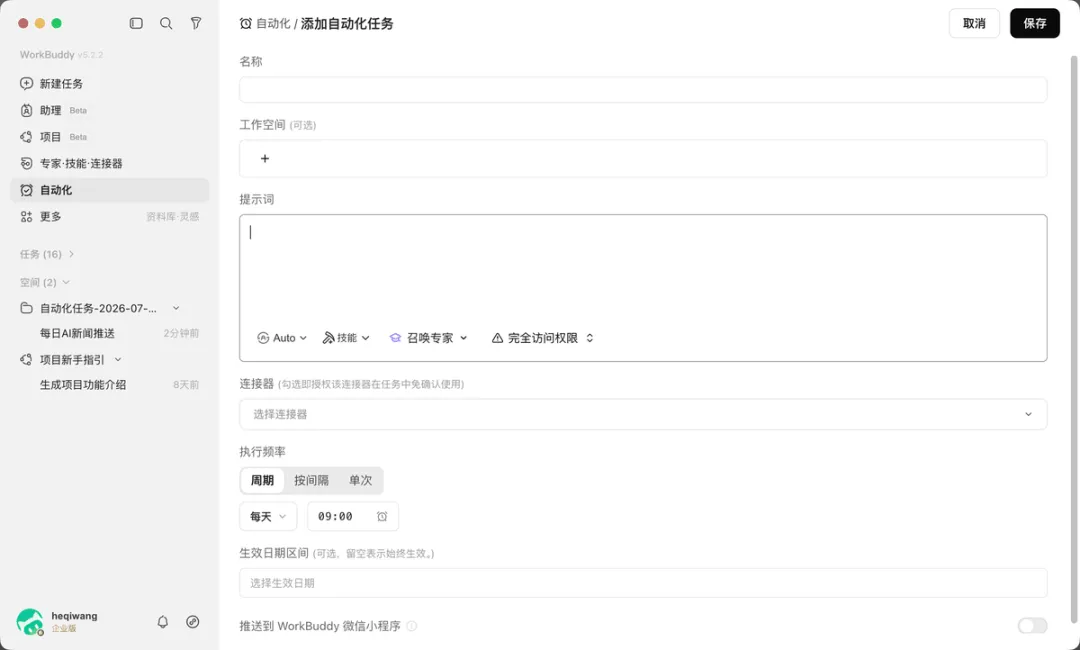
任务名称:给这个任务起个名字,方便你区分。比如"每日行业新闻"、"周五周报汇总"。
提示词示例:告诉 AI 具体要做什么。就是你平时在对话框里输入的那种指令,比如"帮我调研今天的 AI 行业新闻,整理成一份简报"。
工作空间:指定 AI 在哪个文件夹里干活,生成的文件也会保存在这里。比如你指定了"每日新闻"这个文件夹,那每天生成的简报都会自动存到这个文件夹下。
定时规则:设定什么时间执行。可以按照每天或者间隔一定时间再执行来设定。
选择模型和技能:指定模型和技能来执行这个任务,与前面介绍的模型选择和技能选择一样。
推送到小程序:开启后,推送会把文件同步到云端,这样在微信小程序能接收到数据。
举个例子
假设你想让 AI 每天早上 8 点帮你整理行业新闻:
任务名称填"每日行业新闻简报"。
提示词写"调研今天的 AI 行业最新动态,整理成一份简报,包含标题、摘要和来源链接"。
工作目录选择你电脑上的"行业新闻"文件夹。
定时规则设为每天早上 8 点。
选一个你常用的模型,打开推送到微信小程序的开关。
设好之后,每天早上你打开电脑,"行业新闻"文件夹里就已经躺着一份新鲜出炉的简报了,就像有人每天给你送早报一样。
预设模板:一键导入,开箱即用
如果你不知道该怎么给 AI 下指令,或者懒得每次都从头写提示词,WorkBuddy 提供了预设模板功能。
你可以把模板理解为别人帮你写好的"任务说明书"。比如"竞品分析报告"、"周报生成"、"会议纪要整理"这些常见的办公场景,都有对应的模板。你只需要选一个模板,点击一键导入,相关的提示词、工作流程就自动配置好了,你稍微改改里面的具体内容(比如把公司名换成你自己的),就可以直接用。
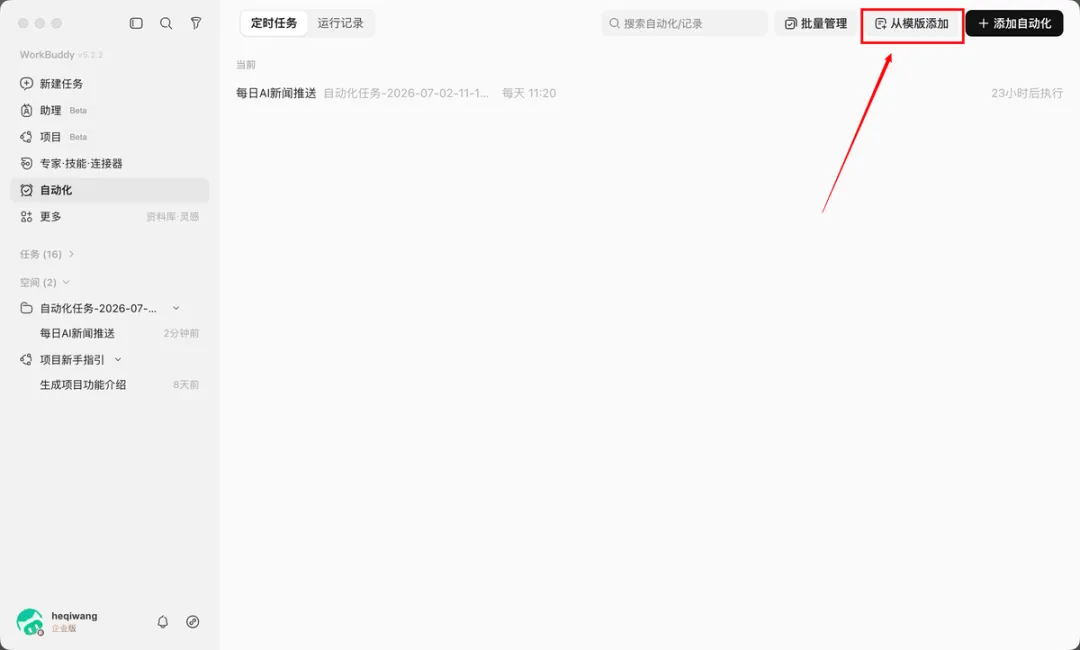
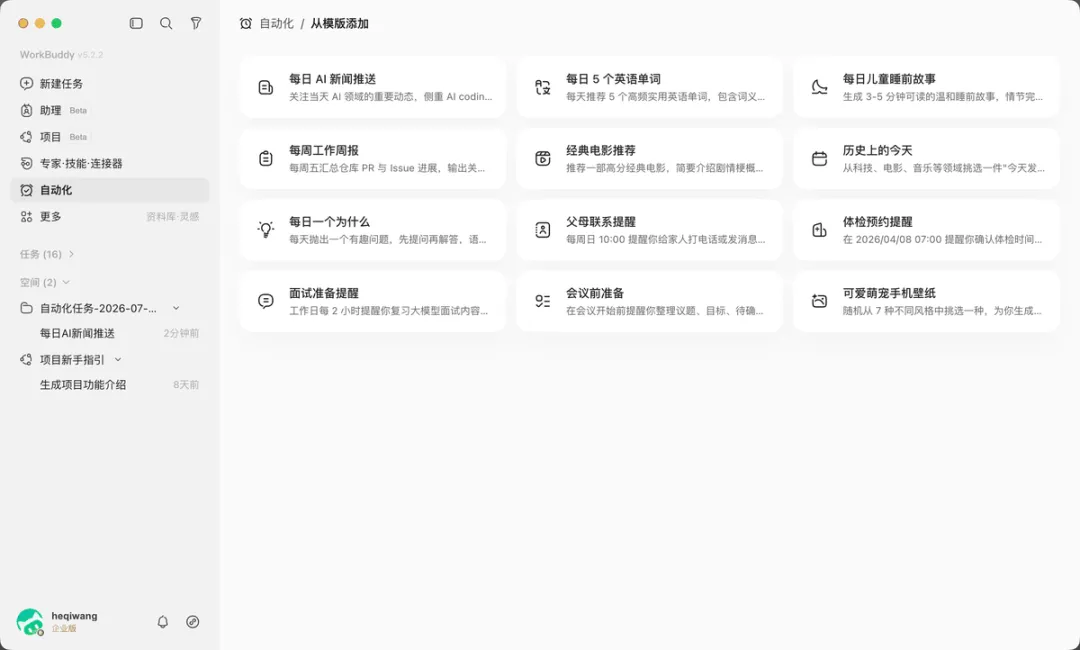
譬如选择“每日 AI 新闻推送”模版,选择工作空间,切换模型即可直接上手使用。
进阶玩法:干完活直接把结果发到你邮箱
前面我们介绍了自动化功能——AI 按时干活,把成果存在指定文件夹里。但有时候你不方便打开电脑去翻文件夹,或者你就想第一时间看到结果。这时候可以用一个进阶玩法:打通邮件,让 AI 干完活直接把结果发到你邮箱。
配置好邮件之后,WorkBuddy 完成任务会自动把生成的文件通过邮件发送给你。无论你在哪里,打开手机邮箱就能收到。
把它和自动化功能结合起来,效果就更强了。比如:
你设了一个自动化任务:每天早上 8 点调研行业新闻。
同时配好了邮件通知。
那么每天早上你还没到公司,手机邮箱里就已经收到了一份整理好的行业简报。到了办公室打开电脑,文件夹里也有一份备份。你什么都不用做,AI 已经帮你把活干了,并且把结果送到了手边。
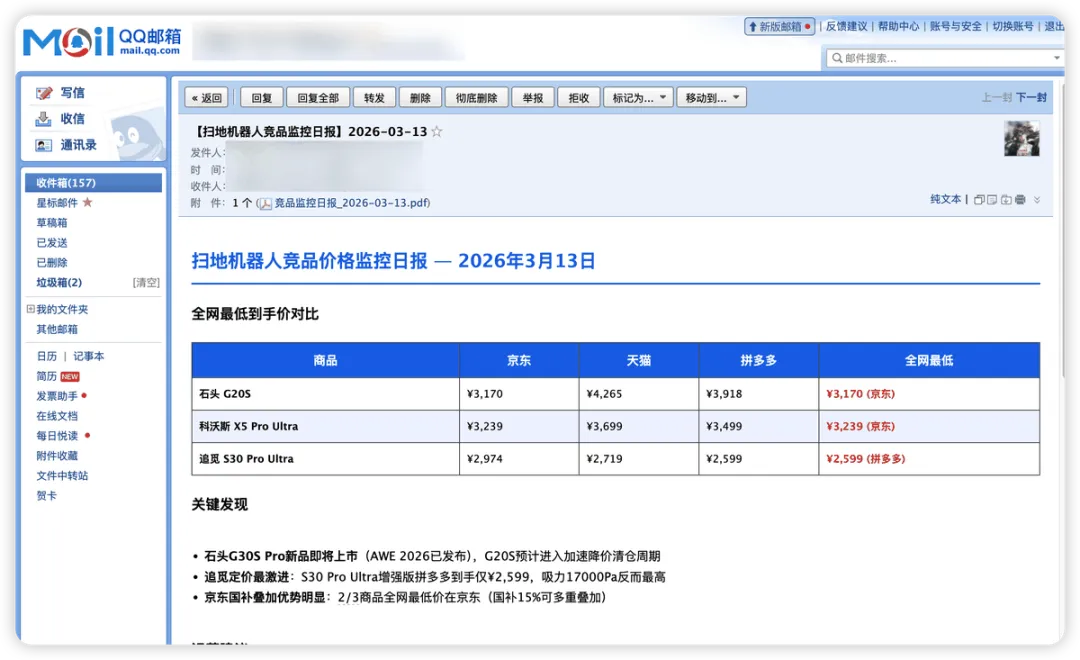
一句话总结:预设模板让你不用从零开始写指令,一键导入就能用。邮件打通之后,AI 不光帮你干活,还会主动把成果"送上门"。
进阶玩法:干完活直接把结果推送到WorkBuddy小程序
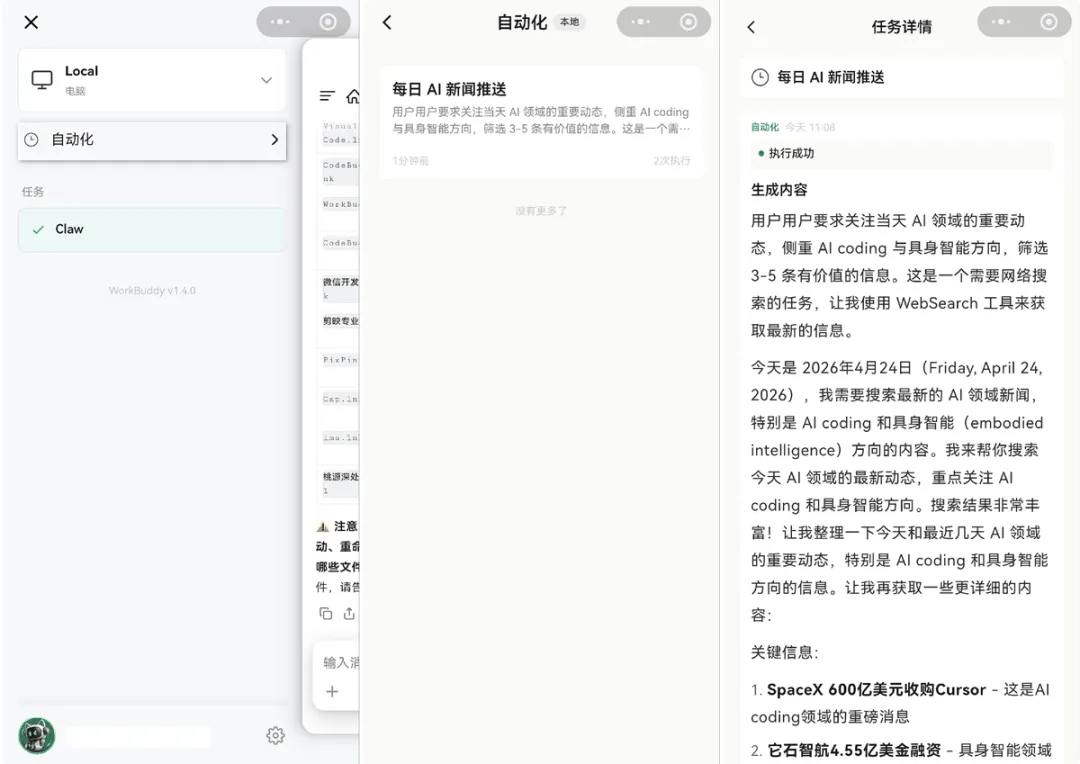
还有另外一个进阶玩法:打通WorkBuddy小程序,让 AI 干完活直接把结果发到小程序上。(详细配置见3.2.2.6)
打开配置后,WorkBuddy 可在任务执行完成后自动将结果发送至WorkBuddy小程序,便于第一时间查看。
在小程序中查看推送结果
复制本文链接 文章为作者独立观点不代表优设网立场,未经允许不得转载。




发评论!每天赢奖品
点击 登录 后,在评论区留言,系统会随机派送奖品
2012年成立至今,是国内备受欢迎的设计师平台,提供奖品赞助 联系我们
用户体验增长
已累计诞生 795 位幸运星
发表评论
↓ 下方为您推荐了一些精彩有趣的文章热评 ↓